
En este tema encontrará instrucciones paso a paso para que sus Project Online sitios y proyectos sean accesibles para personas con discapacidades.
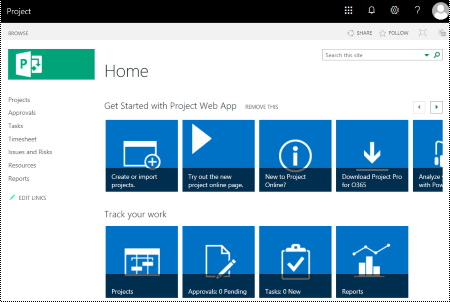
Project Online sitios suelen ser muy visuales y las personas ciegas o con deficiencias visuales pueden comprenderlos más fácilmente si crea sus sitios y proyectos teniendo en cuenta la accesibilidad.
En línea: Procedimientos recomendados para hacer que Project Online sitios y proyectos sean accesibles
En la tabla siguiente se incluyen los principales procedimientos recomendados para crear Project Online sitios y proyectos que sean accesibles para personas con discapacidades.
| Qué corregir | Dónde encontrarlo | Por qué corregirlo | Cómo corregirlo |
|---|---|---|---|
| Aplique un contraste suficiente entre el texto y los colores de fondo. | Busque gráficos, tablas y texto en los sitios de proyecto que sean difíciles de leer o de distinguir del fondo. | Use un gran contraste entre el texto y el fondo para que los usuarios con deficiencias visuales puedan ver y usar el contenido. Use un texto oscuro sobre un fondo blanco o de un color muy claro, o bien inviértalo y use texto blanco sobre un fondo oscuro. Las combinaciones de colores de blanco y negro también permiten que las personas daltónicas puedan distinguir el texto y las formas con mayor facilidad. |
Usar un diseño de sitio accesible Cambiar los colores del sitio Usar un diseño de diagrama de Gantt accesible |
| No use el color como único medio para transmitir información. | Para buscar instancias de codificación de colores, examine visualmente el contenido de los sitios de proyecto. | Las personas invidentes, con dificultades de visión o daltónicas pueden perderse el significado transmitido por determinados colores. Por ejemplo, agregue un subrayado al texto de hipervínculo codificado por colores para que las personas daltónicas sepan que el texto es un vínculo aunque no puedan ver el color. En los títulos puede usar negrita o una fuente más grande. |
Usar un diseño de sitio accesible |
| Use fuentes sans serif. | Para buscar posibles problemas relacionados con fuentes, revise los datos en busca de áreas con aspecto abarrotado o ilegible. | Las personas con dislexia describen que ven el texto “cambiado” en una página (por ejemplo, ven una línea de texto en la línea inferior). A menudo ven el texto combinado o distorsionado. Para las personas con dislexia o con dificultades de visión, reduzca la carga de lectura. Algo que podría beneficiarles es el empleo de fuentes sans serif, como Arial o Calibri. Evite usar todas las letras en mayúscula y no abuse de la cursiva o los subrayados. |
Usar un diseño de sitio accesible Cambiar las fuentes del sitio |
| Agregue una descripción al sitio y a los proyectos. | Compruebe que las descripciones del sitio y del proyecto tengan un texto significativo. | People que usan lectores de pantalla a veces detectan el contenido del sitio. La información clara y precisa sobre el contenido del sitio y del proyecto ayuda a los usuarios a navegar y decidir si la información del sitio o del proyecto es relevante para ellos. |
Agregar una descripción para el sitio Agregar una descripción para el proyecto |
| Agregue texto alternativo para el logotipo del sitio. | Compruebe que la descripción del logotipo tiene un texto significativo. | El texto alternativo ayuda a que las personas que no pueden ver la pantalla entiendan las imágenes y otros objetos visuales. Evite usar texto en las imágenes como método único para ofrecer información importante. Si una imagen debe incluir necesariamente texto, repita ese texto en el documento. En el texto alternativo, describa brevemente la imagen y mencione la existencia del texto y su finalidad. |
Agregar texto alternativo al logotipo del sitio |
Usar un diseño de sitio accesible
Project Online proporciona diseños de sitio predefinidos que incluyen fuentes y colores accesibles.
En Project Online, selecciona el icono del menú
 .
.En el menú de configuración, selecciona Cambiar la apariencia.
En la lista de diseños de sitio, seleccione el diseño que desee.
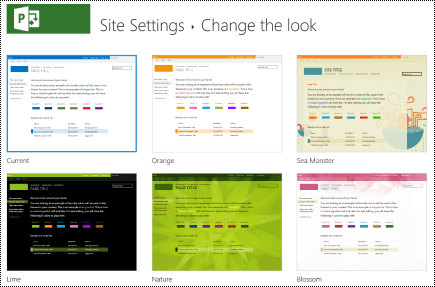
En la página de detalles de diseño, seleccione Probar.
Para usar el diseño, seleccione Sí, mantenerlo. El nuevo diseño se aplica al sitio.
Cambiar los colores del sitio
- En Project Online, selecciona el icono del menú Configuración.
- En el menú de configuración, selecciona Cambiar la apariencia.
- En la lista de diseños de sitio, seleccione Actual.
- En la página de detalles de diseño, seleccione la paleta de combinación de colores actual en el menú Colores .
- En el menú, selecciona la nueva combinación de colores.
- Selecciona Probar.
- Para usar la nueva combinación de colores, selecciona Sí, mantenla. Los nuevos colores se aplican al sitio.
Usar un diseño de diagrama de Gantt accesible
Puede personalizar los diseños de diagramas de Gantt para que sean más accesibles. Por ejemplo, puede cambiar el color de la barra.
En Project Online, selecciona el icono del menú Configuración.
En el menú configuración, seleccione Configuración de PWA.
En la lista de opciones de configuración de PWA, seleccione Formatos de diagrama de Gantt.
En el menú Diagrama de Gantt: seleccione el gráfico que desee.
En la tabla de detalles del gráfico, realice los cambios que desee.
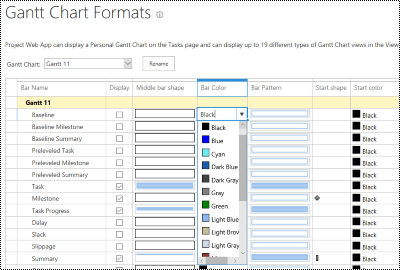
Si desea guardar los cambios con un nombre diferente, seleccione Cambiar nombre. Escriba un nombre nuevo para el gráfico y, después, seleccione Aceptar.
Para guardar los cambios seleccione Guardar.
Cambiar las fuentes del sitio
En Project Online, selecciona el icono del menú Configuración.
En el menú de configuración, selecciona Cambiar la apariencia.
En la lista de diseños de sitio, seleccione Actual.
En la página de detalles de diseño, seleccione la combinación de fuentes actual en el menú Fuente .
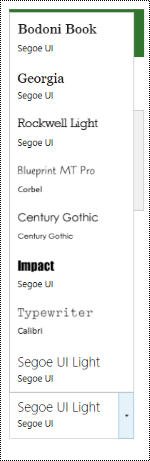
En el menú, seleccione la nueva combinación de fuentes.
Selecciona Probar.
Para usar la nueva combinación de fuentes, seleccione Sí, mantenerlo. Las nuevas fuentes se aplican al sitio.
Agregar una descripción para el sitio
En Project Online, selecciona el icono del menú Configuración.
En el menú configuración, seleccione Configuración del sitio.
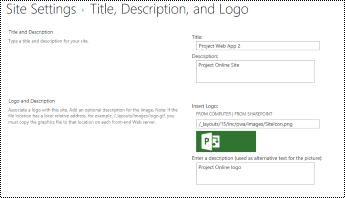
En la página Configuración del sitio , seleccione Título, descripción y logotipo.
En el campo de texto Descripción: , escriba una breve descripción del sitio.
Seleccione Aceptar.
Agregar una descripción para el proyecto
En la vista Proyecto , seleccione el proyecto que desee.
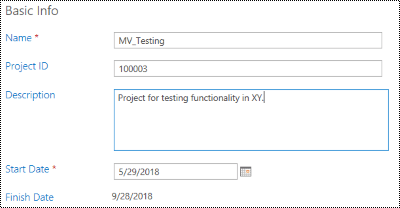
En el panel de navegación de la izquierda, seleccione Detalles del proyecto.
Seleccione Editar.
En el campo de texto Descripción , escriba una breve descripción del proyecto.
Selecciona Guardar.
Agregar texto alternativo al logotipo del sitio
En Project Online, selecciona el icono del menú Configuración.
En el menú configuración, seleccione Configuración del sitio.
En la página Configuración del sitio , seleccione Título, descripción y logotipo.
En el campo Escriba una descripción (que se usa como texto alternativo para la imagen): campo de texto, escriba un texto breve que describa el logotipo.
Seleccione Aceptar.
Vea también
Crear documentos de Word accesibles
Haga que los documentos de Excel sean accesibles para personas con discapacidades.
Crear presentaciones de PowerPoint accesibles
Crear mensajes de correo accesibles
Soporte técnico para los clientes con discapacidades
Microsoft desea proporcionar la mejor experiencia posible a todos nuestros clientes. Si tienes alguna discapacidad o preguntas relacionadas con la accesibilidad, ponte en contacto con Answer Desk Accesibilidad de Microsoft para obtener asistencia técnica. El equipo de soporte técnico de Answer Desk Accesibilidad está preparado para usar muchas tecnologías de asistencia conocidas y puede ofrecer asistencia en lenguaje de signos en inglés, español, francés y estadounidense. Vaya al sitio de Answer Desk Accesibilidad de Microsoft para saber los detalles de contacto de su región.
Si eres un usuario gubernamental, comercial o empresarial, ponte en contacto con Answer Desk Accesibilidad de la empresa.