
En este tema encontrará instrucciones paso a paso sobre cómo hacer que los mensajes de correo electrónico sean accesibles y desbloquear el contenido para todos los usuarios, incluidas las personas con discapacidades.
Por ejemplo, aprenderá a trabajar con el Comprobador de accesibilidad para abordar los problemas de accesibilidad mientras escribe el mensaje de correo electrónico. También aprenderá a agregar texto alternativo a las imágenes para que los usuarios de lectores de pantalla puedan escuchar de qué trata la imagen. También puede obtener información sobre cómo usar fuentes, colores y estilos para maximizar la inclusión de los mensajes de correo electrónico antes de enviarlos.
Contenido
- Hacer que el correo electrónico de Outlook de Mac sea accesible para personas con discapacidades
- Comprobar accesibilidad mientras trabaja en Outlook
- Evitar utilizar tablas
- Usar títulos y estilos integrados
- Crear pancartas de párrafo
- Agregar texto alternativo a elementos visuales
- Agregar texto de hipervínculo accesible e información en pantalla
- Usar un formato y color de fuente accesibles
- Crear listas accesibles
- Ajustar el espacio entre oraciones y párrafos
- Solicitar correo electrónico accesible
- Probar la accesibilidad con Lector inmersivo
Comprobar accesibilidad mientras trabaja en Outlook para Windows
El Comprobador de accesibilidad es una herramienta que revisa el contenido y marca los problemas de accesibilidad con los que se encuentra. Encuentra problemas de accesibilidad y explica por qué cada uno de ellos podría significar un problema potencial para una persona con discapacidad. El Comprobador de accesibilidad también sugiere cómo se pueden resolver los problemas que aparecen.
En el nuevo Outlook y en la versión clásica de Outlook, el Comprobador de accesibilidad se ejecuta automáticamente en segundo plano al redactar un correo electrónico. Si el Comprobador de accesibilidad detecta problemas de accesibilidad, una sugerencia de correo le proporcionará un práctico empujón para revisar y corregir los problemas antes de enviar el correo electrónico.

En el nuevo Outlook y en la versión clásica de Outlook, puede definir cómo funcionan las notificaciones de accesibilidad y el Comprobador de accesibilidad. SeleccioneAccesibilidad enOpciones> de archivo> y seleccione si desea ver las notificaciones de accesibilidad a través de una sugerencia de correo mientras trabaja, en determinados escenarios o solo cuando inicie manualmente el Comprobador de accesibilidad.
La opción predeterminada es mostrar las notificaciones de accesibilidad en determinados escenarios. Si se detectan problemas de accesibilidad, aparecerá información sobre correo que le guiará para revisar las sugerencias y corregir el problema.
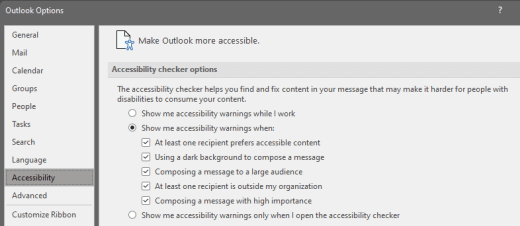
Están disponibles las siguientes opciones:
Mostrarme advertencias de accesibilidad mientras trabajo
Mostrarme advertencias de accesibilidad cuando:
- Al menos un destinatario prefiere contenido accesible
- Usar un fondo oscuro para redactar un mensaje. Si estás redactando con el Tema negro y el modo oscuro habilitado, que es el predeterminado para este tema, el Comprobador de accesibilidad se ejecuta, pero muestra notificaciones solo cuando no haya suficiente contraste con el texto. Cualquier otro problema seguirá apareciendo en el panel Accesibilidad , pero no hará que aparezca la información sobre correo.
- Redactar un mensaje para un gran público
- Al menos un destinatario está fuera de mi organización
- Redactar un mensaje de importancia alta
Mostrarme advertencias de accesibilidad solo cuando abra el Comprobador de accesibilidad
Para iniciar manualmente el Comprobador de accesibilidad, seleccione Revisar>accesibilidad. Se abrirá el panel Accesibilidad y ahora puede revisar y corregir problemas de accesibilidad. Para más información, visite Mejorar la accesibilidad con el Comprobador de accesibilidad.
Evitar el uso de tablas en Outlook para Windows
En el nuevo Outlook para Windows o en la versión clásica de Outlook para Windows, evite usar tablas si es posible y presente los datos de otra forma, como los párrafos con encabezados y pancartas. Las tablas con ancho fijo pueden resultar difíciles de leer para las personas que usan la Lupa, ya que estas tablas fuerzan el contenido a un tamaño específico. Esto hace que la fuente sea muy pequeña, lo que obliga a los usuarios de la Lupa a desplazarse horizontalmente, especialmente en dispositivos móviles.
Si tiene que usar tablas, siga estas instrucciones para asegurarse de que la tabla sea lo más accesible posible:
- Evite las tablas de ancho fijo.
- Asegúrese de que las tablas se representan correctamente en todos los dispositivos, incluidos teléfonos y tabletas.
- Si tiene hipervínculos en la tabla, edite los textos del vínculo para que tengan sentido y no interrumpan la oración intermedia.
- Asegúrate de que el correo electrónico se lee fácilmente con la Lupa. Envíese el borrador de correo electrónico y visualícelo en un dispositivo móvil para asegurarse de que los usuarios no tengan que desplazar horizontalmente el correo electrónico en un teléfono, por ejemplo.
- Usar encabezados de tabla.
- Pruebe la accesibilidad con Lector inmersivo.
Usar encabezados de tabla
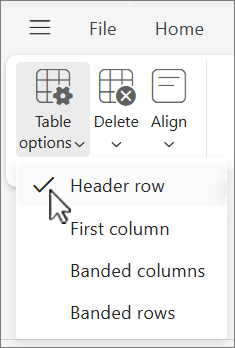
En el nuevo Outlook para Windows o en la versión clásica de Outlook para Windows, los lectores de pantalla hacen un seguimiento de su ubicación en una tabla contando las celdas de la tabla. Si una tabla está anidada con otra tabla o si una celda está combinada o dividida, el lector de pantalla pierde la cuenta y no puede proporcionar información útil sobre la tabla después de ese momento. Las celdas en blanco también podrían hacer pensar al usuario de un lector de pantalla que no hay nada más en la tabla. Use una estructura de tabla simple y especifique la información de encabezado de columna. Asimismo, los lectores de pantalla usan la información de encabezado para identificar las filas y columnas.
Para asegurarse de que las tablas no contienen celdas divididas, celdas combinadas ni tablas anidadas, utilice el Comprobador de accesibilidad.
- Coloque el cursor en cualquier lugar de una tabla.
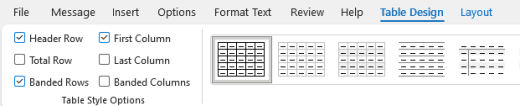
- En la pestaña Diseño de tabla , en el grupo Opciones de estilo de tabla , seleccione la casilla Fila de encabezado .
- Escriba los encabezados de columna.
Usar títulos y estilos integrados en Outlook para Windows
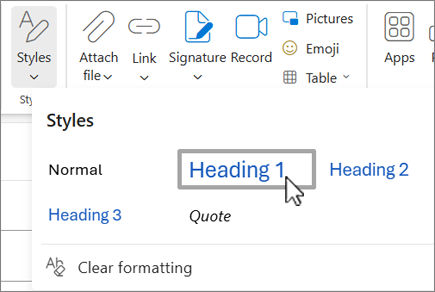
En el nuevo Outlook para Windows o en la versión clásica de Outlook para Windows, los títulos se han diseñado para examinarse, tanto visualmente como con tecnología de asistencia. Lo ideal es que los títulos expliquen de qué trata una sección de correo electrónico. Use los estilos de títulos integrados y cree textos de título descriptivos para facilitar a los usuarios de lectores de pantalla la determinación de la estructura del mensaje y navegar por los títulos.
Organice los títulos en el orden lógico preestablecido. Por ejemplo, use Título 1 y, después , Título 2. Organice la información del correo electrónico en pequeños fragmentos. Lo ideal es que cada título incluya solo algunos párrafos.
Para obtener instrucciones paso a paso sobre cómo usar los títulos y estilos, vaya a Dar formato a los mensajes de correo electrónico con Estilos.
Crear pancartas de párrafo en Outlook para Windows
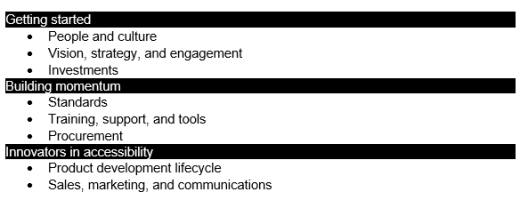
En el nuevo Outlook para Windows o outlook clásico para Windows, además de usar títulos para organizar el contenido en el mensaje de correo electrónico, también puede crear banners de párrafo. En un banner de párrafo, el bloque de color de fondo se extiende por el ancho del mensaje de correo electrónico y resalta el texto dentro del mensaje emergente. Esta es una gran alternativa a las tablas para organizar y separar contenido.
- Seleccione el texto de la pancarta.
- Seleccione la pestaña Formato de texto.
- En el grupo Párrafo , seleccione
 Sombreado y, a continuación, seleccione el color que desee.
Agregar texto alternativo a objetos visuales en Outlook para Windows
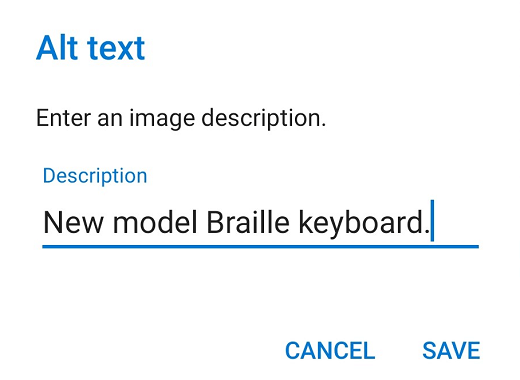
En el nuevo Outlook para Windows o en la versión clásica de Outlook para Windows, el texto alternativo ayuda a las personas que no pueden ver la pantalla a comprender lo que es importante en imágenes, formas, elementos gráficos SmartArt, gráficos y otros objetos visuales. En texto alternativo, describa brevemente la imagen y mencione su intención. Los lectores de pantalla leen el texto para describir la imagen a los usuarios que no pueden verla.
Para obtener instrucciones paso a paso sobre cómo agregar texto alternativo, vaya a Agregar texto alternativo a una forma, imagen, gráfico, elemento gráfico SmartArt u otro objeto.
Para obtener más información sobre cómo escribir texto alternativo, visite Todo lo que necesita saber para escribir texto alternativo de forma efectiva. El contenido visual corresponde a las imágenes, los elementos gráficos SmartArt, las formas, los grupos, los gráficos, los objetos insertados, las entradas de lápiz y los vídeos.
Para ver si falta texto alternativo, use el Comprobador de accesibilidaden el nuevo Outlook o en la versión clásica de Outlook.
Nota
- Para el contenido de audio y vídeo, además del texto alternativo, incluya subtítulos para las personas sordas o con dificultades auditivas.
- Evite usar texto en las imágenes como método único para ofrecer información importante. Si necesita usar una imagen con texto, repita ese texto en el mensaje de correo electrónico.
Agregar texto de hipervínculo accesible e información en pantalla en Outlook para Windows
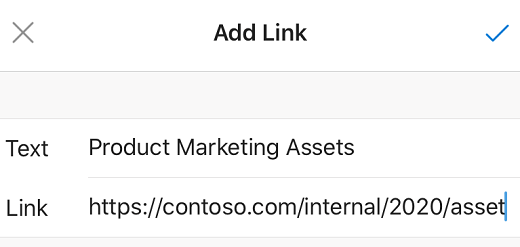
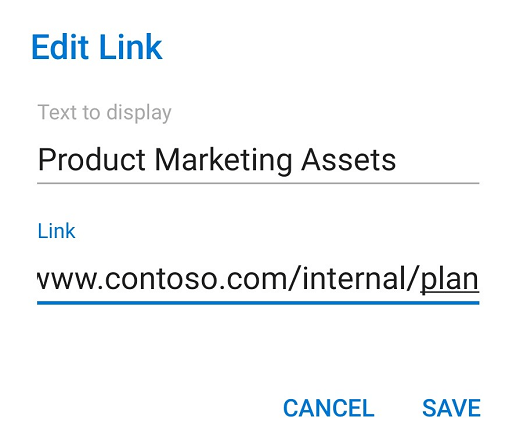
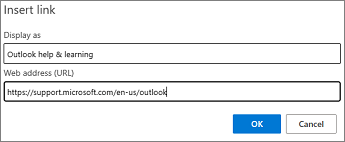
En el nuevo Outlook para Windows o en la versión clásica de Outlook para Windows, las personas que usan lectores de pantalla a veces detectan una lista de vínculos. Los vínculos deben transmitir información clara y precisa sobre el destino. Por ejemplo, evite usar textos de vínculo como "Haga clic aquí", "Ver esta página", "Ir aquí" o "Más información". En su lugar, incluya el título completo de la página de destino. También puede agregar información en pantalla que aparezca al desplazar el cursor sobre el texto o las imágenes que incluyen un hipervínculo.
Recomendación
Si el título de la página de destino del hipervínculo proporciona un resumen preciso de lo que hay en la página, úselo para el texto del hipervínculo. Por ejemplo, este texto de hipervínculo coincide con el título de la página de destino: Crear más con plantillas de Microsoft.
Para obtener instrucciones paso a paso sobre cómo crear hipervínculos e información en pantalla, vaya a Crear o editar un hipervínculo.
Usar color y formato de fuente accesibles en Outlook para Windows
En el nuevo Outlook para Windows o en la versión clásica de Outlook para Windows, una fuente accesible no excluye ni ralentiza la velocidad de lectura de los usuarios que leen un mensaje de correo electrónico, incluidas las personas con deficiencias visuales o discapacidades de lectura o las personas ciegas. La fuente correcta mejora la legibilidad y legibilidad de los mensajes de correo electrónico.
Para obtener instrucciones sobre cómo cambiar la fuente predeterminada, vaya a Cambiar o establecer la fuente predeterminada en Outlook.
Usar un formato de fuente accesible
Para reducir la carga de lectura, utilice fuentes sin serifa conocidas, como Arial o Calibri. Evite usar todas las letras en mayúscula y no abuse de la cursiva o los subrayados.
Una persona con discapacidad visual podría perderse el significado que transmiten determinados colores. Por ejemplo, agregue un subrayado al texto de hipervínculo codificado por colores para que las personas daltónicas sepan que el texto está vinculado aunque no puedan ver el color. En los títulos puede usar negrita o una fuente más grande.
- Seleccione el texto.
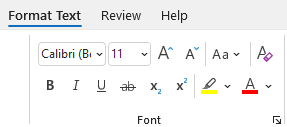
- Seleccione la pestaña Formato de texto.
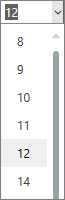
- En el grupo Fuente , que proporciona opciones de tipo, tamaño, estilo y color de fuente, seleccione las opciones de formato en el nuevo Outlook o en la versión clásica de Outlook.
Usar un color de fuente accesible
En el nuevo Outlook para Windows o en la versión clásica de Outlook para Windows, el texto del correo electrónico debe poder leerse en un modo de contraste alto. Por ejemplo, use colores brillantes o combinaciones de colores de contraste alto en extremos opuestos del espectro de colores. Las personas daltónicas distinguen mejor el texto y las formas si se usa una combinación de blanco y negro.
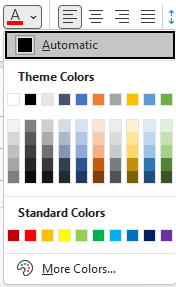
Para asegurarse de que el texto se muestra correctamente en un modo de contraste alto, use la configuración Automática para los colores de fuente. Para detectar un contraste de color insuficiente, use el Comprobador de accesibilidad.
- Seleccione el texto.
- Seleccione Mensaje.
- En el grupo Fuente , seleccione
 Color de fuente.
 - Seleccione Automático.
Crear listas accesibles en Outlook para Windows
Para facilitar la lectura del correo electrónico a los lectores de pantalla, organice la información del correo electrónico en pequeños fragmentos, como listas numeradas o con viñetas.
Para obtener instrucciones paso a paso sobre cómo crear listas, vaya a Agregar una lista numerada o con viñetas a un mensaje.
Ajustar el espacio entre oraciones y párrafos en Outlook para Windows
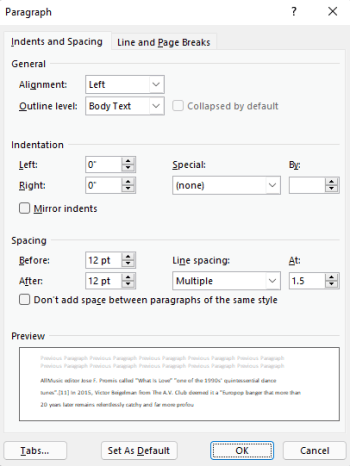
En el nuevo Outlook para Windows o en la versión clásica de Outlook para Windows, las personas con dislexia describen que ven el texto "junto" en una página (comprime una línea de texto en la línea siguiente). A menudo ven el texto combinado o distorsionado. Para reducir la carga de lectura, puede aumentar el espacio en blanco entre oraciones y párrafos.
- Seleccione el texto.
- Seleccione la pestaña Formato de texto.
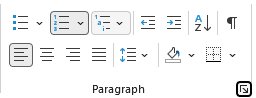
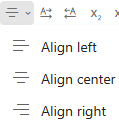
- En el grupo Párrafo , seleccione
 Configuración de párrafo botón del iniciador en la esquina inferior derecha.
- En la pestaña Sangría y espacio , seleccione las opciones de espaciado que desee en Espaciado y seleccione Aceptar.
Solicitar correo electrónico accesible en Outlook para Windows
En el nuevo Outlook para Windows o en la versión clásica de Outlook para Windows, informe a las personas que le envían correos electrónicos de que prefiere recibir contenido accesible.
- Para ir a los detalles de su cuenta en la web, en Outlook, seleccione Información del archivo> y, a continuación, en Configuración de la cuenta, haga clic en el vínculo en Acceder a esta cuenta en la web. Outlook en la Web se abre en el explorador.
- En Outlook en la Web, en la pestaña Archivo, seleccione
 y elija Accesibilidad. en la pestaña General .
 - Para solicitar contenido accesible, seleccione Pedir a los remitentes que envíen contenido accesible. y cierra la ventana Configuración .
Probar la accesibilidad con Lector inmersivo en Outlook para Windows
En el nuevo Outlook para Windows o en la versión clásica de Outlook para Windows, pruebe a leer el correo electrónico con Lector inmersivo para comprobar su apariencia.
- En el mensaje de correo electrónico, en la pestaña Mensaje, seleccione
 Lector inmersivo.
 - En la pestaña Lector inmersivo, selecciona
 Lectura en voz alta.
 - Para salir de Lector inmersivo, seleccione
 Cerrar Lector inmersivo.
Vea también
Vídeo: Mejorar la accesibilidad del correo electrónico
Mejorar la accesibilidad con el Comprobador de accesibilidad
Reglas del Comprobador de accesibilidad
Haga que los documentos de Word sean accesibles para personas con discapacidades.
Haga que los documentos de Excel sean accesibles para personas con discapacidades.
Cree presentaciones de PowerPoint accesibles para personas con discapacidad










Soporte técnico para los clientes con discapacidades
Microsoft desea proporcionar la mejor experiencia posible a todos nuestros clientes. Si tienes alguna discapacidad o preguntas relacionadas con la accesibilidad, ponte en contacto con Answer Desk Accesibilidad de Microsoft para obtener asistencia técnica. El equipo de soporte técnico de Answer Desk Accesibilidad está preparado para usar muchas tecnologías de asistencia conocidas y puede ofrecer asistencia en lenguaje de signos en inglés, español, francés y estadounidense. Vaya al sitio de Answer Desk Accesibilidad de Microsoft para saber los detalles de contacto de su región.
Si eres un usuario gubernamental, comercial o empresarial, ponte en contacto con Answer Desk Accesibilidad de la empresa.