
Este artículo está destinado a personas que quieren controlar su equipo y crear texto con su voz con Windows. Este artículo forma parte del conjunto de contenidos acerca de la compatibilidad de accesibilidad para Windows, donde puede encontrar más información sobre las características de accesibilidad de Windows. Para obtener ayuda general, visita Soporte técnico de Microsoft casa.
Cuando usa el acceso de voz para dictar texto, puede usar comandos de voz para mover el cursor a una ubicación específica en el documento o cuadro de texto. Puede mover el cursor por un número determinado de palabras, líneas o párrafos, o moverlo antes o después de un fragmento de texto específico. Para obtener una lista de los comandos de acceso de voz, vaya a Lista de comandos de acceso de voz.
El acceso por voz es una característica de Windows 11 que permite a todos controlar su equipo y crear texto usando solo su voz y sin conexión a Internet. Por ejemplo, puede abrir y cambiar entre aplicaciones, navegar por la web y leer y crear correo electrónico con su voz. Para obtener más información, consulte Usar el acceso por voz para controlar el equipo y crear texto a través de la voz.
El acceso por voz está disponible en Windows 11, versión 22H2 y posteriores. Para obtener más información sobre las nuevas características de Windows 11 22H2 y cómo obtener la actualización, consulta Novedades de las actualizaciones recientes de Windows. ¿No estás seguro de qué versión de Windows tienes? Consulte: Buscar la versión de Windows.
| Para realizar esta acción | Diga esto | Ejemplo |
|---|---|---|
| Inserte una nueva línea y coloque el cursor al principio de la nueva línea. | "Nueva línea" | |
| Inserte un nuevo párrafo y coloque el cursor al principio del nuevo párrafo. | "Nuevo párrafo" | |
| Coloque el cursor antes o después de un fragmento de texto específico. | "Ir delante del <texto>" o "Ir detrás del <texto>" | "Muévete antes que hola mundo" |
| Coloque el cursor al principio o al final de un cuadro de texto o documento. | "Ir al principio", "Ir a la parte inferior" o "Ir al principio del documento" | |
| Coloque el cursor al principio o al final de una palabra, línea o párrafo. | "Ir al principio de palabra <, línea o párrafo>" o "Ir al final de <palabra, línea o párrafo>" | "Ir al principio de palabra", "Ir al principio de la línea", "Ir al final del párrafo" |
| Mover el cursor en una dirección específica. | "Mover <el número de veces> en la dirección><" | "Subir dos veces", "Mover a la izquierda cuatro veces", "Mover a la derecha cuatro veces" |
| Mover el cursor en una dirección específica por el número de líneas o párrafos. | "Mover el <número de líneas o párrafos> en la dirección><" | "Bajar tres líneas", "Subir dos párrafos" |
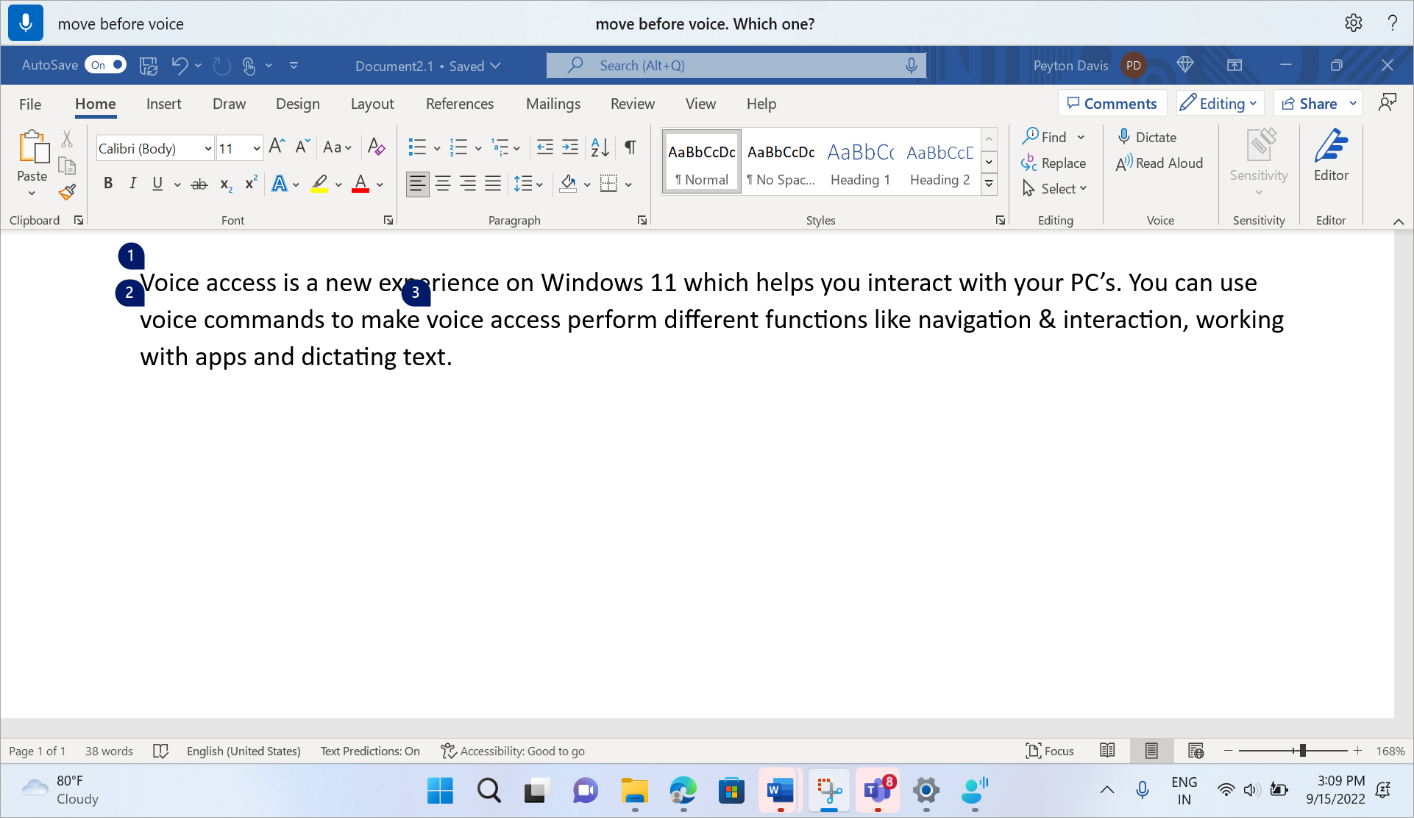
Al mover el cursor en relación con un fragmento de texto específico y hay varias apariciones de ese texto, el acceso de voz muestra etiquetas numeradas en todas las coincidencias. A continuación, puede seleccionar con qué instancia específica desea trabajar.
Por ejemplo, para mover el cursor antes de la palabra "voz" al principio de la segunda línea, di "Mover antes de la voz" y, a continuación, di "Hacer clic en dos".
Nota
Para navegar por contenido que no se puede editar, como un archivo PDF, puede usar los comandos de navegación para desplazarse a la parte superior o inferior del documento. Para mover el foco a una sección específica, use los comandos de desplazamiento. Para obtener más información, consulta la sección "Desplazarse por una ventana" en Usar la voz para trabajar con windows y aplicaciones.
Vea también
Use voice to work with windows and apps
Use voice to interact with items on the screen
Voice access Frequently Asked Questions
Soporte técnico para los clientes con discapacidades
Microsoft desea proporcionar la mejor experiencia posible a todos nuestros clientes. Si tienes alguna discapacidad o preguntas relacionadas con la accesibilidad, ponte en contacto con Answer Desk Accesibilidad de Microsoft para obtener asistencia técnica. El equipo de soporte técnico de Answer Desk Accesibilidad está preparado para usar muchas tecnologías de asistencia conocidas y puede ofrecer asistencia en lenguaje de signos en inglés, español, francés y estadounidense. Vaya al sitio de Answer Desk Accesibilidad de Microsoft para saber los detalles de contacto de su región.
Si eres un usuario gubernamental, comercial o empresarial, ponte en contacto con Answer Desk Accesibilidad de la empresa.