
Este artículo está destinado a personas que quieren controlar su equipo y crear texto con su voz con Windows. Este artículo forma parte del conjunto de contenidos acerca de la compatibilidad de accesibilidad para Windows, donde puede encontrar más información sobre las características de accesibilidad de Windows. Para obtener ayuda general, visita Soporte técnico de Microsoft casa.
Con el acceso por voz, hay varias maneras de controlar la ventana activa actual y de trabajar con varias aplicaciones y ventanas. Para obtener una lista de los comandos de acceso de voz, vaya a Lista de comandos de acceso de voz.
El acceso por voz es una característica de Windows 11 que permite a todos controlar su equipo y crear texto usando solo su voz y sin conexión a Internet. Por ejemplo, puede abrir y cambiar entre aplicaciones, navegar por la web y leer y crear correo electrónico con su voz. Para obtener más información, consulte Usar el acceso por voz para controlar el equipo y crear texto a través de la voz.
El acceso por voz está disponible en Windows 11, versión 22H2 y posteriores. Para obtener más información sobre las nuevas características de Windows 11 22H2 y cómo obtener la actualización, consulta Novedades de las actualizaciones recientes de Windows. ¿No estás seguro de qué versión de Windows tienes? Consulte: Buscar la versión de Windows.
Contenido
- Abrir y cerrar aplicaciones
- Cambiar entre ventanas abiertas
- Controlar ventanas
- Desplazarse por una ventana
Abrir y cerrar aplicaciones
| Para realizar esta acción | Diga esto | Ejemplo |
|---|---|---|
| Abrir una nueva aplicación. | "Abrir <nombre> de aplicación" | "Abrir Edge" o "Abrir Word" |
| Cerrar una aplicación abierta. | "Cerrar <nombre> de aplicación" | "Cerrar Edge" o "Cerrar Word" |
Nota
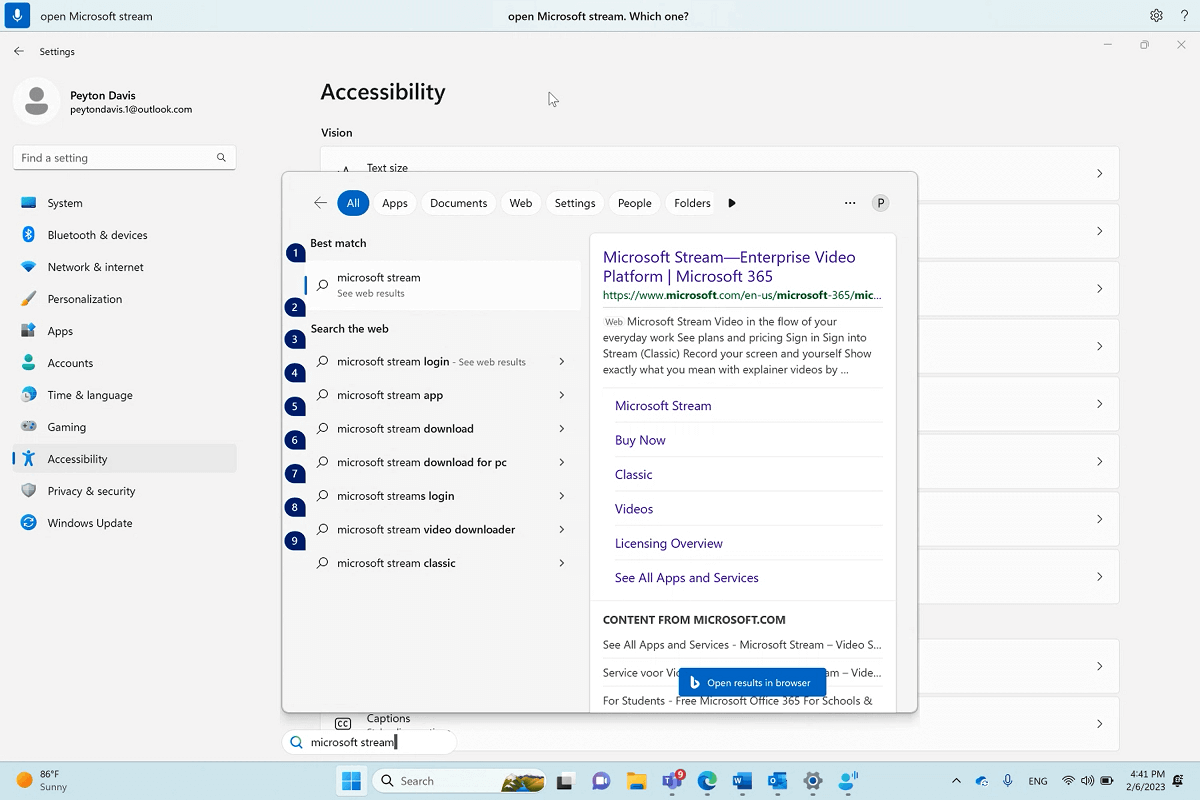
Si el acceso de voz no encuentra la aplicación que quieres abrir o a la que quieres cambiar, se abrirá el cuadro de búsqueda de Windows y se escribirá el nombre de la aplicación que intentas abrir. Los resultados de búsqueda obtienen una superposición numerada en ellos y puede elegir simplemente el número que coincida con la aplicación que desea abrir. Para cancelar la operación y volver a intentar el comando "Abrir", di "Cancelar" para descartar la superposición. Por ejemplo, si dice "Abrir Microsoft Stream", es posible que vea los siguientes resultados de búsqueda con la superposición numerada.
Cambiar entre ventanas abiertas
| Para realizar esta acción | Diga esto | Ejemplo |
|---|---|---|
| Cambiar a una aplicación existente. | "Cambiar al <nombre> de la aplicación" o "Ir al <nombre> de la aplicación" | "Cambiar a Edge" o "Ir a Word" |
| Abra el conmutador de tareas. | "Mostrar conmutador de tareas" |
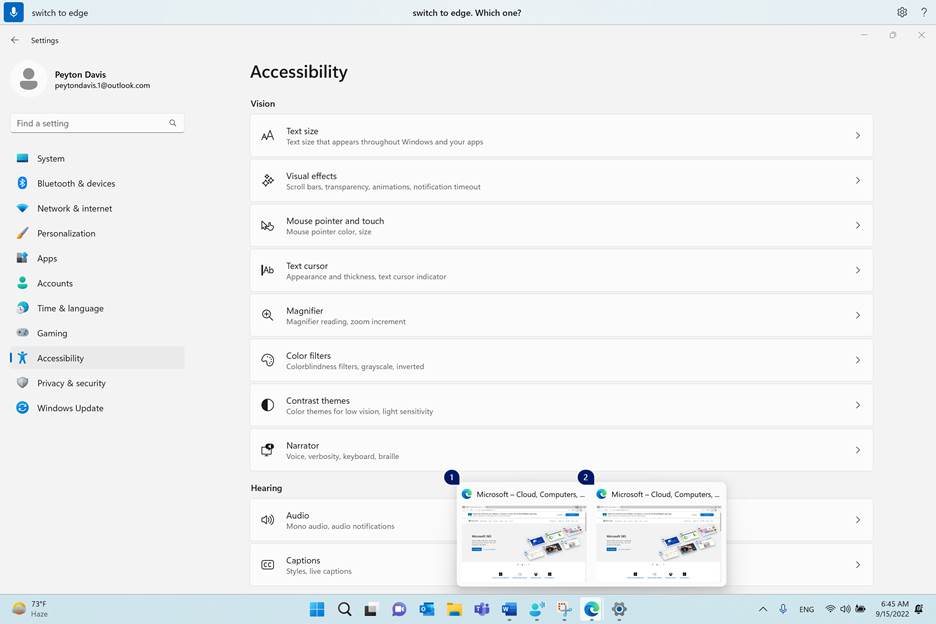
Si hay varias instancias de la misma aplicación ya abiertas al usar el comando "Cambiar", el acceso de voz adjunta un número superpuesto a las ventanas y le pide que elija la instancia que desea.
Por ejemplo, si tienes dos instancias de Microsoft Edge abiertas cuando digas "Cambiar a Edge", el acceso por voz te mostrará las ventanas de la barra de tareas, con etiquetas numeradas en ellas, y te pedirá que selecciones el número de la ventana que quieres abrir.
Nota
Si no tiene la aplicación abierta al usar el comando "Cambiar", el acceso de voz abrirá una nueva instancia de la aplicación.
Controlar ventanas
| Para realizar esta acción | Diga esto | Ejemplo |
|---|---|---|
| Minimizar una aplicación o una ventana. | "Minimizar ventana" o "Minimizar <nombre> de aplicación" | "Minimizar el borde" o "Minimizar Word" |
| Maximizar una aplicación o una ventana. | "Maximizar ventana" o "Maximizar <nombre> de aplicación" | "Maximizar Edge" |
| Restaurar una aplicación o una ventana. | "Restaurar ventana" o "Restaurar <nombre> de aplicación" | "Restaurar Edge" |
| Cierra una aplicación abierta o una ventana. | "Cerrar ventana" o "Cerrar <nombre> de aplicación" | "Cerrar Edge" |
| Ir al escritorio. | "Ir al escritorio" | |
| Acoplar una ventana a la izquierda, derecha, superior izquierda, superior derecha, inferior izquierda o inferior derecha. | "Acoplar ventana en <dirección>" | "Acoplar ventana a la izquierda" |
Nota
Si el foco cambia de la ventana actual y los comandos "Minimizar", "Maximizar" o "Cerrar" no funcionan, puede volver a colocar el foco usando la superposición de cuadrícula. Para obtener instrucciones, consulte la sección "Mover el puntero del mouse con la superposición de cuadrícula" en Usar el mouse con voz.
Desplazarse por una ventana
El acceso por voz ofrece varios comandos que puede usar para desplazarse por una ventana.
Nota
Puedes desplazarte cuando el puntero del mouse está en una región desplazable. Tenga en cuenta que es posible que una barra de desplazamiento no siempre esté visible en una región desplazable. Si tiene una aplicación con varias barras de desplazamiento, use la cuadrícula para colocar el foco en una región específica. Para obtener más información sobre la cuadrícula, consulte la sección "Mover el puntero del mouse con la superposición de cuadrícula" en Usar el mouse con voz.
| Para realizar esta acción | Diga esto | Ejemplo |
|---|---|---|
| Desplácese hacia la izquierda, derecha, arriba o abajo. | "Dirección> de desplazamiento<" | "Desplazarse hacia arriba" |
| Empiece a desplazarse hacia la izquierda, derecha, arriba o abajo. | "Iniciar la dirección> de <desplazamiento" | "Empezar a desplazarse hacia abajo" |
| Dejar de desplazarse. | "Detener el desplazamiento" o "Detener" | |
| Desplácese hasta la parte superior o inferior. | "Desplázate hasta arriba" o "Desplázate hasta abajo" | |
| Desplázate hasta el borde izquierdo o derecho. | "Desplazarse al borde izquierdo" o "Desplazarse al borde derecho" |
Vea también
Use voice to interact with items on the screen
Voice access Frequently Asked Questions
Soporte técnico para los clientes con discapacidades
Microsoft desea proporcionar la mejor experiencia posible a todos nuestros clientes. Si tienes alguna discapacidad o preguntas relacionadas con la accesibilidad, ponte en contacto con Answer Desk Accesibilidad de Microsoft para obtener asistencia técnica. El equipo de soporte técnico de Answer Desk Accesibilidad está preparado para usar muchas tecnologías de asistencia conocidas y puede ofrecer asistencia en lenguaje de signos en inglés, español, francés y estadounidense. Vaya al sitio de Answer Desk Accesibilidad de Microsoft para saber los detalles de contacto de su región.
Si eres un usuario gubernamental, comercial o empresarial, ponte en contacto con Answer Desk Accesibilidad de la empresa.