Para ayudarle con los problemas que pueda encontrar al instalar Microsoft 365 debido a velocidades lentas o conexiones poco confiables, siga los pasos que se indican a continuación que son específicos de su plan. Debe estar conectado a Internet para descargar este archivo instalador, pero una vez que haya terminado, podrá instalar Microsoft 365 sin conexión en un equipo según le prefiera.
Pasos del instalador sin conexión
Los pasos siguientes difieren si su producto de Microsoft 365 forma parte de un plan de Office para el hogar u Office para empresas , por lo que debe seleccionar la pestaña correcta para el producto.
Si no está seguro de qué versión tiene, vaya a Acerca de Office: ¿Qué versión de Office estoy usando?
Seleccionar el plan
Paso 1. Descargar el instalador sin conexión desde el portal de la cuenta
Selecciona el botón de descarga que aparece a continuación:
Nota
Si intenta instalar Microsoft 365 que obtuvo a través de su trabajo o escuela y ya ha iniciado sesión con su cuenta profesional o educativa, no siga estas instrucciones. En su lugar, seleccione la pestaña Office para empresas de arriba.
En la ventana Instalar, seleccione Instalador sin conexión en el menú desplegable Elegir una versión .
Seleccione el idioma en el que desea instalar las aplicaciones de Microsoft 365. Seleccione Instalar.
Cuando se le pida, en la parte inferior de la ventana del explorador, seleccione Guardar (en Microsoft Edge), Abrir (en Internet Explorer), Abrir cuando haya finalizado (en Chrome) o Guardar archivo (en Firefox). El archivo comenzará a descargarse en su PC.
Una vez completada la descarga, busca la carpeta Descargar y ábrela. Haga doble clic en el archivo O365HomePremRetail.img. Si se le solicita, seleccione Abrir.
Esto debería abrir una ventana de unidad virtual. Si no hay una ventana de unidad virtual después de abrir el archivo IMG, abre Explorador de archivos y busca la nueva unidad virtual, por ejemplo (D:). Esta unidad contiene los archivos de instalación de Microsoft 365. Haz doble clic en la unidad virtual para abrirla. Si no tienes la nueva unidad, busca el archivo de imagen que has descargado y vuelve a hacer doble clic en él. La nueva unidad aparecerá en el directorio.
Nota
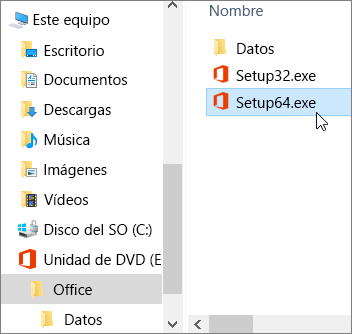
Si ya tienes una unidad etiquetada (D:), Microsoft 365 crea una unidad virtual con la siguiente letra disponible, que sería (E:) (como se muestra en el paso siguiente).
Guardar la imagen:También puede guardar una copia de la unidad virtual en una unidad de disco USB o un disco para uso posterior.
Paso 2. Instalar Office
Abra la carpeta de Office en la unidad virtual y, después, seleccione la Setup32.exe para instalar la versión de 32 bits de Microsoft 365 o Setup64.exe instalar la versión de 64 bits para iniciar la instalación sin conexión. Si no está seguro de qué versión es la adecuada para usted, vaya a Elegir la versión de 32 o 64 bits de Office.
Cuando reciba el mensaje, ya está todo listo, puede acceder a sus aplicaciones de Microsoft 365.
Una vez completada la instalación de Microsoft 365, debe activar Microsoft 365. Asegúrese de estar conectado a Internet y, después, abra cualquier aplicación de Office, como Word o Excel.
En la mayoría de los casos, Office se activa una vez que inicie una aplicación y después de hacer clic en Aceptar para aceptar los términos de licencia. Si necesita ayuda para la activación, vaya a Activar Office.
Después de activar Office y antes de empezar a usarlo, asegúrese de tener las últimas actualizaciones.
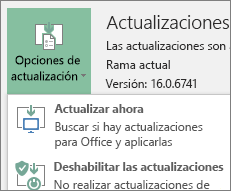
En cualquier aplicación de Microsoft 365, por ejemplo Word, abra un documento nuevo o existente y, después, seleccioneCuentade archivo>.
En el cuadro de lista desplegable Opciones de actualización, seleccione Actualizar ahora.
Nota
Si estaba instalando un producto de Office sin suscripción, como Office 2024, la licencia de ese producto se actualizará poco después de que se complete la instalación.
Si tiene un producto de Microsoft 365 para empresas, puede usar la Herramienta de implementación de Microsoft 365 (ODT) para descargar e instalar Microsoft 365 o Microsoft 365 sin conexión. La herramienta está diseñada para entornos empresariales y se ejecuta desde la línea de comandos, por lo que los pasos son más complicados, pero funcionarán para la instalación en un mismo dispositivo.
Debe tener asignada una licencia de Microsoft 365 o Microsoft 365 para instalar y activar las aplicaciones de Microsoft 365. Para comprobar si tiene una, vaya a ¿Qué producto o licencia de Microsoft 365 Para empresas tengo?
- Cree una carpeta en su disco duro y llámela ODT. Para este ejemplo, la crearemos en la unidad c:\, así: c:\ODT.
- Descarga la Herramienta de implementación de Microsoft 365 desde el Centro de descarga de Microsoft. Seleccione Guardar como y guárdelo en la carpeta de descargas.
- En la carpeta de descargas, haga doble clic en el archivo .exe Herramienta de implementación de Office para instalarla.
- Si recibes el aviso del Control de cuentas de usuario que indica ¿Quieres permitir que esta aplicación realice cambios en el dispositivo?, selecciona Sí.
- Acepta los Términos de licencia del software de Microsoft y, a continuación, selecciona Continuar.
- En el cuadro de diálogo Buscar carpeta , selecciona la carpeta ODT que creaste anteriormente y, a continuación, selecciona Aceptar.
Paso 2: Descargar e instalar Office
La siguiente lista desplegable contiene pasos detallados que muestran cómo descargar e instalar la versión de 32 bits o 64 bits de Aplicaciones Microsoft 365 para empresas o Aplicaciones Microsoft 365 para negocios.
Si tiene un plan de Aplicaciones Microsoft 365 para negocios o Microsoft 365 Empresa Estándar, debe descargar la versión de Aplicaciones Microsoft 365 para negocios. Para todos los demás planes, descargue la versión de Aplicaciones Microsoft 365 para empresas. La siguiente información le ayudará si no está seguro de qué versión instalar:
Instalar la versión de 32 bits de Office365 ProPlus
Paso 1: Instalar la versión de 32 bits de Aplicaciones Microsoft 365 para empresas
Abra el Bloc de notas en el equipo.
Copie y pegue lo siguiente en un archivo de texto en blanco del Bloc de notas:
<Configuration>
  <Add OfficeClientEdition="32">
    <Product ID="O365ProPlusRetail">
      <Language ID="en-us" />
    </Product>
  </Add>
</Configuration>
Nota
El <Id.> de idioma del código anterior es para la versión en-us en-us. Debe cambiar lo que se encuentra entre esas comillas si quiere descargar Office en otro idioma. Si no está seguro de qué es, use la dirección URL de este tema para ver su id. de idioma, por ejemplo, "support.office.com/<este es su id>. o artículo de idioma". En el texto que acaba de copiar, reemplace "en-us" en esta línea, <Language ID="your language ID" />.
Guarde el archivo como installOfficeProPlus32.xml en la carpeta ODT.
Selecciona Inicio, escribe ejecutar y, a continuación, selecciona la aplicación Ejecutar escritorio para abrirla.
En el cuadro de diálogo Ejecutar, escriba lo siguiente exactamente como se muestra a continuación y seleccione Aceptar.
-
c:\odt\setup.exe /download installOfficeProPlus32.xml
Si recibes el aviso del Control de cuentas de usuario que indica ¿Quieres permitir que esta aplicación realice cambios en el dispositivo?, selecciona Sí.
Aparece un cuadro de diálogo en blanco con c:\ODT\setup.exe en la barra de título. Los archivos de instalación de Office empezarán a descargarse en la carpeta ODT de su equipo.
Puede que tarde un rato en acabar la descarga y podría parecer que no está pasando nada mientras los archivos se están descargando. Sabrá que la instalación está completa cuando se cierre el cuadro de diálogo por si solo y una nueva carpeta llamada Office aparezca en la carpeta ODT que creó anteriormente.
Cuando los archivos hayan terminado de descargarse, abra otra vez el cuadro de diálogo Ejecutar. Esta vez, escriba lo siguiente y, después, seleccione Aceptar.
-
c:\odt\setup.exe /configure installOfficeProPlus32.xml
Si recibes el aviso del Control de cuentas de usuario que indica ¿Quieres permitir que esta aplicación realice cambios en el dispositivo?, selecciona Sí.
Debería empezar la instalación.
Paso 2: Activar y actualizar Office
Cuando se complete la instalación de Office, necesitará activarlo. Asegúrese de que está conectado a Internet y, después, abra cualquier aplicación de Office, como Word o Excel.
A continuación, abra un documento existente o cree un nuevo documento y seleccioneCuentade archivo>. Office se debería activar automáticamente.
Después de activar Office y antes de empezar a usarlo, asegúrese de que tiene las últimas actualizaciones. En el mismo documento, seleccione Opciones de actualización y, en el cuadro de lista desplegable, seleccione Actualizar ahora.
Si no ocurre nada, cierre la aplicación y repita los pasos 2 y 3 para actualizar Office desde la página Cuenta.
¿Le resultaron útiles estos pasos?
Déjenos un comentario.
Instalar la versión de 64 bits de Office365 ProPlus
Paso 1: Instalar la versión de 64 bits de Aplicaciones Microsoft 365 para empresas
Abra el Bloc de notas en el equipo.
Copie y pegue lo siguiente en un archivo de texto en blanco del Bloc de notas:
<Configuration>
  <Add OfficeClientEdition="64">
    <Product ID="O365ProPlusRetail">
      <Language ID="en-us" />
    </Product>
  </Add>
</Configuration>
Nota
El <Id.> de idioma del código anterior es para la versión en-us en-us. Debe cambiar lo que se encuentra entre esas comillas si quiere descargar Office en otro idioma. Si no está seguro de qué es, use la dirección URL de este tema para ver su id. de idioma, por ejemplo, "support.office.com/<este es su id>. o artículo de idioma". En el texto que acaba de copiar, reemplace "en-us" en esta línea, <Language ID="your language ID" />.
Guarde el archivo como installOfficeProPlus64.xml en la carpeta ODT.
Selecciona Inicio, escribe ejecutar y, a continuación, selecciona la aplicación Ejecutar escritorio para abrirla.
En el cuadro de diálogo Ejecutar, escriba lo siguiente exactamente como se muestra a continuación y, después, seleccione Aceptar.
-
c:\odt\setup.exe /download installOfficeProPlus64.xml
Si recibes el aviso del Control de cuentas de usuario que indica ¿Quieres permitir que esta aplicación realice cambios en el dispositivo?, selecciona Sí.
Aparece un cuadro de diálogo en blanco con c:\ODT\setup.exe en la barra de título. Los archivos de instalación de Office empezarán a descargarse en la carpeta ODT de su equipo.
Puede que tarde un rato en acabar la descarga y podría parecer que no está pasando nada mientras los archivos se están descargando. Sabrá que la instalación está completa cuando se cierre el cuadro de diálogo por si solo y una nueva carpeta llamada Office aparezca en la carpeta ODT que creó anteriormente.
Cuando los archivos hayan terminado de descargarse, abra otra vez el cuadro de diálogo Ejecutar. Esta vez, escriba lo siguiente y, después, seleccione Aceptar.
-
c:\odt\setup.exe /configure installOfficeProPlus64.xml
Si recibes el aviso del Control de cuentas de usuario que indica ¿Quieres permitir que esta aplicación realice cambios en el dispositivo?, selecciona Sí.
Debería empezar la instalación.
Paso 2: Activar y actualizar Office
Cuando se complete la instalación de Office, necesitará activarlo. Asegúrese de que está conectado a Internet y, después, abra cualquier aplicación de Office, como Word o Excel.
A continuación, abra un documento existente o cree un nuevo documento y seleccioneCuentade archivo>. Office se debería activar automáticamente.
Después de activar Office y antes de empezar a usarlo, asegúrese de que tiene las últimas actualizaciones. En el mismo documento, seleccione Opciones de actualización y, en el cuadro de lista desplegable, seleccione Actualizar ahora.
Si no ocurre nada, cierre la aplicación y repita los pasos 2 y 3 para actualizar Office desde la página Cuenta.
¿Le resultaron útiles estos pasos?
Déjenos un comentario.
Instalar la versión de 32 bits de Office365 Empresa
Paso 1: Instalar la versión de 32 bits de Aplicaciones Microsoft 365 para negocios
Abra el Bloc de notas en el equipo.
Copie y pegue lo siguiente en un archivo de texto en blanco del Bloc de notas:
<Configuration>
  <Add OfficeClientEdition="32">
    <Product ID="O365BusinessRetail">
      <Language ID="en-us" />
    </Product>
  </Add>
</Configuration>
Nota
El <Id.> de idioma del código anterior es para la versión en-us en-us. Debe cambiar lo que se encuentra entre esas comillas si quiere descargar Office en otro idioma. Si no está seguro de qué es, use la dirección URL de este tema para ver su id. de idioma, por ejemplo, "support.office.com/<este es su id>. o artículo de idioma". En el texto que acaba de copiar, reemplace "en-us" en esta línea, <Language ID="your language ID" />.
Guarde el archivo como installOfficeBusRet32.xml en la carpeta ODT.
Selecciona Inicio, escribe ejecutar y, a continuación, selecciona la aplicación Ejecutar escritorio para abrirla.
En el cuadro de diálogo Ejecutar, escriba lo siguiente exactamente como se muestra a continuación y, después, seleccione Aceptar.
-
c:\odt\setup.exe /download installOfficeBusRet32.xml
Si aparece el aviso de Control de cuentas de usuario que indica ¿Quieres permitir que esta aplicación haga cambios en el dispositivo?, selecciona Aceptar.
Aparece un cuadro de diálogo en blanco con c:\ODT\setup.exe en la barra de título. Los archivos de instalación de Office empezarán a descargarse en la carpeta ODT de su equipo.
Puede que tarde un rato en acabar la descarga y podría parecer que no está pasando nada mientras los archivos se están descargando. Sabrá que la instalación está completa cuando se cierre el cuadro de diálogo por si solo y una nueva carpeta llamada Office aparezca en la carpeta ODT que creó anteriormente.
Cuando los archivos hayan terminado de descargarse, abra otra vez el cuadro de diálogo Ejecutar. Esta vez, escriba lo siguiente y, después, seleccione Aceptar.
-
c:\odt\setup.exe /configure installOfficeBusRet32.xml
Si aparece el aviso de Control de cuentas de usuario que indica ¿Quieres permitir que esta aplicación haga cambios en el dispositivo?, selecciona Aceptar.
Debería empezar la instalación.
Paso 2: Activar y actualizar Office
Cuando se complete la instalación de Office, necesitará activarlo. Asegúrese de que está conectado a Internet y, después, abra cualquier aplicación de Office, como Word o Excel.
A continuación, abra un documento existente o cree un nuevo documento y seleccioneCuentade archivo>. Office se debería activar automáticamente.
Después de activar Office y antes de empezar a usarlo, asegúrese de que tiene las últimas actualizaciones. En el mismo documento, seleccione Opciones de actualización y, en el cuadro de lista desplegable, seleccione Actualizar ahora.
Si no ocurre nada, cierre la aplicación y repita los pasos 2 y 3 para actualizar Office desde la página Cuenta.
¿Le resultaron útiles estos pasos?
Déjenos un comentario.
Instalar la versión de 64 bits de Office365 Empresa
Paso 1: Instalar la versión de 64 bits de Aplicaciones Microsoft 365 para negocios
Abra el Bloc de notas en el equipo.
Copie y pegue lo siguiente en un archivo de texto en blanco del Bloc de notas:
<Configuration>
  <Add OfficeClientEdition="64">
    <Product ID="O365BusinessRetail">
      <Language ID="en-us" />
    </Product>
  </Add>
</Configuration>
Nota
El <Id.> de idioma del código anterior es para la versión en-us en-us. Debe cambiar lo que se encuentra entre esas comillas si quiere descargar Office en otro idioma. Si no está seguro de qué es, use la dirección URL de este tema para ver su id. de idioma, por ejemplo, "support.office.com/<este es su id>. o artículo de idioma". En el texto que acaba de copiar, reemplace "en-us" en esta línea, <Language ID="your language ID" />.
Guarde el archivo como installOfficeBusRet64.xml en la carpeta ODT.
Selecciona Inicio, escribe ejecutar y, a continuación, selecciona la aplicación Ejecutar escritorio para abrirla.
En el cuadro de diálogo Ejecutar, escriba lo siguiente exactamente como se muestra a continuación y, después, seleccione Aceptar.
-
c:\odt\setup.exe /download installOfficeBusRet64.xml
Si recibes el aviso del Control de cuentas de usuario que indica ¿Quieres permitir que esta aplicación realice cambios en el dispositivo?, selecciona Sí.
Aparece un cuadro de diálogo en blanco con c:\ODT\setup.exe en la barra de título. Los archivos de instalación de Office empezarán a descargarse en la carpeta ODT de su equipo.
Puede que tarde un rato en acabar la descarga y podría parecer que no está pasando nada mientras los archivos se están descargando. Sabrá que la instalación está completa cuando se cierre el cuadro de diálogo por si solo y una nueva carpeta llamada Office aparezca en la carpeta ODT que creó anteriormente.
Cuando los archivos hayan terminado de descargarse, abra otra vez el cuadro de diálogo Ejecutar. Esta vez, escriba lo siguiente y, después, seleccione Aceptar.
-
c:\odt\setup.exe /configure installOfficeBusRet64.xml
Si recibes el aviso del Control de cuentas de usuario que indica ¿Quieres permitir que esta aplicación realice cambios en el dispositivo?, selecciona Sí.
Debería empezar la instalación.
Paso 2: Activar y actualizar Office
Cuando se complete la instalación de Office, necesitará activarlo. Asegúrese de que está conectado a Internet y, después, abra cualquier aplicación de Office, como Word o Excel.
A continuación, abra un documento existente o cree un nuevo documento y seleccioneCuentade archivo>. Office se debería activar automáticamente.
Después de activar Office y antes de empezar a usarlo, asegúrese de que tiene las últimas actualizaciones. En el mismo documento, seleccione Opciones de actualización y, en el cuadro de lista desplegable, seleccione Actualizar ahora.
Si no ocurre nada, cierre la aplicación y repita los pasos 2 y 3 para actualizar Office desde la página Cuenta.
¿Le resultaron útiles estos pasos? Si es así, háganoslo saber en la parte inferior de este tema. Si no lo fueron y sigue teniendo problemas para instalar Office, díganos lo que estaba intentando hacer y dónde ha tenido dificultades. Usaremos sus comentarios para volver a comprobar nuestros pasos y proporcionar información adicional.
