
Cuando quiera compartir archivos con un equipo de personas diferente o incluso dar la propiedad a otros equipos, puede copiar (o mover) archivos entre OneDrive para el trabajo o la escuela y un sitio de Microsoft SharePoint. Puede copiar (o mover) archivos y carpetas de OneDrive a SharePoint, de SharePoint a OneDrive, dentro de un sitio de SharePoint o entre sitios. Incluso puede copiar archivos de OneDrive de otra persona a su propio OneDrive.
Recomendación
También puede copiar sus archivos a través de Explorador de archivos. Para obtener más información (por ejemplo, con OneDrive a OneDrive profesional o educativo), consulte Mover archivos de OneDrive a OneDrive profesional o educativo.
Obtenga más información sobre cómo copiar archivos o carpetas en SharePoint, así como ¿Debo guardar archivos en OneDrive o SharePoint?
Selecciona los archivos o carpetas que quieras copiar y, a continuación, selecciona Copiar a.

Nota
Si no ve el comando Copiar a , es probable que esté usando la onedrive clásica para el trabajo o la escuela o una instancia local de OneDrive para el trabajo o la escuela. Si es así, siga los pasos de SharePoint 2016 para mover o copiar archivos dentro o entre sitios.
Selecciona la ubicación en la que quieras copiar. Los sitios aparecen en la sección Acceso rápido .
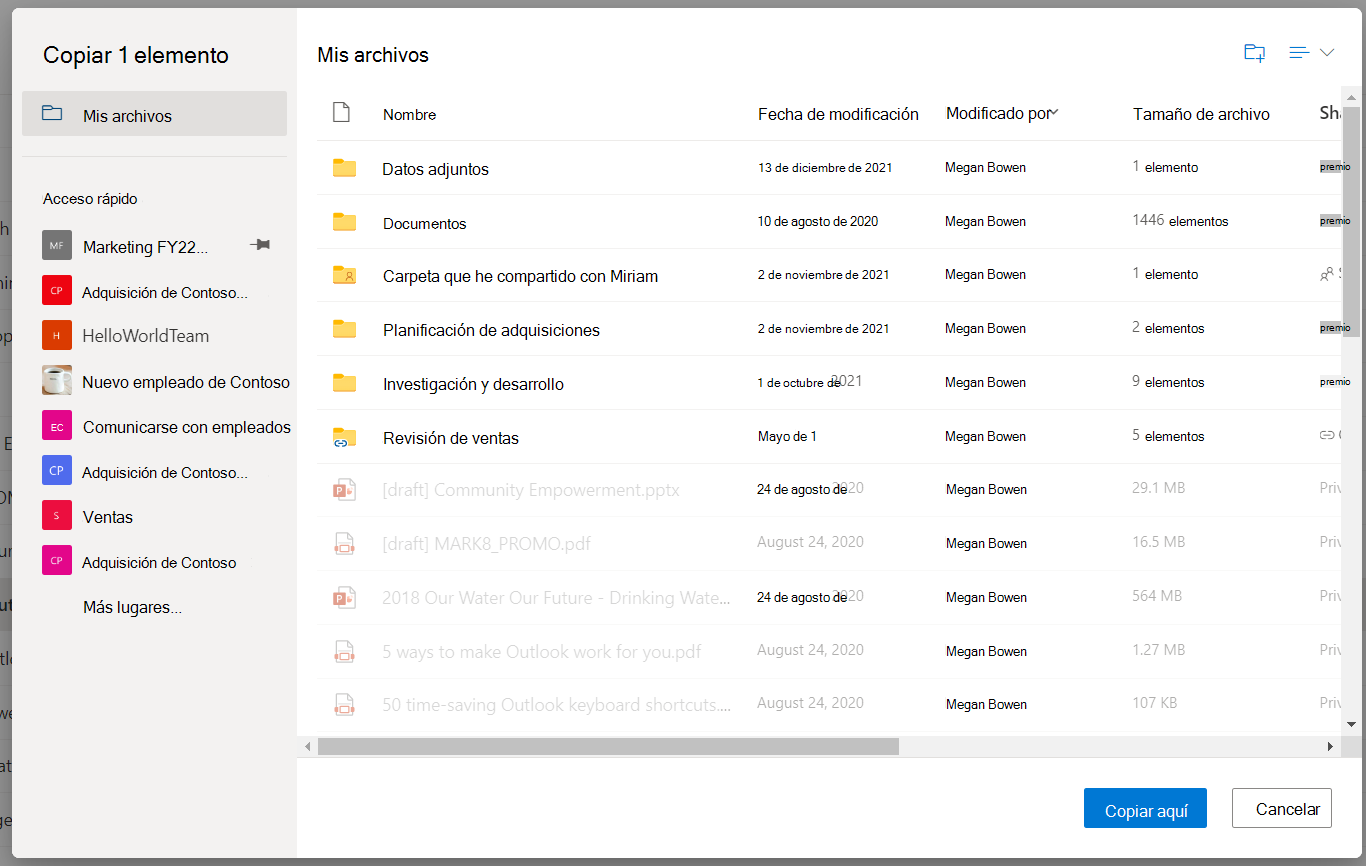
En función de dónde se encuentre, aparecerán ubicaciones diferentes. Por ejemplo, si está usando un sitio de SharePoint, verá la biblioteca actual, su OneDrive y otros sitios. Selecciona Más lugares... para ver el sitio que quieras.Nota
- Si no ve ningún otro sitio en la lista al copiar elementos, su organización no permite copiar entre sitios.
- Si es administrador de SharePoint o administrador global de su organización, vea Permitir o evitar scripts personalizados para obtener información sobre cómo habilitar la copia entre sitios en el Centro de administración de SharePoint.
- Si no ve el sitio que está buscando en la lista de sitios en el panel de navegación izquierdo o al seleccionar el vínculo Más lugares... , puede navegar al sitio y usar Anclar al acceso rápido para asegurarse de que aparece en el panel de navegación izquierdo del cuadro de diálogo Mover o copiar.
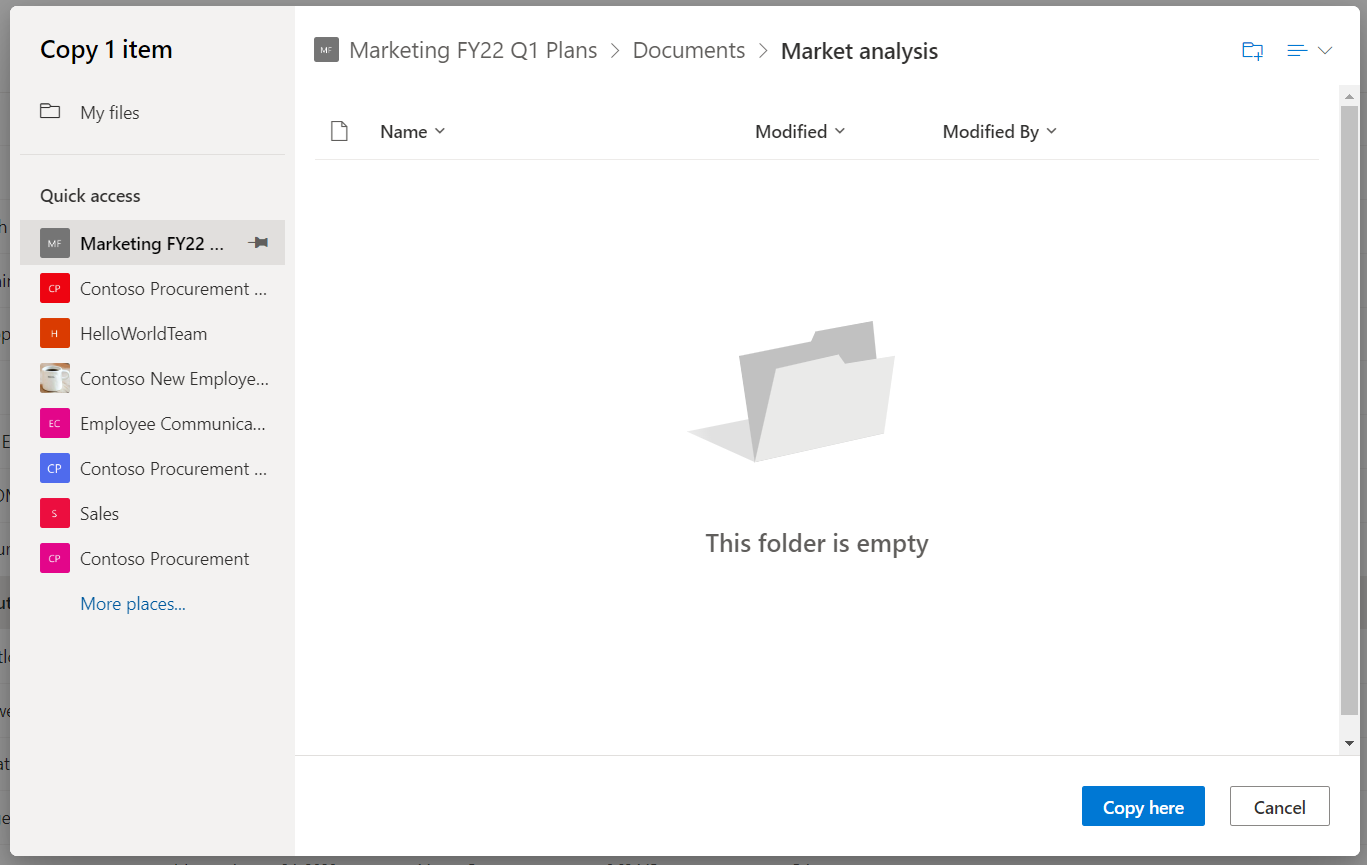
Seleccione la ubicación a la que quiere que vayan los elementos y, después, seleccione Copiar aquí para empezar a copiar los elementos.
Nota
- Puedes copiar hasta 500 MB de archivos y carpetas a la vez mediante el portal en línea. Para copiar archivos más grandes o archivos de más de 500 MB, usa Explorador de archivos. Para obtener más información (por ejemplo, con OneDrive a OneDrive profesional o educativo), consulte Mover archivos de OneDrive a OneDrive profesional o educativo.
- Al usar Copiar a con documentos que tienen historial de versiones, solo se copia la versión más reciente. Para copiar versiones anteriores, debe restaurar y copiar cada una de ellas. Para obtener más información sobre el control de versiones, vea Habilitar y configurar el control de versiones para una lista o biblioteca.
¿Necesitas más ayuda?
Soporte técnico de cuentas. Para obtener ayuda con tu cuenta de Microsoft y las suscripciones, visita Ayuda de facturación & cuenta.
Soporte técnico. Para obtener soporte técnico, seleccione Ponerse en contacto con Soporte técnico de Microsoft a continuación, escriba el problema y seleccione Obtener ayuda.
Los usuarios móviles pueden ponerse en contacto con el soporte técnico abriendo la aplicación OneDrive y agitando suavemente el dispositivo.
Soporte técnico de la comunidad. Las comunidades le ayudan a formular preguntas, enviar comentarios y escuchar a expertos con conocimientos enriquecidos. Preguntar a Microsoft Community. No divulgue información personal o confidencial en foros públicos.