
En macOS 12.1 “Monterey” y versiones posteriores, macOS y OneDrive ejecutan una nueva experiencia de archivos a petición.
Los iconos de sincronización de macOS ahora tienen el mismo aspecto, independientemente del servicio en la nube que se use, y el comportamiento de macOS puede resultarle novedoso, así que aquí tiene algunas sugerencias útiles:
No se pueden desactivar los archivos a petición de OneDrive en macOS
A partir de macOS 12.1, Files On Demand forma parte de macOS y no se puede desactivar. Puede seguir marcando los archivos como Mantener siempre en este dispositivo si los necesita disponibles cuando esté sin conexión.
"Mantener siempre en este dispositivo" no funciona en OneDrive en macOS
Cuando se marca un archivo como "Mantener siempre en este dispositivo", el icono de nube puede permanecer. A continuación se muestran las diferentes condiciones de un archivo o carpeta en línea o sin conexión.
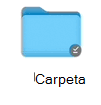
Un archivo o carpeta disponible de forma local
Este archivo o carpeta siempre está disponible. Era un archivo solo en línea que se ha descargado (en lugar de estar marcado como "Mantener siempre en este dispositivo").
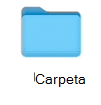
Archivo o carpeta solo disponible en línea
Este archivo o carpeta solo es accesible cuando está conectado y con la sesión iniciada en OneDrive.

Carpeta o archivo en la nube sin abrir sin conexión
Este archivo o carpeta siempre está disponible. Los iconos de nube y "Siempre disponible" son visibles.

Carpeta o archivo en la nube sin conexión abierto
Este archivo o carpeta siempre está disponible y se ha abierto. Una vez abierto, el icono de nube desaparece.
Los archivos de OneDrive "Mantener siempre en este dispositivo" muestran cero bytes en macOS
Si ve una diferencia entre el tamaño y el tamaño en disco al ver las propiedades del archivo, carpeta o unidad, lea El espacio en disco de OneDrive y el tamaño del archivo no coinciden.
Autoguardado no funciona para los archivos de OneDrive en macOS
Si no encuentra los archivos, lea Archivos que faltan y problemas de autoguardado con OneDrive en macOS.
Corregir errores "OneDrive no se pudo iniciar" en macOS
Si va a actualizar a macOS 12.1 desde una versión anterior, OneDrive debe migrar la experiencia de Files On-Demand y lo hará automáticamente.
Si se produce un error en este proceso, puede recibir un mensaje de error. A continuación se muestran ejemplos de lo que podría decir ese mensaje y cómo puede solucionar el problema.
OneDrive no se pudo iniciar
Cierre y vuelva a abrir OneDrive y, a continuación, reinicie el equipo.
Se ha producido un error desconocido en un componente del sistema. Reinicie el equipo Mac e inténtelo de nuevo.
Este error significa que se produjo un error en la migración debido a un error en un componente del sistema. Reinicie el equipo Mac e intente iniciar OneDrive de nuevo. Si sigue apareciendo el error, asegúrese de que ha actualizado a la última versión de macOS.
OneDrive se ejecuta en un sistema de archivos no compatible. Actualice el sistema de archivos a APFS y, después, reinicie OneDrive
Este error se muestra si está ejecutando OneDrive en un sistema de archivos distinto del sistema de archivos de Apple (APFS). Solo APFS es compatible con macOS 12.1 o posterior. No se puede ejecutar OneDrive en un HFS+.
Convertir el sistema de archivos que tiene OneDrive en APFS. Puede utilizar la Utilidad de Discos para realizar esta conversión. Después de convertir el sistema de archivos, reinicie OneDrive.
La carpeta de OneDrive está bloqueada o no se puede escribir. Asegúrese de que la carpeta no está bloqueada y tiene los permisos adecuados y, a continuación, reinicie OneDrive.
Este error se muestra si la carpeta de OneDrive está bloqueada o no tiene permisos de escritura. Asegúrese de que la carpeta esté desbloqueada y de que usted pueda escribir totalmente en ella. A continuación, reinicie OneDrive.
Un componente del sistema impidió que OneDrive se iniciara. Reinicie el Mac y vuelva a intentarlo.
Este error significa que se produjo un error en la migración debido a un componente del sistema. Reinicie el equipo Mac e intente iniciar OneDrive de nuevo. Si sigue apareciendo el error, asegúrese de que ha actualizado la última versión de macOS.
Un componente necesario del sistema no está disponible en esta versión de macOS
Este error se muestra si anteriormente usaba Files On-Demand y actualizó a macOS 12.1, y la migración falló por un motivo distinto al descrito anteriormente en este documento.
Para corregir este problema, debe restablecer su OneDrive.
Advertencia
Al restablecer OneDrive, se quitará todo el contenido local. Todo lo que no esté sincronizado con la nube se puede perder.
Para restablecer OneDrive:
Abra Finder y vaya a la carpeta Aplicaciones.
Haga clic con el botón derecho en la aplicación OneDrive y seleccione Mostrar contenido del paquete.
Vaya a Recursos de contenido>.
Haga doble clic para ejecutar el comando ResetOneDriveAppStandalone.command.
- Según la versión de OneDrive, el comando podría ser ResetOneDriveApp.command.
Inicie OneDrive y vuelva a configurarlo.
Vea también
Archivos que faltan y problemas de autoguardado con OneDrive en macOS
El espacio en disco de OneDrive y el tamaño del archivo no coinciden
¿Necesitas más ayuda?
Soporte técnico de cuentas. Para obtener ayuda con la cuenta de Microsoft y las suscripciones, visita Ayuda con la cuenta & la facturación.
Soporte técnico. Para obtener soporte técnico, seleccione Ponerse en contacto con el Soporte técnico de Microsoft a continuación, escriba el problema y seleccione Obtener ayuda.
Los usuarios móviles pueden ponerse en contacto con el soporte técnico abriendo la aplicación de OneDrive y agitando suavemente el dispositivo.
Soporte técnico de la comunidad. Las comunidades le ayudan a formular preguntas, enviar comentarios y leer a expertos con conocimientos extensos. Pregunte en Microsoft Community No reveles información personal o sensible en foros públicos.