
En macOS 12.1 y versiones posteriores, OneDrive ejecuta una nueva experiencia de Files a petición que puede afectar a algunos comportamientos de los archivos. Incluyen:
La ruta de acceso del archivo de OneDrive se ha movido
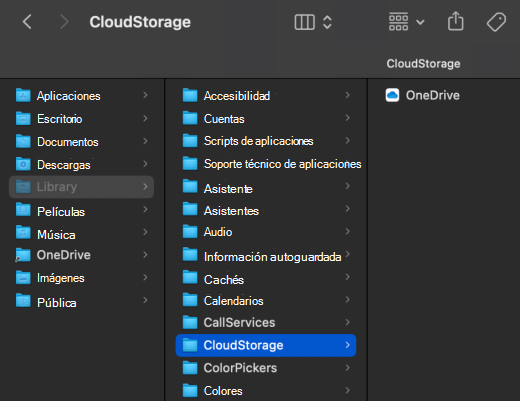
La ruta de acceso de OneDrive ha cambiado de [nombre de usuario]>OneDrive a una nueva ubicación enOneDrivede almacenamiento en la nube de>biblioteca>
También se ha creado un acceso directo o alias en su ubicación anterior.
Dos iconos de nube junto a mis archivos de OneDrive
Mover OneDrive al grupo Almacenamiento en la nube permite que tanto OneDrive como el estado de iCloud se muestren junto a un archivo o carpeta.
No se pueden abrir archivos anclados o recientes en OneDrive
Dado que la ruta de acceso de archivos de OneDrive se ha movido, puede que los archivos anclados o los archivos de la lista Recientes no funcionen.
Para abrir el archivo de OneDrive:
- Abrir Finder
- Vaya aOneDrive Almacenamiento en lanube de> la biblioteca> o seleccione el alias de OneDrive que se ha creado.
Recomendación
Borrar recientes puede impedir que intente abrir un archivo no reconocible.
Autoguardado ya no funciona
Dado que se ha movido la ruta de acceso del archivo de OneDrive, las aplicaciones de Office no podrán guardar automáticamente.
Para restaurar Autoguardado desde una aplicación de Office:
- Al guardar, seleccioneGuardar comoarchivo>
- Elija la nueva ubicación de la carpeta de OneDrive.
¿Necesitas más ayuda?
Soporte técnico de cuentas. Para obtener ayuda con tu cuenta de Microsoft y las suscripciones, visita Ayuda de facturación & cuenta.
Soporte técnico. Para obtener soporte técnico, seleccione Ponerse en contacto con Soporte técnico de Microsoft a continuación, escriba el problema y seleccione Obtener ayuda.
Los usuarios móviles pueden ponerse en contacto con el soporte técnico abriendo la aplicación OneDrive y agitando suavemente el dispositivo.
Soporte técnico de la comunidad. Las comunidades le ayudan a formular preguntas, enviar comentarios y escuchar a expertos con conocimientos enriquecidos. Preguntar a Microsoft Community. No divulgue información personal o confidencial en foros públicos.