
Project no incluye días festivos preestablecidos, pero puede agregarlos a cualquier calendario para asegurarse de que el trabajo no está programado en los días en que su organización no está trabajando.
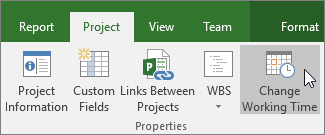
Seleccione Proyecto>:Cambiar el tiempo de trabajo.
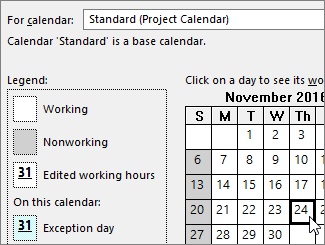
Seleccione un calendario de la lista Para el calendario y después seleccione la fecha del día festivo en el calendario.
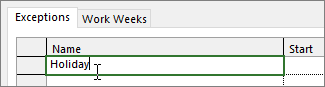
En la pestaña Excepciones , escriba un nombre para el día festivo y presione Entrar.
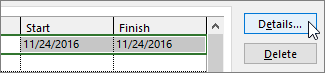
Las fechas de comienzo y finalización se rellenan con lo que había seleccionado en el calendario y el día se marca como no laborable.Si este día festivo volverá a ocurrir durante el proyecto (especialmente si el proyecto dura más de un año), seleccione el día festivo y haga clic en Detalles.
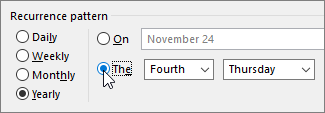
En Patrón de periodicidad, establezca la frecuencia con la que se repetirá el día festivo.
Recomendación
También puede establecer un intervalo de recurrencia si el día festivo se repite y luego se detiene.
Haga clic en Aceptar para volver al cuadro de diálogo Cambiar horario de trabajo y, después, vuelva a seleccionar Aceptar .
Las tareas a las que se asignan los recursos se programarán ahora en torno a los días festivos, normalmente alargando el número de días que se tarda en completar la tarea.
Recomendación
¿Necesita convertir los fines de semana en días laborables? Para ello, cambie los días laborables en el calendario del proyecto.
¿Qué más se puede hacer con los calendarios?
Project permite ajustar la programación con varios calendarios. Si comprende cómo funcionan los calendarios en conjunto, es más fácil planear cómo se verán afectadas las fechas de su proyecto. Estos son algunos artículos más que podrían resultarle útiles para obtener una imagen más precisa de los días laborables y no laborables de su organización:
PROYECTOS
Fijar los días y horas de trabajo generales de un proyecto
Crear un nuevo calendario base
TAREAS
Crear un calendario para una tarea
RECURSOS
Establecer una programación única para un recurso específico
Agregar el tiempo de vacaciones de un recurso
Cambiar la disponibilidad de recursos sin usar un calendario
Recomendación
Si ya no necesita un calendario, puede eliminarlo.