
Si descubre que su organización no usa un calendario específico en Project, elimínelo.
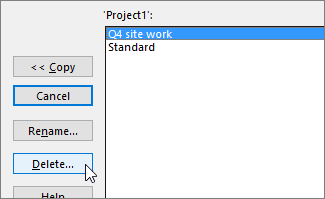
- Haga clic enOrganizador deinformación> de archivo>.

- Haga clic en la pestaña Calendarios .

- Elija el calendario que desea eliminar y, a continuación, haga clic en Eliminar.
¿Qué más se puede hacer con los calendarios?
Project permite ajustar la programación con varios calendarios. Si comprende cómo funcionan entre sí, le resultará más fácil planear cómo afectarán a las fechas del proyecto. Aquí encontrará algunos artículos que le pueden resultar útiles para obtener una perspectiva más precisa de los días laborables y no laborables de la organización.
PROYECTOS
Fijar los días y horas de trabajo generales de un proyecto
Crear un nuevo calendario base
Agregar un día festivo para el calendario del proyecto
TAREAS
Agregar un calendario a una tarea
RECURSOS
Establecer una programación única para un recurso específico
Agregar el tiempo de vacaciones de un recurso
Cambiar la disponibilidad de recursos sin usar un calendario