
La mayoría de los proyectos comienzan fuera de Microsoft Project, a menudo como una sencilla lista de tareas en otro programa. Cuando esté listo para empezar, puede copiar una lista de tareas en Word, Outlook o PowerPoint y pegarla en Project sin perder el formato ni la estructura del esquema. También puede copiar y pegar desde Project, así como copiar y pegar imágenes en Project.
Copiar una lista de tareas en Word, Outlook o PowerPoint
Por ejemplo, su jefe podría enviarle un borrador de plan en Word que tenga este aspecto:
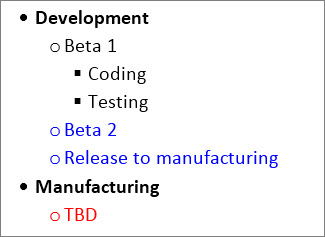
En Word, Outlook o PowerPoint, seleccione la lista de tareas que desea copiar al nuevo proyecto y presione Ctrl+C.
Nota
Asegúrese de usar viñetas o pestañas para mostrar las relaciones entre las tareas.
En Project, seleccione Archivo>nuevo>proyecto para crear un nuevo proyecto.
Seleccione la primera fila de la columna Nombre de tarea .
SeleccionePegartarea> o presione Ctrl+V.
Las tareas aparecen en Project con la misma fuente, color y estructura de esquema que tenían en Word.
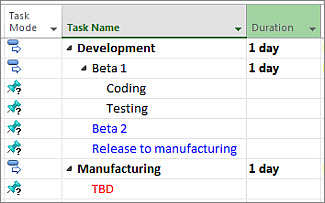
Project convierte la lista con viñetas en tareas y subtareas de resumen, lo que le ofrece un punto de partida para organizar el proyecto. Desde aquí, hay varias maneras de hacerlo:
- Agregue duraciones a las tareas. Cuando las pega, las subtareas no tienen duración y las tareas de resumen están configuradas para comenzar y finalizar en la fecha actual.
- Vincule las tareas para crear dependencias entre ellas.
- Mostrar la tarea de resumen del proyecto.
Copiar y pegar desde Project
¿Necesita enviar un estado rápido? Copie datos de Project y péguelos en un outlook, Word o cualquier programa de Office. El formato que ha creado en Project, incluidos los encabezados de columna, viene con él.
- En Project, seleccione los datos que desee de la sección de tabla de cualquier vista.
- Haga clic enCopia detarea> o presione Ctrl+C.
- Abra el otro programa y pegue los datos. (En la mayoría de los casos, haga clic en Inicio>Pegar o presionar Ctrl+V).
Si pega en Word o Outlook, puede usar toda la potencia de las herramientas de tabla de Office para dar formato a la tabla como desee. En programas como PowerPoint, Visio y Publisher, la tabla se convierte en una imagen que puede modificar.
Copiar y pegar imágenes
A veces, los informes necesitan más estilo que una tabla de datos. Aunque no puede copiar y pegar las imágenes en un diagrama de Gantt, diagrama de red o Calendar, Project proporciona varias formas de compartir información visual desde su plan:
- Dibujar una escala de tiempoAgregue una escala de tiempo de resaltados del proyecto a cualquier vista y luego colóquela en un informe de estado, envíela por correo electrónico a su equipo o agréguela a una diapositiva de PowerPoint.
- Usar un informe de OfficeArt Puede usar Project para crear informes vibrantes , incluidos gráficos, tablas y vínculos, de cualquier información del proyecto que desee.
- Crear un archivo PDF Ajuste la vista para ver las partes que desea compartir y, a continuación, guarde el proyecto como un archivo PDF.
- Copiar como imagen SeleccioneCopia de>tarea>Copiar imagen y, a continuación, elija la configuración para crear una imagen GIF que puede usar en otros programas.