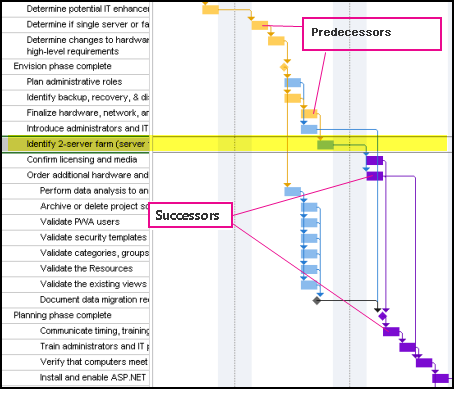
Con un proyecto complejo, el lado de la barra del diagrama de Gantt puede comenzar a verse lleno de barras multicolores y líneas de enlace volando por todas partes. Para resolver esto visualmente, puede mostrar una ruta de tarea para resaltar cómo se vinculan las tareas entre sí.
En el diagrama de Gantt, haga clic en la pestaña Formato .
Haga clic en Ruta de tareas y, a continuación, elija la tarea relacionada para resaltar.
- Predecesoras Tareas que se vinculan a la tarea seleccionada y vienen antes de ella.
- Predecesores impulsores Tareas que preceden a la tarea seleccionada y que la afectan directamente. Cuando se mueve la tarea predecesora impulsora, también se mueve la tarea seleccionada.
- Sucesores Tareas que se vinculan a la tarea seleccionada y la siguen.
-
Sucesores impulsados Tareas que siguen a la tarea seleccionada y que se ven directamente afectadas por ella. Cuando se mueve la tarea seleccionada, también se mueve la tarea sucesora controlada.
Esta imagen muestra que las predecesoras y sucesoras están resaltadas en el diagrama de Gantt.
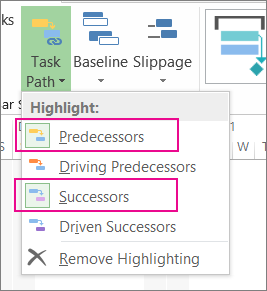
Para quitar el resaltado de la ruta de tareas, haga clic en Quitar resaltado.
Sugerencia de administración de proyectos Tanto las rutas de tareas como las rutas críticas muestran cómo las tareas se afectan entre sí o a la fecha de finalización del proyecto. Puede mostrar la ruta crítica junto con una ruta de tarea seleccionada para obtener más control sobre el impacto que tienen las tareas en la programación general.
Aquí se muestran imágenes del antes y el después que muestran cómo las rutas de tareas le ayudan a comprender el impacto de las tareas entre sí y la fecha de finalización del proyecto.
Antes
Una programación sin rutas de tareas.
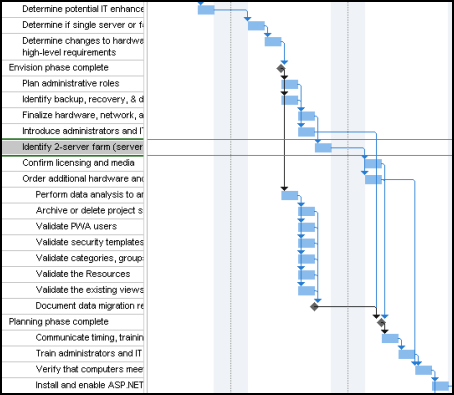
Después
Una tarea seleccionada que muestra predecesores y sucesores. Cuando se selecciona una tarea, se resalta su "ruta de acceso", lo que le indica al instante cuál es la tarea relacionada.