
Puede unirse a una difusión de Reunión de Skype de forma muy parecida a como se une a otras reuniones de Skype Empresarial. Puede unirse como asistente o como miembro del equipo del evento.
Unirse a una Difusión de reunión de Skype como asistente
Recibirá una invitación a la Difusión de Reunión de Skype. La invitación tendrá un aspecto similar a otras invitaciones a reuniones de Skype Empresarial o Lync. Acepte la invitación como lo haría con las demás y el evento se agregará a su calendario.
La difusión de Reunión de Skype puede ser una reunión anónima o una reunión cerrada.
Asistir a una difusión de Reunión de Skype anónima
Inicie sesión en la difusión de Reunión de Skype haciendo clic en la dirección URL de la reunión en la invitación.
En la página Difusión de reunión de Skype, haga clic en Unirse al evento.

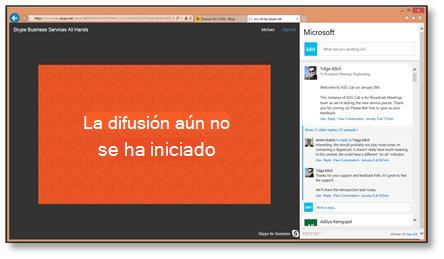
Verá la página de difusión del evento donde verá la difusión de Reunión de Skype.
Asistir a una difusión de Reunión de Skype cerrada
Inicie sesión en la difusión de Reunión de Skype haciendo clic en la dirección URL de la reunión en la invitación.
En la página de inicio de sesión, escriba su nombre de usuario y contraseña y, a continuación, seleccione Iniciar sesión.

Verá la página de difusión del evento donde verá la difusión de Reunión de Skype.
Unirse a una Difusión de reunión de Skype como miembro del equipo del evento
La difusión de Reunión de Skype puede ser una reunión anónima o una reunión cerrada.
Asistir a una difusión de Reunión de Skype anónima
Haga clic en la URL de la invitación a la reunión.
En la página Difusión de reunión de Skype, haga clic en Iniciar sesión como miembro del equipo del evento.
En la página de inicio de sesión, escriba su nombre de usuario y contraseña y, a continuación, seleccione Iniciar sesión.
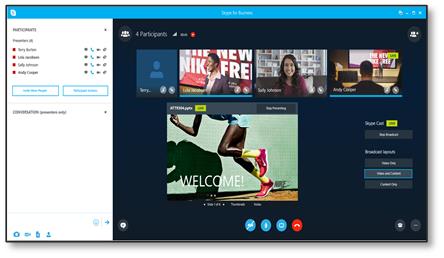
Verá la página de difusión del evento, donde puede ver y supervisar la difusión de Reunión de Skype.
Asistir a una difusión de Reunión de Skype cerrada
Haga clic en la URL de la invitación a la reunión.
En la página de inicio de sesión, escriba su nombre de usuario y contraseña y, a continuación, seleccione Iniciar sesión.
En la página Difusión de reunión de Skype, haga clic en Unirse al evento.

Verá la página de difusión del evento, donde puede ver y supervisar la difusión de Reunión de Skype.
¿Tiene problemas de audio o vídeo?
Si tienes problemas con el sonido o el vídeo durante la difusión, consulta Solucionar problemas de audio y vídeo en Skype Empresarial.
Más información para asistentes y miembros del equipo del evento
- ¿Qué es Difusión de reunión de Skype?
- Programar una Difusión de reunión de Skype
- Administrar un evento de Difusión de reunión de Skype
Más información para administradores
- Configurar la red para Difusión de reunión de Skype
- Configurar la implementación local para difusión de Reunión de Skype
- Agregar una URL personalizada de solución de problemas y soporte técnico a una Difusión de reunión de Skype