
Reunión de Skype Difusión es una característica de Skype Empresarial en línea que le permite programar, producir y difundir reuniones o eventos a audiencias en línea de hasta 10 000 asistentes.
Un gran evento requiere planificación y preparación por parte de un equipo de personas comprometidas, por lo tanto, Reunión de Skype Difusión incluye diferentes roles que vienen con sus propias capacidades para ofrecer, participar o asistir a la difusión:
Productor. Administra los orígenes de la reunión (audio, vídeo y presentaciones de PowerPoint), registra el evento y publica la grabación en Microsoft 365 Video.
Nota
El uso de un vídeo insertado en una presentación de PowerPoint no es compatible actualmente con Reunión de Skype Difusión.
Organizador. Crea la solicitud de reunión e invita a los asistentes. Revisa informes de reuniones.
Miembro del equipo. Participa en la reunión como moderador o portavoz.
Asistente. Presencia el evento en línea.
Este artículo está pensado para el productor.
Unirse a la difusión
Haga clic en el vínculo para unirse en la invitación a la reunión. Tendrá que iniciar sesión con su cuenta profesional o educativa (por ejemplo, seanc@contoso.com).
Haga clic en Unirse al evento.

Si es necesario, cargue cualquier conjunto de presentaciones de PowerPoint que se presentará durante la reunión. También ponga en cola las fuentes en directo de orígenes de cámara.
Compruebe que audio funcione correctamente.
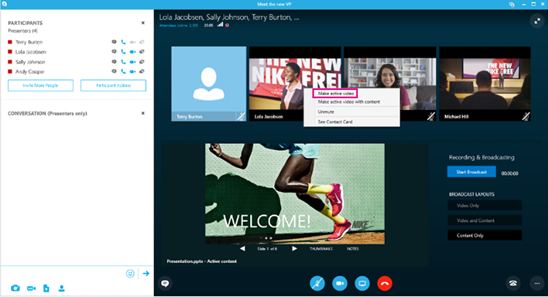
Active las fuentes haciendo clic con el botón secundario en la fuente a que desee y elija Activar vídeo. Puede hacer que una fuente proporcione audio y que otra proporcione vídeo. Por ejemplo, si se desea que la audiencia escuche al presentador pero consulte un conjunto de diapositivas de PowerPoint.
Para habilitar el audio en la fuente activa, haga clic con el botón derecho en la fuente y haga clic en Reactivar audio o seleccionando la fuente y haciendo clic en el botón
 reactivar audio.
Haga clic en Iniciar difusión. Si detiene la difusión, no podrá volver a iniciarla.
Nota
En dispositivos Windows (incluido Windows Phone), experimentará un retraso de 30 segundos entre lo que realiza el moderador y lo que ve el asistente. En dispositivos iOS y Mac, el retraso será de aproximadamente 60 segundos. Este retraso se debe al tiempo que se tarda en convertir a varios códecs y distribuir el contenido multimedia a los servidores de puntos de presencia dentro de la red de entrega de contenido Azure.
Cambiar las fuentes durante el evento
- Haga clic con el botón secundario en la fuente de vídeo que desee activar y haga clic en Activar vídeo.
- Haga clic con el botón secundario en la fuente de audio que desea activar y haga clic en Reactivar audio o haga clic en imagen reactivar audio. Asegúrese de que silencia otras fuentes de audio (si es necesario) para eliminar el exceso de ruido.
Detener la difusión
- Haga clic en el botón Detener Difusión.
- Haga clic en Aceptar para confirmar.
Ayuda de Difusión de reunión de Skype¿En qué consiste una difusión de reunión de Skype?Programar una difusión de reunión de SkypeUnirse a una difusión de reunión de SkypeUsar Bing Pulse en una difusión de reunión de SkypeAgregar una fuente de Yammer a una difusión de reunión de SkypeRegistrar y publicar una difusión de reunión de Skype