Es muy fácil cargar el Surface Slim Pen. Simplemente coloca tu Surface Slim Pen con el lado del botón hacia afuera. El indicador LED se iluminará para mostrar que se está cargando y se apagará una vez que el lápiz esté completamente cargado. El lápiz usa carga inalámbrica, por lo que necesitarás el dispositivo o accesorio encendido para que se cargue.
Surface Slim Pen cuenta con una batería recargable de ion-litio, por lo que no tendrás que preocuparte por reemplazar las pilas. Con una duración de la batería para todo el día con una carga completa, el Surface Slim Pen está listo para todas sus necesidades creativas y productivas.
Cuando no estés usando el lápiz, asegúrate de guardarlo de forma segura en la base de carga integrada de tu dispositivo o accesorio compatible. De esta forma, siempre estará listo para usar cuando lo necesites.
Dónde cargar el lápiz
Aquí te mostramos dónde cargar Surface Slim Pen con los dispositivos y accesorios compatibles con la carga:
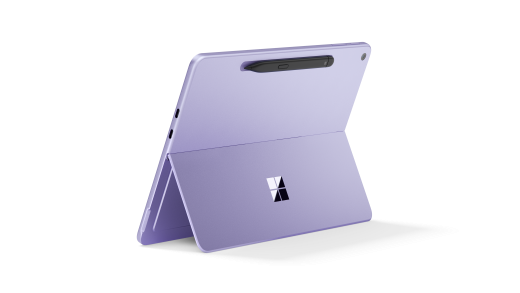
Coloca el Surface Slim Pen en el almacenamiento integrado y cargando en la parte posterior de Surface Pro de 12 pulgadas 1.ª edición
Coloca el Surface Slim Pen debajo del teclado de Surface Laptop Studio, que cuenta con almacenamiento y carga integrados

Coloca el lápiz en la bandeja de almacenamiento del teclado conectado al dispositivo Surface Pro. Los teclados compatibles incluyen:
- Surface Pro Flex Keyboard
- Teclado para Surface Pro con almacenamiento de lápiz
- Teclado de la Surface Pro Signature

Coloca el lápiz en la base de carga del cargador para Surface Slim Pen.
Para obtener más información sobre el cargador Slim Pen, consulta Usar el cargador Surface Slim Pen

Coloca el Surface Slim Pen 2 en el borde de Surface Duo usando la Funda para lápiz de Surface Duo 2.

Comprobar el nivel de batería del lápiz
Puedes ver el nivel de batería del lápiz una vez que lo hayas emparejado con Bluetooth en el dispositivo:
- Mantenga presionado el botón superior del Surface Slim Pen durante unos 5-7 segundos. La luz LED comenzará a parpadear continuamente, lo que indica que el lápiz está listo para emparejarse.
- A continuación, abre la configuración de Bluetooth en tu PC y asegúrate de que Bluetooth esté activado. A continuación, selecciona la opción Agregar dispositivo.
- Elige el Surface Slim Pen en la lista de dispositivos. Sigue otras instrucciones que aparezcan y luego selecciona Listo.
- Una vez completado, el lápiz se mostrará como conectado y se mostrará el % de la batería.
Una vez emparejados, podrás encontrar rápidamente el nivel de batería del lápiz en la aplicación Surface.
Selecciona el icono Inicio
 y abre la aplicación Surface.
Recomendación
Si no encuentras la aplicación Surface en tu Surface, es posible que tengas que instalarla desde la Microsoft Store. Obtener la aplicación Surface
En la parte inferior de la aplicación, verás los accesorios de Surface conectados.
Busca el lápiz para ver el nivel de batería.
Temas relacionados
- Solucionar problemas de la carga de Surface Slim Pen
- Usar el cargador Surface Slim Pen
- Usar Surface Slim Pen con Surface Duo
¿Necesitas más ayuda?
Soporte técnico

Para obtener soporte técnico, abra la aplicación Surface, describa el problema y seleccione Obtener ayuda.
Soporte técnico de la comunidad

Las comunidades pueden ayudarle a formular preguntas y escuchar a expertos con conocimientos extensos. Pregunte a la comunidad.
Otras opciones de asistencia

Si no puedes usar Surface o tienes alguna pregunta sobre otra cosa, abre Obtener ayuda para obtener otro soporte técnico en línea.