Use Teams para organizar reuniones de clase y colaborar con la clase.
Añadir detalles de la reunión
Preparar una agenda, resaltar los objetivos de aprendizaje o crear cualquier otro tipo de nota para compartirla con alumnos o compañeros antes de una reunión.
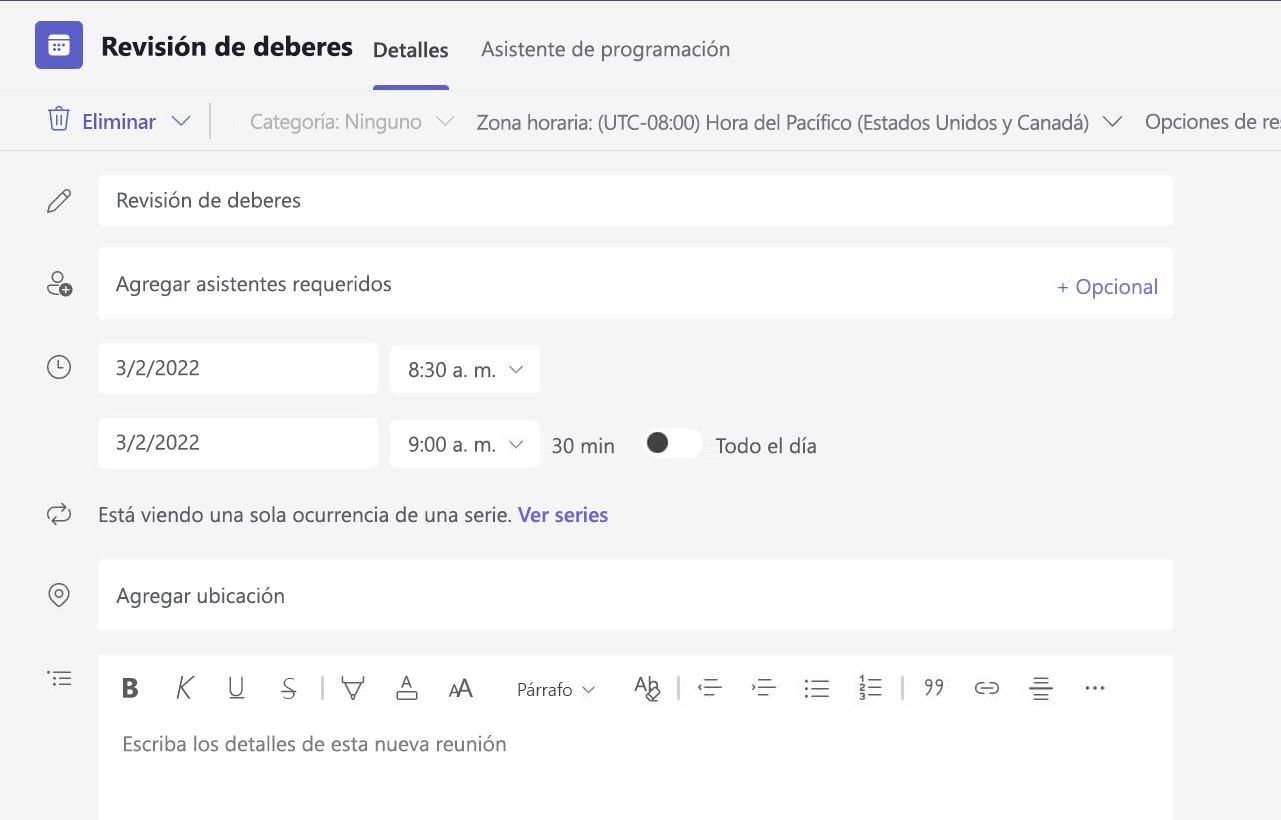
- Para preparar previamente el contexto o las notas de la reunión, vaya al botón Calendar
 y abra la reunión.
 - Escriba las notas en el cuadro de texto que indica Escribir detalles para esta reunión.
- Seleccione Guardar.
- Para tomar notas durante una reunión, elija el
 >Más acciones Más opcionesNotas> de la reuniónTomar notas.
Nota
Todas las notas aparecen en la ventana Chat y se guardan en la pestaña Notas de la reunión en Teams.
Crear un lienzo de Whiteboard
Use Whiteboard digital en línea para colaborar con la clase, explicar problemas matemáticos y mucho más.
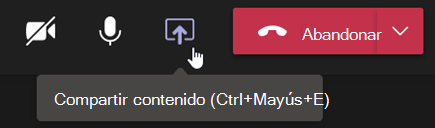
- Seleccione el botón Compartir contenido
 en los controles de la reunión.
 - Seleccione Whiteboard para empezar a colaborar con la clase en un lienzo.
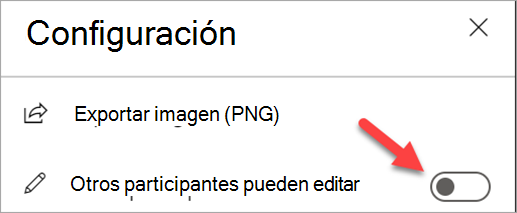
- Para desactivar la colaboración y demostrar algo a los alumnos, seleccione Configuración
 y, a continuación, cambie Otros participantes pueden editar a Desactivado.
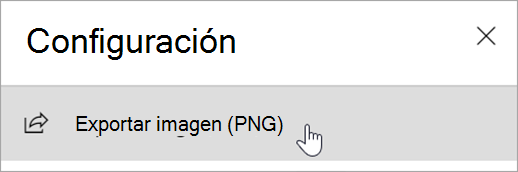
 - Abre el y selecciona Exportar imagen (PNG) para guardar el lienzo en la carpeta Descargas .
Nota
Explore lo que usted y sus alumnos pueden hacer con Whiteboard y aprenda a usarlo.
Grabar reuniones de clase
Comparta grabaciones de reuniones con los alumnos para una formación asíncrona.
- En los controles de reunión, seleccione el botón Más acciones .
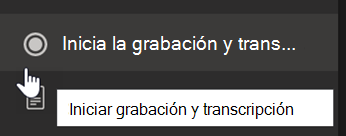
- Haga clic en Iniciar grabación y transcripción.
Recomendación
Para continuar grabando sin una transcripción, elija Más acciones>Detener transcripción.
- Cuando haya terminado, elija el >Más acciones Más opcionesDetener la grabación y la transcripción y confirme.
- Para reproducir la grabación en una reunión de canal, vaya a Archivos. El resto de las reuniones se guardan en OneDrive.
Nota
Más información sobre la reproducción y el uso compartido de grabaciones.
Usar salas para grupos pequeños
Use las salas para sesión de subgrupo para discusiones y proyectos con grupos pequeños.
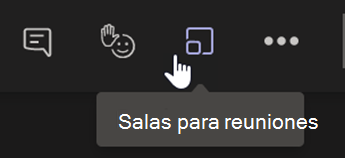
- En los controles de reunión, seleccione Salas para sesión de subgrupo.
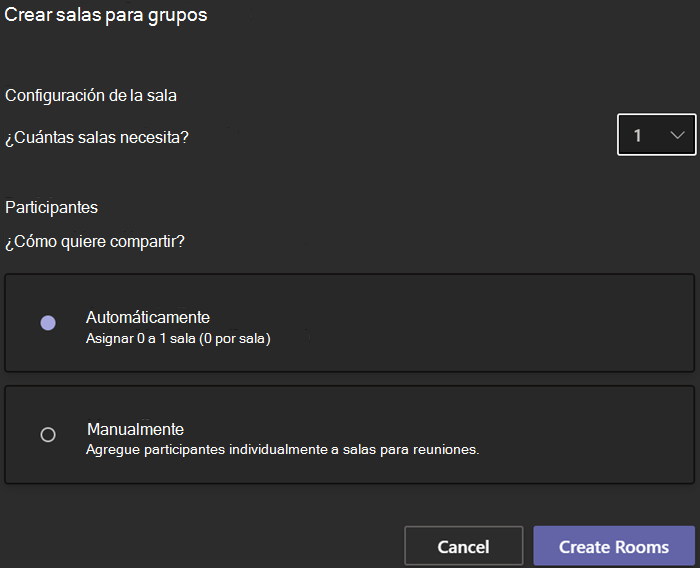
- Elija el número de salas que quiere usar para la clase en el menú desplegable.
- Elija asignar alumnos a salas para sesión de subgrupo Automáticamente o Manualmente.
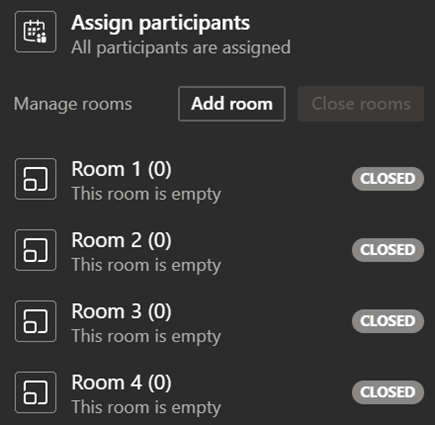
- Seleccione Crear salas. Si elige asignar alumnos automáticamente, estos estarán en una sala para sesión de subgrupo.
- Si elige asignar alumnos usted mismo, expanda la lista en Asignar participantes, mantenga el cursor sobre los nombres de los alumnos hasta que aparezcan las casillas y, después, marque las casillas junto a los nombres que quiera agrupar. A continuación, seleccione el botón Más opciones y asígnelas a una sala. Repita estos pasos hasta que todos los alumnos estén agrupados en salas.
Nota
Obtenga más información sobre cómo configurar y administrar salas para sesión de subgrupo.