
Solucionar problemas con la cámara en Microsoft Teams gratuito para escritorio y en la web. Estos pasos están pensados solo para usuarios de Windows y cuentas personales de Teams. Para usuarios profesionales o educativos, obtenga más información acerca de por qué la cámara no funciona.
Asegúrese de que tiene las últimas actualizaciones revisando los requisitos del sistema de Teams gratuito.
Solución de problemas de la cámara para cuentas personales
| Lo que ve | Causa más probable | Pruebe esto primero |
|---|---|---|
| Sin vista previa de la cámara o sin fuente de vídeo | La privacidad de la cámara de Windows está bloqueando Teams o el explorador | Permitir el acceso a la cámara en la configuración de privacidad de Windows |
| Sin vista previa de la cámara en Teams en la web | El explorador no tiene permiso para usar la cámara | Permitir el acceso a la cámara desde la barra de direcciones del explorador o la configuración del sitio |
| Una pantalla gris, el icono de bloqueo o la pantalla de privacidad del fabricante | El modo de privacidad de la cámara está habilitado | Abra el obturador de la cámara, presione la tecla de privacidad de la cámara o deshabilite el modo de privacidad en la aplicación del fabricante |
| Solo aparece el fondo | La vista de la cámara física puede estar cubierta, o Teams puede mostrar un efecto de fondo sobre una pantalla de privacidad | Desactive los efectos de fondo y confirme que la cámara no está cubierta |
| Aparece el desenfoque de fondo, pero tu cara no | El desenfoque puede estar ocultando la pantalla de privacidad subyacente o la vista de cámara cubierta | Desactivar el desenfoque y comprobar la cámara física |
| La cámara se detecta a veces, falla intermitentemente o no se detecta en absoluto | Problema con el controlador de la cámara o con las características avanzadas de la cámara | Probar el modo de controlador de cámara básico en la configuración de la cámara de Windows |
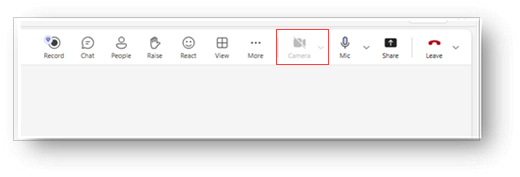
Si ve que el icono de la cámara está deshabilitado, compruebe la configuración de privacidad de la cámara de Windows
Si Teams no puede mostrar una vista previa de la cámara, es posible que Windows esté bloqueando el acceso a la cámara.
Abra el
 en Windows.
Ve a Privacidad &Cámara de seguridad>.
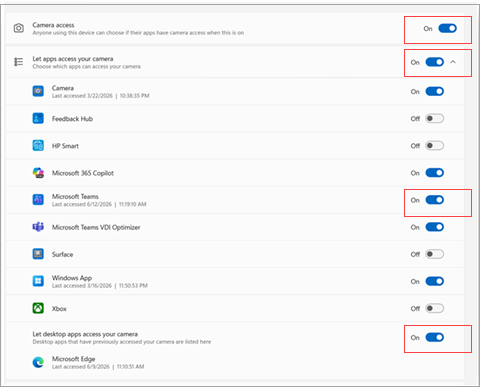
Establezca los permisos para permitir el acceso.
Si usa la aplicación de escritorio de Teams, establezca el botón de alternancia en Activado para el acceso a la cámara, Microsoft Teams y Permitir que las aplicaciones accedan a la cámara.
Si usa Teams en la web, asegúrese de que las aplicaciones de escritorio y el explorador tienen permiso para acceder a la cámara. Establezca el botón de alternancia en Activado para acceder a la cámara, Permitir que las aplicaciones accedan a la cámara, Microsoft Teams y Permitir que la aplicación de escritorio acceda a la cámara
Cierre Teams y vuelva a abrir la aplicación. Si la cámara sigue sin aparecer, reinicie Windows e inténtelo de nuevo.
Si ve que el icono de la cámara está deshabilitado, permita el acceso a la cámara en el explorador
Al unirse a Teams desde un explorador, tanto Windows como el explorador deben permitir el acceso a la cámara. Si el explorador bloquea la cámara, Teams puede abrirse con normalidad, pero no mostrar ninguna fuente de vídeo.
Abra Teams en la Web.
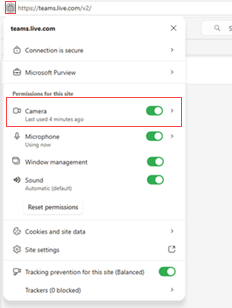
Junto a la dirección del sitio web, seleccione el menú de permisos del sitio.
Establezca Cámara en Permitir.
Actualice la página de Teams y vuelva a unirse a la reunión o llamada.
Si se le solicita de nuevo, seleccione Permitir cuando el explorador le pida usar la cámara.
Si ves una pantalla de privacidad, el icono de bloqueo o una imagen gris, comprueba el modo de privacidad de la cámara
Si hay alguna indicación de que la cámara está bloqueada, compruebe el modo de privacidad de la cámara. Muchos portátiles de Windows incluyen un obturador de cámara física, un control deslizante o un método abreviado de teclado que deshabilita la cámara. Esto puede hacer que Teams parezca roto incluso cuando Windows y Teams tienen permiso para usar la cámara.
Busca alrededor del objetivo de la cámara un obturador físico o un control deslizante y asegúrate de que el objetivo está abierto.
Compruebe si el teclado tiene una clave de privacidad de cámara. En algunos dispositivos, presionar la combinación de teclas de función activa o desactiva el modo de privacidad de la cámara.
Abra la aplicación Cámara de Windows integrada. Si la aplicación Cámara también muestra una pantalla de privacidad, una imagen gris o un icono de bloqueo, es probable que el problema esté fuera de Teams.
Deshabilite el modo de privacidad de la cámara mediante el acceso directo del dispositivo o la aplicación del fabricante y, después, vuelva a abrir Teams.
Si solo ves el fondo, desactiva los efectos de fondo y comprueba la lente de la cámara
Si Teams solo muestra el fondo seleccionado, es posible que la cámara esté cubierta o que Teams aplique un efecto de fondo sobre una pantalla de privacidad del fabricante. Esto puede hacer que el problema tenga un aspecto diferente al de una cámara normal que falta.
Desactive los efectos de fondo en Teams.
Confirme que el obturador de la cámara está abierto y que la lente no está cubierta.
Abra la aplicación Cámara de Windows para confirmar que la cámara puede mostrar una imagen real.
Vuelva a Teams y vuelva a activar el vídeo.
Si el fondo está borroso pero falta el vídeo, desactive el desenfoque
El desenfoque de fondo puede ocultar lo que la cámara está mostrando en realidad. Si no aparece tu rostro pero el fondo aparece borroso, desactiva el desenfoque para ver si la cámara está cubierta, deshabilitada por el modo de privacidad o mostrando una pantalla de privacidad.
Abra la configuración de vídeo de Teams o la pantalla previa a unirse a la reunión.
Desactive Desenfoque o cualquier efecto de fondo seleccionado.
Compruebe si la cámara ahora muestra una imagen real, una pantalla gris, un icono de bloqueo o una vista de cámara cubierta.
Si ves una pantalla de privacidad, sigue los pasos anteriores del modo de privacidad de la cámara.
Si utiliza un portátil Lenovo, compruebe la configuración de privacidad de Lenovo Vantage
Algunos dispositivos Lenovo utilizan Lenovo Vantage para controlar la privacidad de la cámara. Cuando el modo de privacidad está habilitado, Teams puede mostrar una pantalla gris de OEM con un icono de bloqueo en lugar de la imagen de la cámara.
Abre Lenovo Vantage.
Busca la cámara o la configuración de privacidad.
Desactive el modo de privacidad de la cámara.
Si el dispositivo lo admite, presione la tecla de método abreviado de privacidad de la cámara, a menudo F8, para alternar el modo de privacidad.
Abra la aplicación Cámara de Windows para comprobar que aparece la imagen de la cámara y, a continuación, vuelva a Teams.
¿Usa una cámara virtual?
Las cámaras virtuales pueden cambiar lo que los equipos reciben de su dispositivo. Si se selecciona una cámara virtual, Teams puede mostrar una imagen inesperada, ninguna fuente de vídeo o una fuente de otra aplicación en lugar de la cámara física.
Abra la configuración de vídeo de Teams o la pantalla previa a unirse a la reunión.
Compruebe qué cámara está seleccionada.
Si la cámara seleccionada es una cámara virtual, selecciona en su lugar la cámara física integrada o conectada.
Desactive y vuelva a activar el vídeo, o reinicie Teams y vuelva a probar la cámara.
Si la cámara es intermitente o no se detecta, pruebe el modo de controlador básico de cámara
Si Teams detecta la cámara en ocasiones, funcionará brevemente y luego se detendrá, o Windows no podrá detectarla de forma fiable. El problema puede estar relacionado con el controlador de la cámara o con una característica avanzada del fabricante.
Abre el
en Windows.Vaya a la configuración de la cámara de su dispositivo.
Abra Opciones avanzadas de cámara.
Habilite el modo de controlador de cámara básico.
Reinicie Teams y vuelva a probar la cámara.
El modo de controlador de cámara básico puede desactivar algunas características avanzadas de la cámara proporcionadas por el fabricante del dispositivo, pero puede mejorar la confiabilidad cuando los equipos no pueden usar la cámara de forma sistemática.
Si sigues necesitando ayuda
Si estos pasos no solucionan el problema, use Enviar comentarios en Teams. Incluya una captura de pantalla, registros si están disponibles, una descripción clara de lo que ve y los pasos de solución de problemas que ya probó. Esto ayuda a Microsoft a investigar y depurar el problema de forma más eficaz.
Contacto
Para obtener más ayuda, póngase en contacto con el soporte técnico o formule una pregunta en la comunidad de Microsoft Teams.