
En Teams, puede agregar otra cuenta, cambiar entre cuentas y organizaciones y elegir cuáles pueden enviarle notificaciones.
Agregar otra cuenta
En Teams en el escritorio, puede iniciar sesión en varias cuentas profesionales, educativas y personales, o iniciar sesión como invitado en otras organizaciones.
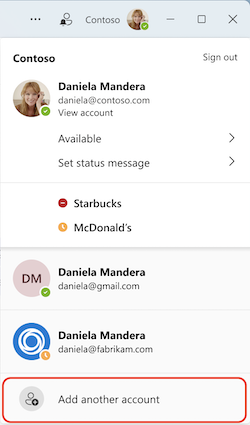
Seleccione su imagen de perfil.
Selecciona Agregar otra cuenta y realiza una de las siguientes acciones:
- Elige una cuenta que hayas usado antes.
- Seleccione Crear o usar otra cuenta
 .
.
Para cambiar a una cuenta diferente, seleccione su imagen de perfil y elija una cuenta diferente en cualquier momento.
Administrar notificaciones en cuentas y organizaciones
De forma predeterminada, las notificaciones están activadas para cualquier organización a la que se haya unido anteriormente como invitado. Puede administrar las notificaciones que ve desde la configuración de Teams.
Todas las cuentas y organizaciones activadas serán visibles en su perfil.
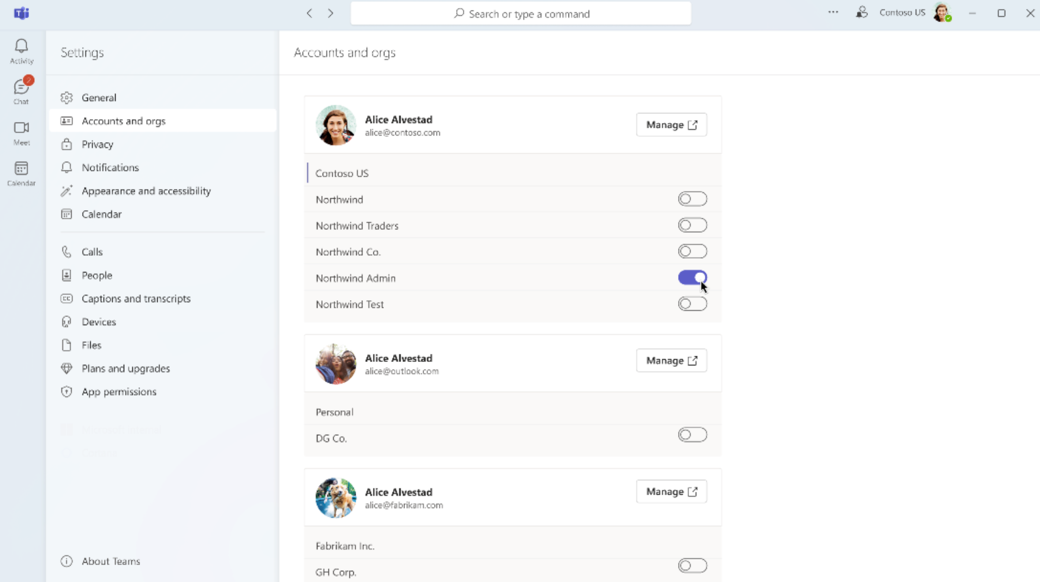
Para administrar las notificaciones en varias cuentas y organizaciones:
- Ve a Configuración y más
 >Configuración
 >Cuentas y organizaciones.
 - Activa el botón de alternancia junto a la organización de la que quieres recibir notificaciones.
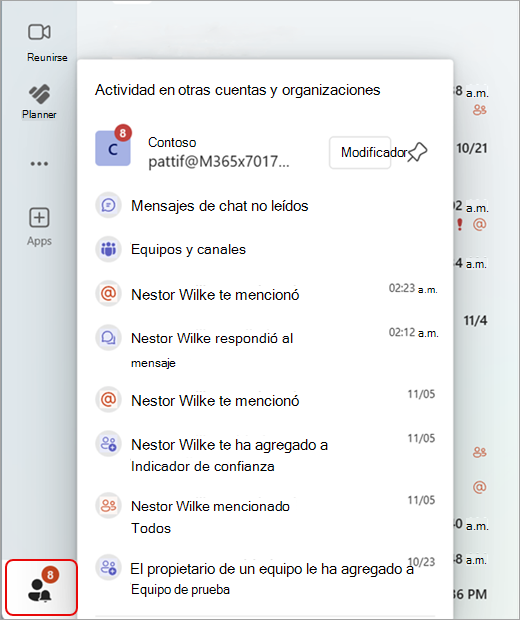
En la pestaña de actividad, solo puedes ver la actividad perdida de una cuenta activa a la vez. Para ver la actividad de otras cuentas, seleccione Actividad en el
  de otras cuentas y organizaciones en la esquina inferior izquierda de Teams.
Ver la actividad de otras cuentas y organizaciones
- Seleccione Actividad en el cuentas y organizaciones en la esquina inferior izquierda de Teams.
- Seleccione una notificación para abrir esa actividad en una ventana nueva. No cambiará de cuenta en la ventana principal de Teams.
Anclar cuentas a la barra lateral
Para anclar una cuenta u organización en particular a la barra lateral de Teams, seleccione el icono Anclar la barra de tareas situado junto al nombre de la cuenta. Al seleccionar una cuenta anclada, solo se muestran las notificaciones de actividad de esa cuenta.
Para cambiar a esa cuenta, selecciona el botón Cambiar .
Para quitar una cuenta anclada, selecciona Desanclar junto al nombre de la cuenta.
Nota
Puede anclar hasta tres cuentas a la barra lateral de Teams para acceder rápidamente.
Temas relacionados
Funcionalidades del propietario, miembro e invitado del equipo en Microsoft Teams