
Muchos flujos de trabajo se pueden ejecutar desde el área de mensajería de Teams. Algunos le permiten crear e insertar contenido enriquecido en un mensaje nuevo. Otros le permiten hacer cosas como programar un mensaje para enviarlo más tarde. Lo que todos tienen en común es que le permiten personalizar la experiencia de mensajería para que sea más útil para usted y su equipo.
¿Es la primera vez que usa los flujos de trabajo? Introducción a esta información general.
Flujos de trabajo abiertos
1. Vaya al cuadro donde escribe un mensaje nuevo en Teams.
2. Seleccione Acciones y aplicaciones .
.
3. Seleccione el logotipo de flujos de en el menú de la aplicación o elija Agregar si aún no está instalado.
Agregar un flujo de trabajo
Siga estos pasos para agregar el primer flujo de trabajo o para agregar flujos de trabajo adicionales en cualquier momento.
1. Abra Flujos de trabajo desde el área de mensajería (consulte las instrucciones anteriores).
2. Seleccione Create new action.
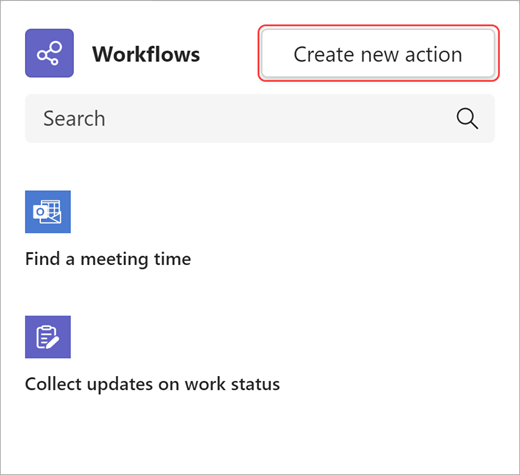
3. Seleccione el flujo de trabajo que quiera agregar.

4. Sigue las indicaciones que se te den.
Cuando haya terminado, aparecerá un cuadro de diálogo de confirmación con la opción de ejecutar el flujo de trabajo ahora. O bien, puede cerrar el cuadro de diálogo y ejecutarlo desde el área de mensajería en cualquier momento en el futuro.
Recomendación
Seleccione + Crear nuevo para crear un flujo de trabajo totalmente personalizado. Accederá directamente a Power Automate, la aplicación que impulsa la experiencia de flujos de trabajo en Teams.
Ejecutar un flujo de trabajo
1.
Abra flujos de trabajo desde Acciones y aplicaciones (consulte las instrucciones en la parte superior de este artículo).
2. Seleccione el flujo de trabajo que desea ejecutar.
3. Sigue las indicaciones que se te den.
Administrar flujos de trabajo
Encontrará un vínculo a Administrar flujos de trabajo en varios lugares a lo largo de la experiencia: en la pantalla Agregar un flujo de trabajo, en el cuadro de diálogo que confirma que el flujo de trabajo se agregó correctamente y enFlujos de trabajo de aplicaciones>. Si alguna vez necesita editar los detalles de un flujo de trabajo o eliminar uno por completo, visite Administrar flujos de trabajo.