
Los flujos de trabajo permiten automatizar tareas o procesos repetitivos que conectan una o más aplicaciones a Teams. En resumen, pueden ahorrarle tiempo y esfuerzo. Aquí te explicaremos cómo agregar, ejecutar y administrar tus flujos de trabajo.
¿Cómo pueden ayudarle los flujos de trabajo?
Tómese un momento para hacerse las siguientes preguntas. Cada vez que responda "sí", existe la oportunidad de aumentar su productividad con un flujo de trabajo.
- ¿Hay algo que haga una y otra vez en Teams?
- ¿Cambia entre Teams y otras aplicaciones para buscar actualizaciones o completar tareas?
- ¿Alguna vez copia y pega información de Teams en otras aplicaciones?
- ¿Recibe notificaciones de aplicaciones en correos electrónicos que prefiere obtener en Teams?
- ¿Formula las mismas preguntas a las personas de forma periódica, ya sea en un canal, chat o reunión? (Por ejemplo, ¿puedes publicar tu actualización de estado semanal?)
Buscar y agregar flujos de trabajo
La forma más sencilla de empezar es examinar la colección de flujos de trabajo prediseñados.
- Seleccione Aplicaciones
 en Teams.
 - Seleccione el logotipo de flujos de
 en la navegación de la izquierda.
 - Seleccione un flujo de trabajo que le interese.
- Sigue las indicaciones dadas.
Cuando termines, recibirás una confirmación que dice: "El flujo de trabajo se ha agregado correctamente". La confirmación también incluye instrucciones para ejecutar el flujo de trabajo.
Nota
La aplicación Flujos de trabajo, que ejecuta flujos de trabajo en Teams, está instalada de forma predeterminada. Si no encuentras la aplicación, es posible que la desinstales. Busque la aplicación Flujos de trabajo en la tienda de aplicaciones y seleccione Agregar. A continuación, aparece la pantalla de configuración del flujo de trabajo seleccionado.
Cómo se ejecutan los flujos de trabajo en Teams
Después de agregar un flujo de trabajo, obtendrá instrucciones sobre cómo ejecutarlo. Los flujos de trabajo se ejecutan de varias maneras diferentes:
Automática. Un flujo de trabajo automático no necesita que haga nada después de agregarlo. Cada flujo de trabajo tiene un desencadenador y, cuando se produce el desencadenador, una acción o una serie de acciones se ejecutan automáticamente. Aquí hay dos ejemplos:
| Nombre del flujo de trabajo | Desencadenador | Acciones |
|---|---|---|
| Notificar a un canal cuando una tarea de Planner cambia de estado | Una tarea de Planner en un panel (especificada al configurar el flujo de trabajo) cambia de estado. | Una tarjeta se publica automáticamente en un canal (especificado al configurar el flujo de trabajo) y notifica al equipo el cambio de estado. |
| Iniciar una aprobación cuando se modifica una lista de SharePoint | Se modifica una lista de SharePoint (especificada al configurar el flujo de trabajo). | Se envía automáticamente una aprobación en el chat de Teams a las personas adecuadas. |
Condicional. Algunos flujos de trabajo están diseñados para actuar sobre el contenido de un único mensaje de Teams. Después de configurar este tipo de flujo de trabajo, aparece en Más opciones,  . Puede ejecutarlo desde cualquier mensaje.
Lea las instrucciones paso a paso.
. Puede ejecutarlo desde cualquier mensaje.
Lea las instrucciones paso a paso.
Editable. Estos tipos de flujos de trabajo permiten cambiar el modo en que se envía un mensaje o insertar contenido en un mensaje nuevo. Lea las instrucciones paso a paso.
Administrar flujos de trabajo
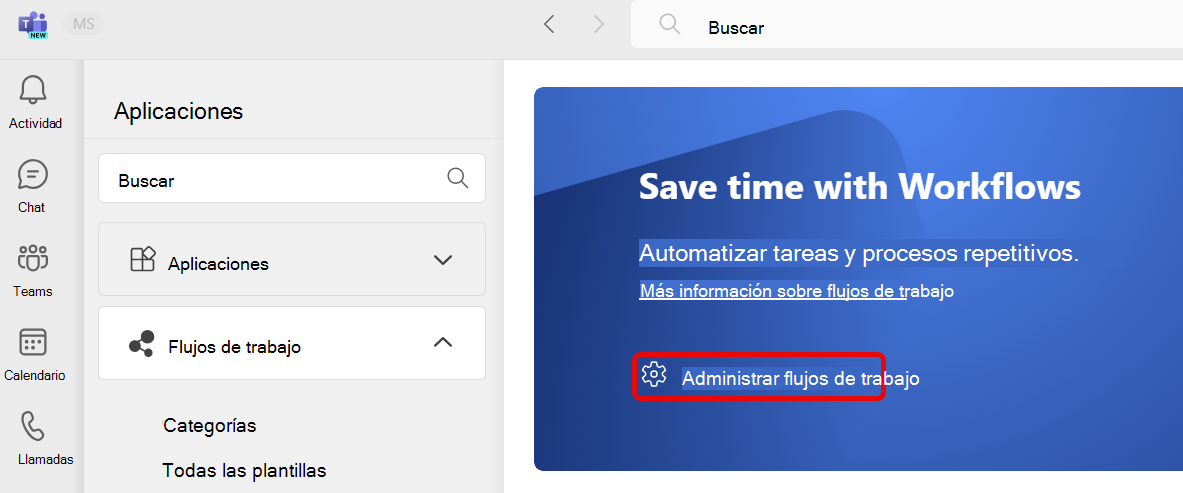
Vea cuándo se han ejecutado los flujos de trabajo y cambie las conexiones o elimínelas en la herramienta de administración de flujos de trabajo.
1. Seleccione Aplicaciones en Teams.
2. Vaya a Flujos de trabajo .
3. Seleccione Administrar flujos de trabajo .
.
Recomendación
Otra manera de abrir flujos de trabajo es desde Ver más aplicaciones de en el lado izquierdo de Teams.
Vínculos relacionados
Agregar o ejecutar un flujo de trabajo desde un mensaje
Agregar o ejecutar un flujo de trabajo desde el área de mensajería