La aplicación Novedades es una herramienta flexible para garantizar que usted y los miembros de su equipo tengan la información más reciente sobre los cambios en sus proyectos. Elija una de las muchas plantillas configurables disponibles para las necesidades de su empresa o equipo.
¿Cómo abro Novedades en una ventana independiente?
¿Cómo puedo usar las Novedades en un chat o canal?
Adjuntar imágenes o archivos en una actualización
Administrar de forma conjunta solicitudes de actualización
Eliminar solicitudes de actualización
¿Cómo puedo exportar las actualizaciones recibidas?
¿Por qué el botón Enviar no está disponible cuando intento enviar mi actualización?
Abrir Novedades en una ventana independiente
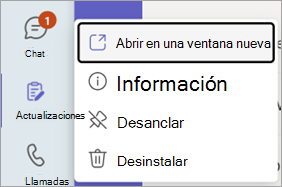
En el escritorio de Teams, haga clic con el botón derecho en el icono de Novedades situado en el lado izquierdo de Teams y, después, elija Abrir en una ventana nueva.
Usar Novedades en un chat o canal
En el chat o en el canal, vaya al cuadro de redacción donde escribe un mensaje y, a continuación, seleccione Acciones y aplicaciones
 .
.Busque y seleccione la aplicación Novedades.
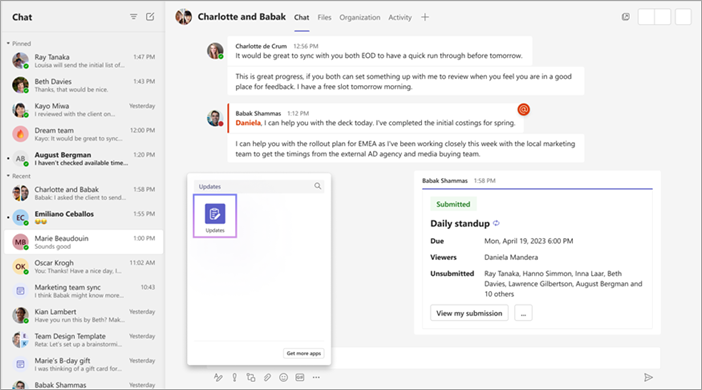
Después, puede crear, enviar y recibir actualizaciones en el chat o canal.
Adjuntar imágenes o archivos en una actualización
- En un mensaje, seleccione Enviar actualización.
- Seleccione Insertar imagen o Insertar archivo.
- En la carpeta, seleccione la imagen o el archivo que desea adjuntar.
Administrar conjuntamente solicitudes de actualización
Usted es el propietario principal de la solicitud cuando crea una solicitud de actualización. Sin embargo, puede agregar hasta cinco personas más para administrar la solicitud.
- En el formulario de actualización, vaya al paso 2. Personalizar la configuración.
- En el cuadro ¿Quién puede administrar esta solicitud? , escriba los nombres de los demás propietarios.
- Seleccione Publicar.
Eliminar una solicitud de actualización
Si ya no usa determinadas solicitudes de actualización, puede quitarlas.
- En la página principal de la aplicación Novedades, vaya a Administrar solicitudes.
- Busque las solicitudes que desea quitar. Seleccione Eliminar.
Exportar las actualizaciones que reciba
Puede exportar las actualizaciones recibidas a un archivo Excel descargable desde la página principal de la aplicación Novedades o desde una solicitud específica.
Para exportar datos para una o varias solicitudes de actualización
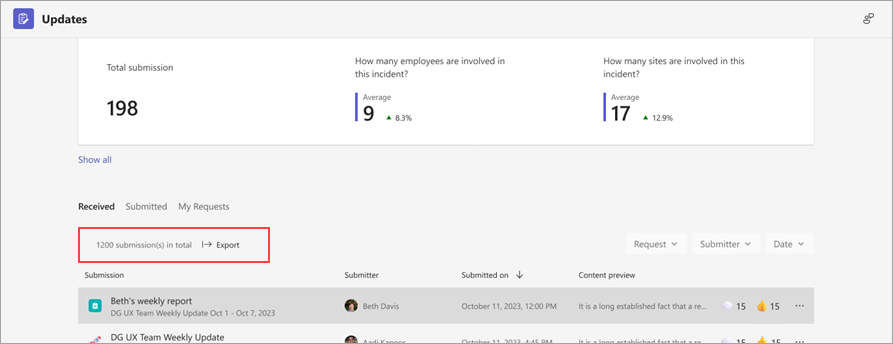
En la página principal de la aplicación Novedades, vaya a la pestaña Recibidos. Puede filtrar los datos que desea exportar por solicitud, remitente y fecha. A continuación, elija Exportar para exportar los datos.
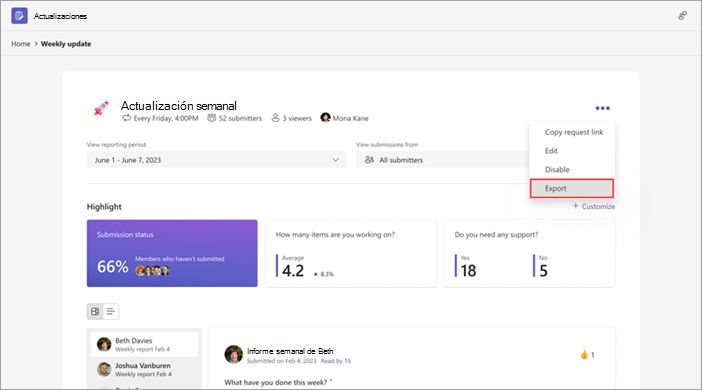
Exportar datos para una solicitud de actualización específica
Vaya a Revisar actualizaciones, seleccione la solicitud de actualización cuyos datos desea exportar y, después, vaya a Más icono > de  .
.
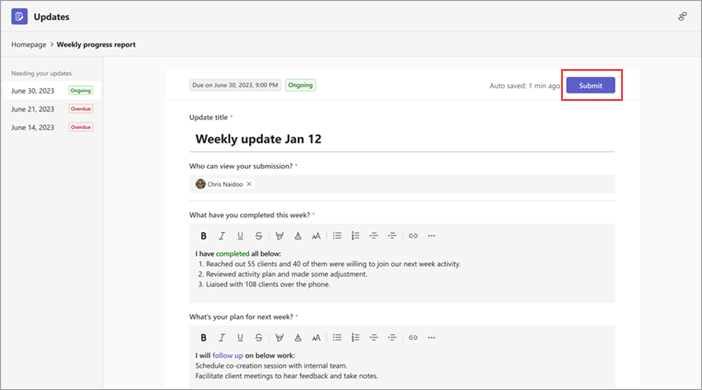
¿Por qué el botón Enviar no está disponible cuando intento enviar mi actualización?
Cuando rellene una actualización, asegúrese de completar todos los campos obligatorios. Los campos obligatorios se marcan con un asterisco (*). El botón Enviar estará disponible cuando se hayan completado todos los campos obligatorios y podrás enviar la actualización.