
Nota
El soporte técnico para Windows 10 finalizó el 14 de octubre de 2025
- Después del 14 de octubre de 2025, Microsoft ya no proporcionará actualizaciones de software gratuitas desde Windows Update, asistencia técnica ni correcciones de seguridad para Windows 10. El PC seguirá funcionando, pero recomendamos que se cambie a Windows 11.
- Más información
El entorno de recuperación de Windows (Windows RE) es un conjunto de herramientas integradas de Windows diseñadas para ayudar a solucionar los problemas comunes del sistema. Si el equipo tiene problemas para iniciarse, Windows RE puede iniciarse automáticamente e intentar reparar el problema. También sirve como punto de partida central para herramientas avanzadas utilizadas en la recuperación manual del sistema.
Acceso al Entorno de recuperación de Windows
Hay diferentes maneras de obtener acceso a Windows RE. Expande cada sección para obtener más información:
Reparación automática
Si Windows no se inicia correctamente varias veces, entrará automáticamente en Windows RE. Esto puede ocurrir si hay problemas con el proceso de inicio o si el sistema detecta un problema que impide que Windows se inicie.
También puede forzar a Windows a entrar en reparación automática interrumpiendo el proceso de arranque normal dos veces. Esto se puede hacer encendiendo el dispositivo y manteniendo presionado el botón de encendido para forzar un apagado antes de que Windows termine de cargarse. Después de hacer esto dos veces, Windows debería iniciarse automáticamente en Windows RE en el tercer reinicio.
A continuación se muestran los pasos.
- Inicie el dispositivo y espere a que aparezca el logotipo de Windows (o el del fabricante).
- Tan pronto como aparezca el logotipo de Windows, mantenga presionado el botón de encendido hasta que el dispositivo se apague.
- Vuelve a encender el dispositivo y repite el paso 2.
- Encienda el dispositivo por tercera vez. Windows debería mostrar la pantalla Reparación automática .
- Selecciona Opciones avanzadas.

En Configuración
En la aplicación
 de tu dispositivo Windows, selecciona Recuperación del sistema> o usa el siguiente acceso directo:
Nota
En Windows 10, puede acceder desde Actualización & recuperación de seguridad>
En Opciones de recuperación, junto a Inicio avanzado, seleccione Reiniciar ahora
Reiniciar el PC
Cuando reinicies el PC, mantén presionada la tecla Mayús mientras seleccionas el > de encendidoReiniciar.
Botón de recuperación de hardware
Algunos dispositivos tienen un botón de recuperación dedicado o una combinación de botones que puede presionar para arrancar en Windows RE. Normalmente, esto lo configura el fabricante del dispositivo.
Uso de una unidad de recuperación
Si ha creado una unidad de recuperación USB, puede arrancar el equipo desde la unidad de recuperación. Esto le llevará directamente a Windows RE.
Usar un disco de reparación de Windows (CD/DVD)
Si has creado un CD/DVD de reparación de Windows, puedes arrancar tu PC desde él. Esto le llevará directamente a Windows RE.
Uso del medio de instalación
Si el equipo no se inicia y no tienes una unidad de recuperación o un disco de reparación, puedes usar la Herramienta de creación de medios para crear medios de instalación para Windows. Esta herramienta se puede usar para descargar la versión más reciente de Windows y crear una unidad USB o DVD de arranque, que luego se puede usar para arrancar en Windows RE.
- En un equipo en funcionamiento, cree el medio de instalación para Windows
- Conecta los medios de instalación que creaste al equipo que no funciona y enciéndelo
- En la pantalla de instalación inicial, indica el idioma y otras preferencias; a continuación, selecciona Siguiente. Si no aparece la pantalla de instalación, es posible que el PC no esté configurado para arrancar desde una unidad de disco. Consulta la página web del fabricante del equipo para obtener información sobre cómo cambiar el orden de arranque del equipo e inténtalo de nuevo
- Selecciona Reparar mi PC
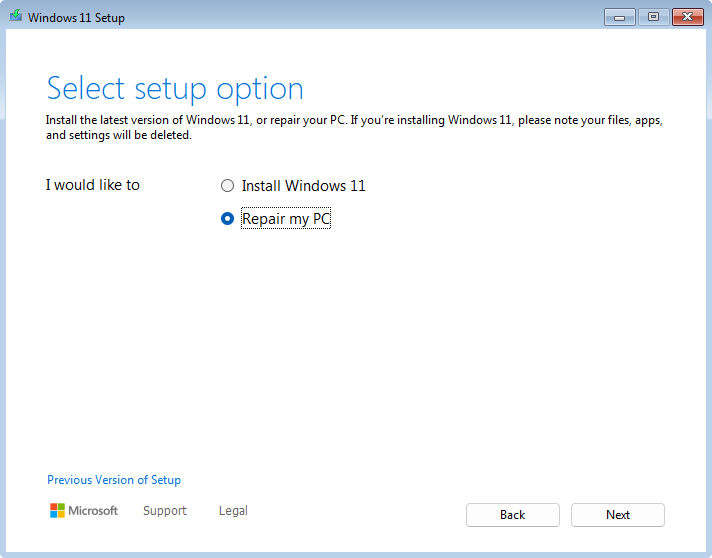
- Seleccione Siguiente y accederá a Windows RE
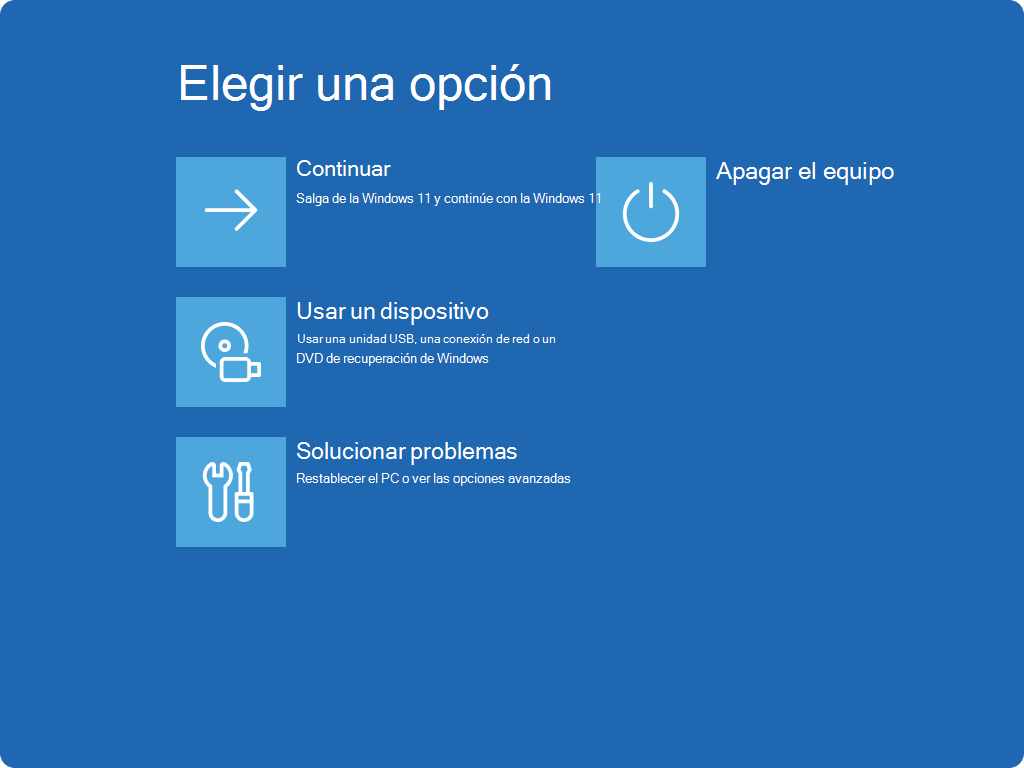
Herramientas de Windows RE
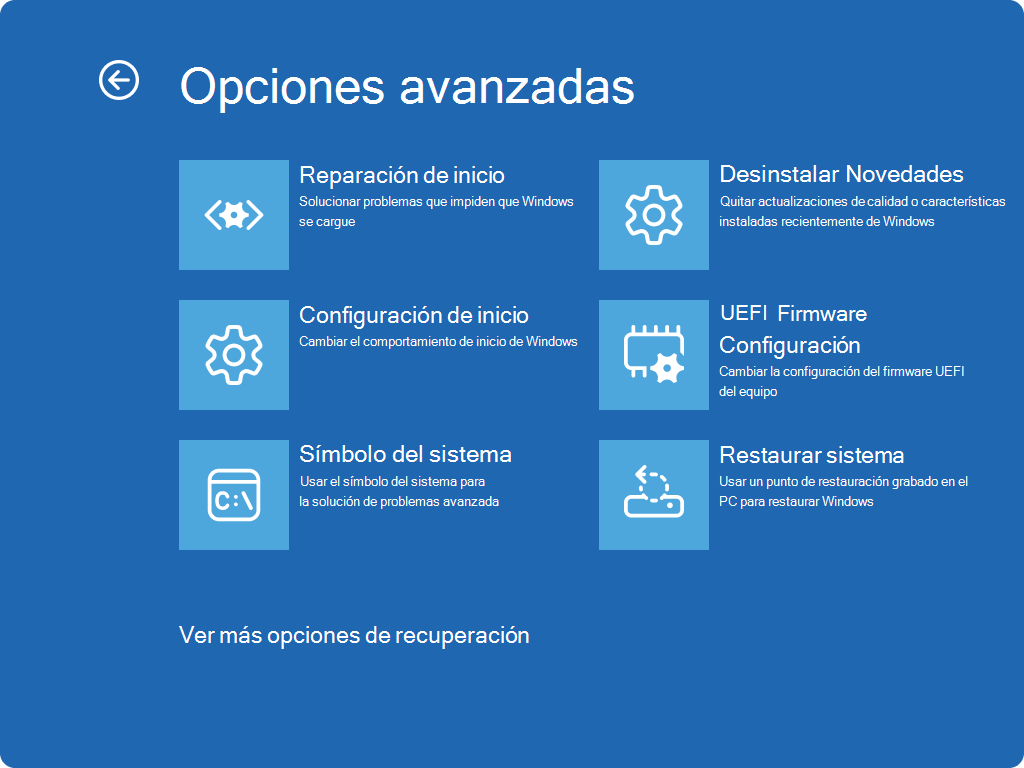
Windows RE proporciona un conjunto de herramientas para ayudar a diagnosticar y reparar problemas que podrían impedir que Windows se inicie correctamente. Entre estas herramientas se incluyen:
- Restauración a un momento dado: esta acción revierte todo el equipo, incluidas las aplicaciones, la configuración y los archivos personales a un punto de restauración automática reciente. Para obtener más información, consulta Restauración a un momento dado para Windows. Si la restauración a un momento dado no está disponible o si necesita retroceder más de tres días, pruebe Restaurar sistema en su lugar. Restaurar sistema revierte los archivos y la configuración del sistema (pero no los archivos personales) y está disponible tanto en Windows 10 como en Windows 11. Para obtener más información, consulta Restaurar sistema.
- Restablecer esta PC: Le permite restablecer su computadora a su configuración de fábrica, con opciones para mantener o eliminar archivos personales. Para obtener más información, consulta Restablecer el PC
- Reparación de inicio: esta herramienta diagnostica y repara automáticamente problemas comunes que pueden impedir que Windows se inicie. Para obtener más información, consulte Reparación de inicio
- Configuración de inicio: le permite cambiar varias opciones de inicio para ayudar a solucionar problemas con Windows. Para obtener más información, consulta Configuración de inicio de Windows
- Símbolo del sistema: proporciona acceso a una interfaz de línea de comandos para una solución avanzada de problemas
- Desinstalar novedades: permite desinstalar actualizaciones instaladas recientemente en Windows
- Configuración de firmware UEFI: Al usar esta opción, el dispositivo se reinicia y te lleva a la pantalla de configuración de firmware UEFI, donde puedes configurar varias opciones de hardware, como el orden de arranque, el arranque seguro y otras opciones de nivel del sistema. Esto puede ser útil si necesita cambiar la configuración para resolver problemas de compatibilidad de hardware o para habilitar características específicas
- Recuperación de imagen del sistema: permite restaurar el equipo con una copia de seguridad de la imagen del sistema
Nota
Si has cifrado el dispositivo, necesitarás la clave de recuperación de BitLocker para usar determinadas herramientas. Si no conoces la clave de BitLocker, consulta Buscar la clave de recuperación de BitLocker.
Funciones de red en Windows RE
Algunas opciones de recuperación en Windows RE, como la recuperación rápida de equipo, necesitan una conexión a Internet. Una conexión en línea puede ayudar a Windows a reparar el dispositivo, descargar contenido de recuperación o completar un flujo de recuperación basado en la nube.
Si se necesita una conexión de red, Windows RE puede usar las opciones de conexión disponibles, como:
Ethernet, si el dispositivo está conectado con un cable de red.
Redes Wi-Fi guardadas desde tu dispositivo Windows.
Conectarse manualmente a determinadas redes Wi-Fi disponibles en WinRE.
Nota
Actualmente, la reutilización de redes de Wi-Fi guardadas desde un dispositivo Windows solo está disponible en el Programa Windows Insider.
Si su lugar de trabajo o centro educativo administra el dispositivo, su organización puede controlar si desea permitir que Windows RE use redes Wi-Fi guardadas en el dispositivo. Si está desactivado, es posible que deba conectarse mediante Ethernet, elegir manualmente una red Wi-Fi o ponerse en contacto con el equipo de soporte técnico de su organización.
Windows RE solo utiliza redes cuando una opción de recuperación lo requiere o cuando decide conectarse a una red. Si el hardware, el firmware o un conmutador inalámbrico físico del dispositivo deshabilitan el Wi-Fi, es posible que Windows RE no pueda conectarse a Wi-Fi.
Para obtener más información técnica sobre las redes en Windows RE, consulte Entorno de recuperación de Windows (Windows RE) | Microsoft Learn.