Los problemas de audio en el equipo pueden ser increíblemente frustrantes, especialmente cuando intenta ver un vídeo, asistir a una reunión o escuchar música. Afortunadamente, la mayoría de los problemas de sonido se pueden solucionar siguiendo una serie de pasos de solución de problemas. En este artículo se proporciona una guía completa para resolver problemas de audio en Windows. Las sugerencias se enumeran en orden, por lo que debes empezar por la primera; comprobar si se soluciona el problema y, de no ser así, continuar por la siguiente.
Ejecutar el solucionador de problemas de audio de Windows
Si usa un dispositivo con Windows 11, empiece ejecutando el solucionador de problemas de audio automatizado en la aplicación Obtener ayuda. Ejecutará automáticamente los diagnósticos e intentará solucionar la mayoría de los problemas de audio. Si usas una versión anterior de Windows o un dispositivo móvil, ve a los pasos de solución de problemas generales.
Si la aplicación de Obtener ayuda no puede resolver el problema de sonido o audio, prueba las posibles soluciones enumeradas.
Solución de problemas generales de audio en Windows 11
Prueba los siguientes pasos de solución de problemas generales para ayudar a solucionar el problema de audio.
Paso 1. Comprobar la salida del altavoz en la configuración de Windows
Si hay varios dispositivos de salida de audio disponibles, comprueba que has seleccionado el apropiado. Aquí le explicamos cómo hacerlo:
¿Tienes problemas para reproducir el vídeo? Míralo en YouTube.
- Selecciona el icono
 de los altavoces en la barra de tareas.
 - A continuación, selecciona la flecha
 a la derecha del control deslizante del volumen del altavoz para abrir una lista de dispositivos de audio conectados a tu ordenador. La información sobre herramientas debe mostrarse como Seleccione una salida de sonido al mantener el puntero sobre la flecha.
 - Comprueba que el audio se reproduce en el dispositivo de audio que prefieras, como altavoces o auriculares.
Si esto no ayuda, pasa a la siguiente sugerencia.
Paso 2. Comprobar el hardware de audio y los controles de volumen
Prueba estos pasos:
Comprueba si las conexiones de los altavoces y los auriculares presentan cables sueltos. Asegúrate de que todos los cables estén enchufados.
Si tienes varios conectores de 5 mm que conectar, especialmente en un sistema de sonido envolvente, asegúrate de que todos los cables están conectados al conector correcto.
Si no está claro qué conector es para cada cable, consulta al fabricante de hardware o prueba las salidas más obvias de una en una y comprueba si funcionan.
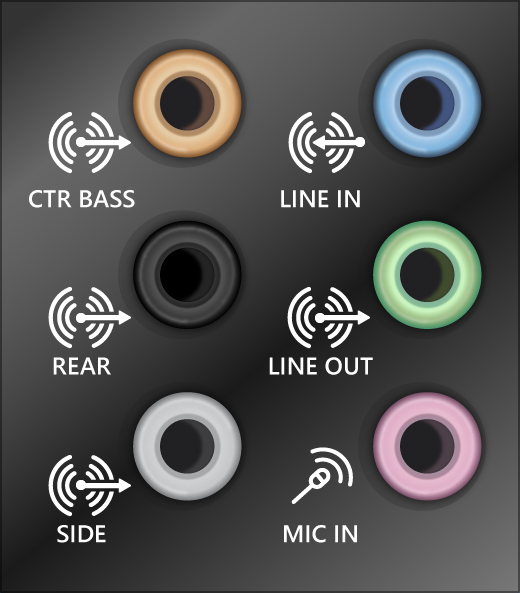
Nota
Algunos sistemas utilizan un conector verde para la salida y un conector rosa para la entrada de micrófono y otros se etiquetarán como "auriculares" o "micrófono".
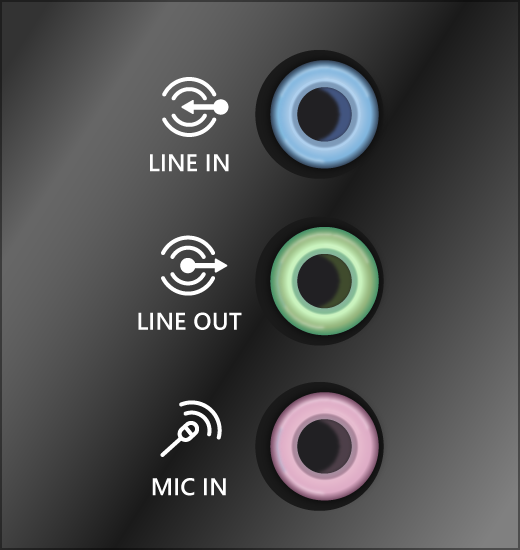
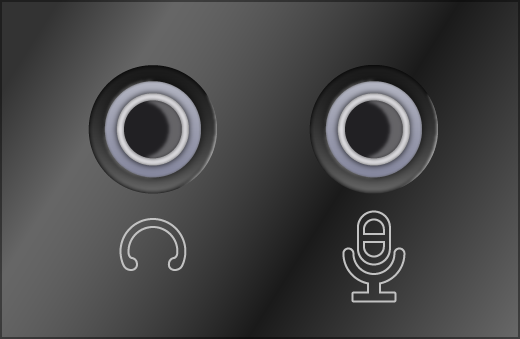
Asegúrate de que la alimentación esté encendida.
Asegúrate de que la configuración para silenciar no está activada e intenta activar todos los controles de volumen.
Nota
Algunos altavoces y aplicaciones tienen sus propios controles de volumen. Asegúrate de comprobarlos todos.
Intenta conectar el altavoz y los auriculares a un puerto USB diferente.
Es posible que los altavoces no funcionen cuando los auriculares estén conectados. Desconecta los auriculares y comprueba si eso ayuda.
Si sigues teniendo problemas de audio, consulta las secciones siguientes para obtener más información sobre la solución de problemas.
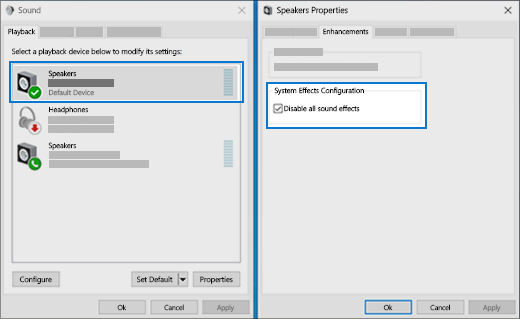
Paso 3. Desactivar las mejoras de audio
A veces, si se producen mejoras de audio pueden producir problemas de audio. Al deshabilitarlas, pueden resolver el problema.
- SeleccioneSonido de la configuración >de Inicio>.
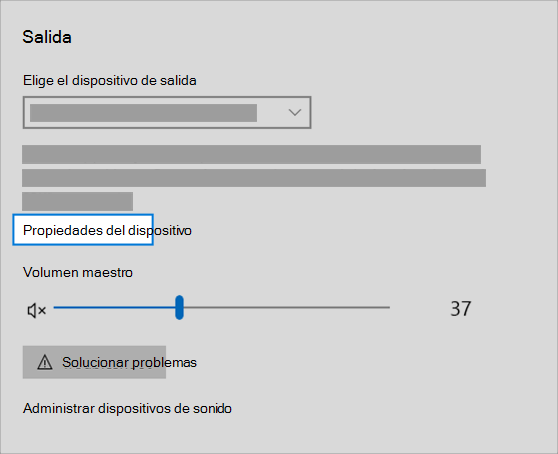
- En la sección Salida , selecciona el dispositivo de audio que estás usando (por ejemplo, altavoces o auriculares).
- En la página que se abre, desplázate hasta Configuración avanzada y, a continuación, establece Mejoras de audio en Desactivado en el menú desplegable.
Si la desactivación de las mejoras de audio no da resultado, consulta las siguientes secciones para encontrar más soluciones de problemas.
Paso 4. Ejecutar el Solucionador de problemas de audio
- Seleccione Iniciar>configuración>del sistema.
- Desplácese hacia abajo y seleccione Solucionar> problemasde otros solucionadores de problemas.
- Ve a la sección Audio y haz clic en el botón Ejecutar para iniciar el solucionador de problemas de audio.
Paso 5. Comprobar la configuración de sonido
Asegúrate de que los dispositivos de audio no estén silenciados y de que no se hayan deshabilitado.
Selecciona y mantén presionado (o haz clic con el botón derecho) en el icono de altavoces
 en la barra de tareas.
A continuación, selecciona la flecha
a la derecha del control deslizante del volumen del altavoz para abrir una lista de dispositivos de audio conectados a tu ordenador. La información sobre herramientas debe mostrarse como Seleccione una salida de sonido al mantener el puntero sobre la flecha.Nota
Si no ves el
de los altavoces mostrado, puede estar en el área de contenido adicional. Seleccione Mostrar iconos ocultos para comprobarlo.
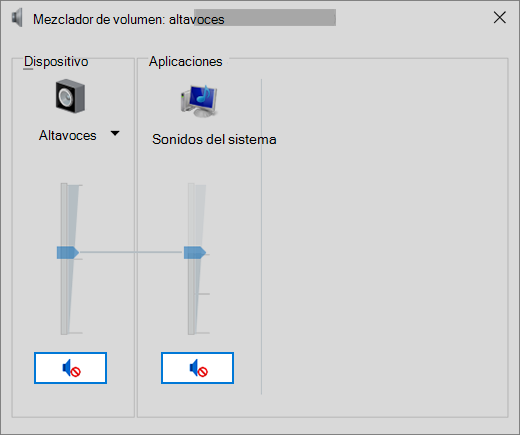
 Seleccione el icono de configuración situado a la derecha del control deslizante del mezclador de volumen para abrir los ajustes del mezclador de volumen. La sugerencia sobre herramientas debe mostrarse como Más configuraciones del mezclador al mantener el puntero sobre el icono de configuración.
Verás un conjunto de controles de volumen para tus dispositivos. Asegúrate de que ninguno de ellos está silenciado. Si alguno de ellos está silenciado, verás un "x" junto
 silenciador del control de volumen . Para reactivar el audio, sigue uno de estos procedimientos:
- Selecciona el control de volumen y ajusta al nivel de volumen deseado.
- Selecciona el icono Reactivar audio de los altavoces .
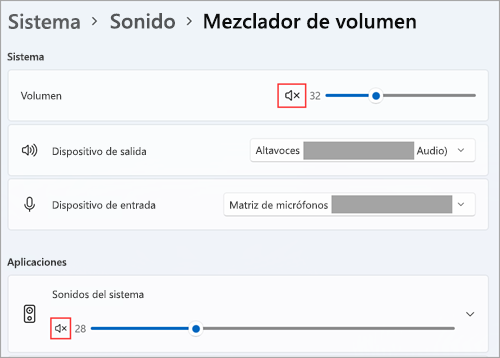
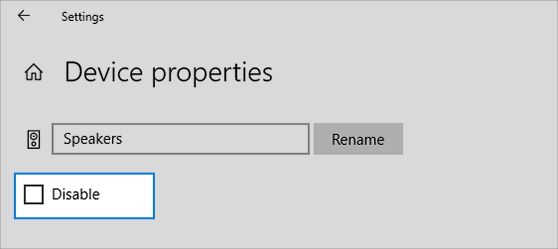
Compruebe las propiedades del dispositivo para asegurarse de que los dispositivos no se han deshabilitado por error. Selecciona Inicio
 >Configuración
 >Sistema
 >Sonido .
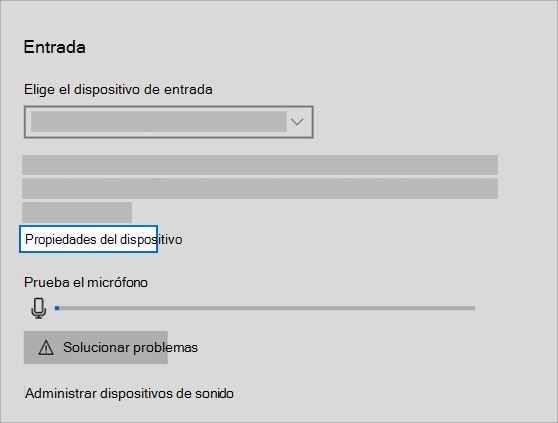
En Opciones avanzadas, seleccione Más ajustes de sonido y seleccione la pestaña Reproducción (salida) o Grabación (entrada).
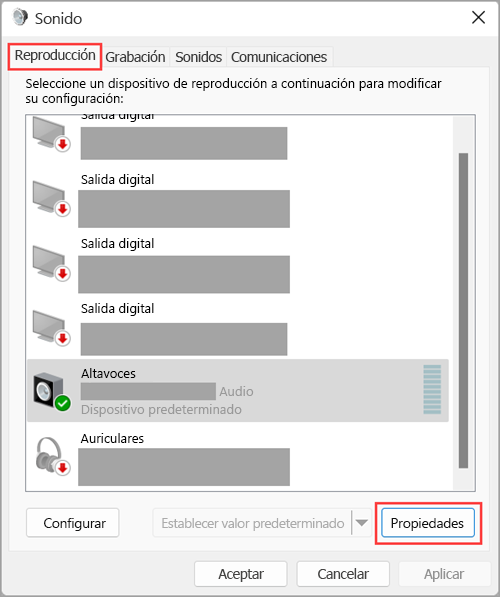
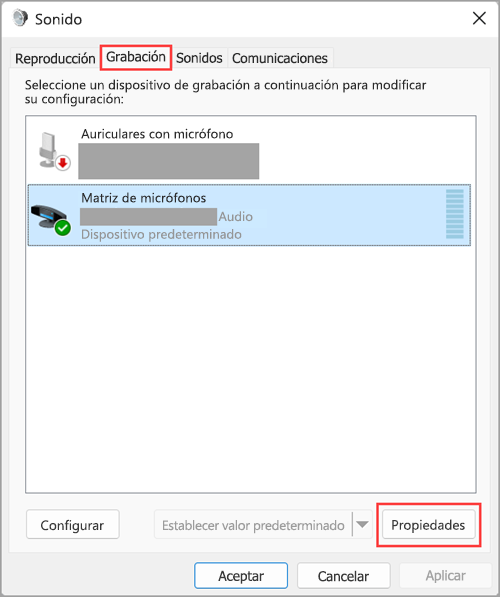
Selecciona tu dispositivo y después selecciona Propiedades.
Junto a Uso del dispositivo, comprueba que Usar este dispositivo (habilitar) está seleccionado en la lista para los dispositivos de entrada y salida.
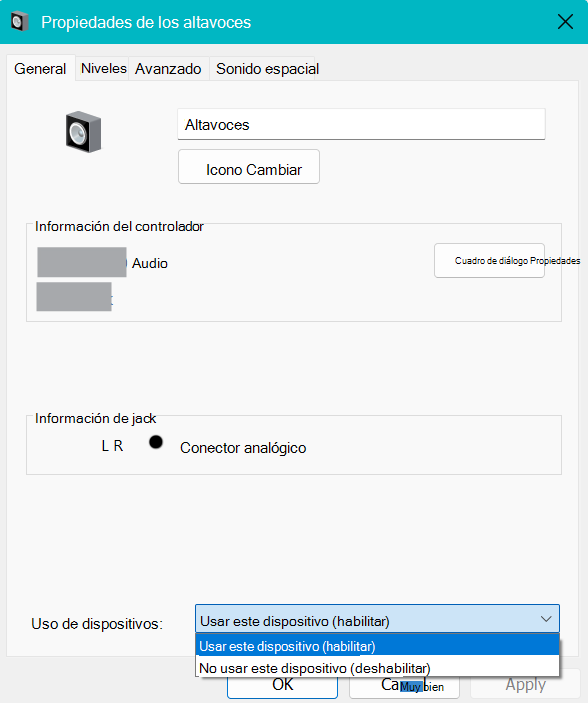
Si eso no resolvió el problema, continúa con la siguiente sugerencia.
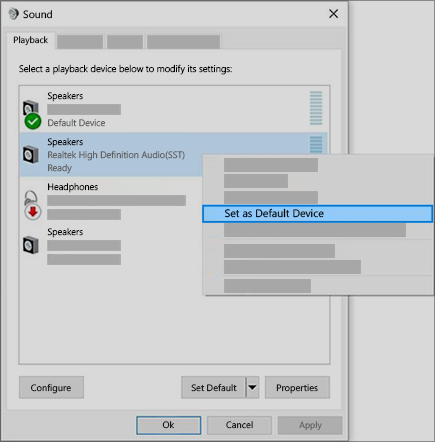
Paso 6. Establecer dispositivo de audio predeterminado
Si intentas conectarte a un dispositivo de audio (como cascos o auriculares) mediante USB o HDMI, es posible que tengas que configurar ese dispositivo como el dispositivo de audio predeterminado. Si estás utilizando un monitor externo que no tiene altavoces integrados, asegúrate de que el monitor no esté ya seleccionado como tu dispositivo de salida predeterminado. si es así, no tendrás ningún audio. Puedes comprobarlo al establecer el dispositivo de audio de salida predeterminado. Para ello, siga estos pasos:
- Selecciona Inicio>Configuración>Sistema>Sonido .
- En la sección Salida , seleccione el dispositivo que desea usar para la reproducción como dispositivo de salida. Cuando se selecciona este dispositivo, también se establece como predeterminado.
Si configurar el dispositivo de audio como el predeterminado no da resultado, continúa hasta la siguiente sugerencia para soluciones de problemas adicionales.
Paso 7. Comprobar que se han instalado todas las actualizaciones de Windows
Para buscar actualizaciones:
Selecciona Inicio
>>:Windows UpdateSync y selecciona Buscar actualizaciones.
Siga uno de estos procedimientos:
- Si el estado indica "Estás actualizado", ve a la siguiente sugerencia.
- Si el estado es "Actualizaciones disponibles", seleccionaInstalar ahora.
Selecciona las actualizaciones que desees instalar y luego selecciona Instalar.
Reinicia el equipo y comprueba si el sonido funciona correctamente.
Si eso no resolvió el problema, continúa con la siguiente sugerencia.
Paso 8. Reiniciar Windows para aplicar actualizaciones relacionadas con el audio
Muchas actualizaciones requieren reiniciar el dispositivo.
Para comprobar si has instalado actualizaciones pendientes y es necesario reiniciar:
- Guarde su trabajo y cierre todas las aplicaciones abiertas.
- Selecciona Inicio>Power
 . Si has instalado actualizaciones pendientes, verás opciones para Actualizar y reiniciar y Actualizar y apagar.
 - Seleccionar una de esas opciones de reinicio para aplicar las actualizaciones
¿Necesitas ayuda con Windows Update? Consulta Solucionar problemas de actualización de Windows.
Si el reinicio no da resultado, consulta la siguiente sección para encontrar más soluciones de problemas.
Paso 9. Actualizar o reinstalar controladores de audio
Los problemas de hardware pueden deberse a controladores obsoletos o que no funcionan correctamente. Asegúrate de que el controlador de audio está actualizado y actualízalo si es necesario. Si eso no funciona, intenta desinstalar el controlador de audio (se volverá a instalar de manera automática). Si no funciona, prueba el controlador de audio genérico de Windows. Si tienes problemas de audio después de instalar las actualizaciones, intenta revertir el controlador de audio.
Para actualizar tu controlador de audio automáticamente:
En el cuadro de búsqueda de la barra de tareas, escribe administrador de dispositivos y, a continuación, selecciónalo en la lista de resultados.
Seleccione la flecha situada junto a Controladoras de sonido y vídeo y dispositivos de juego para expandirlo.
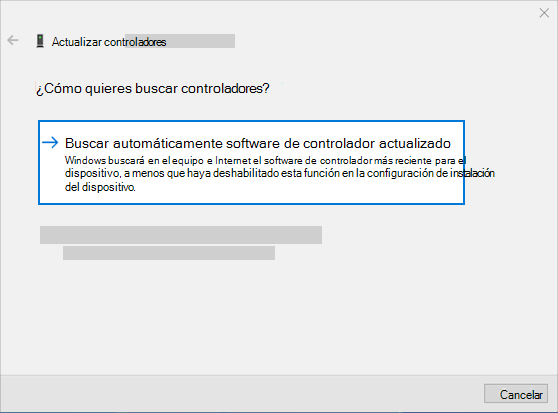
Mantén pulsada (o haz clic con el botón derecho) en la lista de tu tarjeta de sonido o dispositivo de audio, como auriculares o altavoces, selecciona Actualizar controlador, a continuación, selecciona Buscar controladores automáticamente. Sigue las instrucciones para completar la actualización.
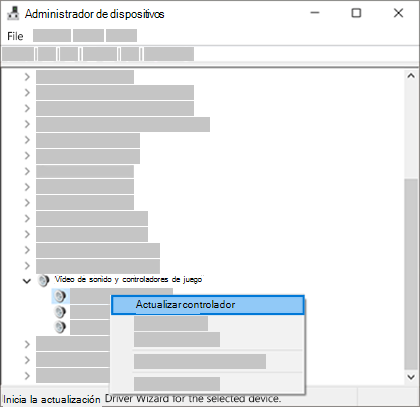
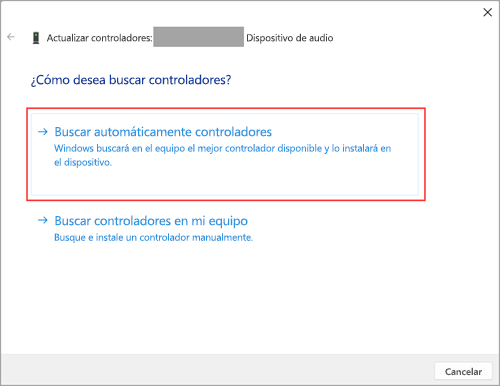
Si Windows no encuentra un nuevo controlador, busca uno en el sitio web del fabricante del dispositivo y sigue esas instrucciones. Si eso no funciona, intenta desinstalar el controlador de audio.
Para desinstalar el controlador de audio:
En el cuadro de búsqueda de la barra de tareas, escribe administrador de dispositivos y, a continuación, selecciónalo en la lista de resultados.
Seleccione la flecha situada junto a Controladoras de sonido y vídeo y dispositivos de juego para expandirlo.
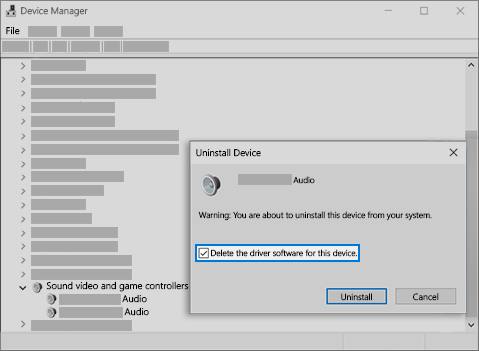
Selecciona y mantén presionado (o haz clic con el botón derecho) en la lista de tu tarjeta de sonido o dispositivo de audio, selecciona Desinstalar dispositivo, selecciona la casilla Intentar quitar el controlador de este dispositivo y, a continuación, selecciona Desinstalar.
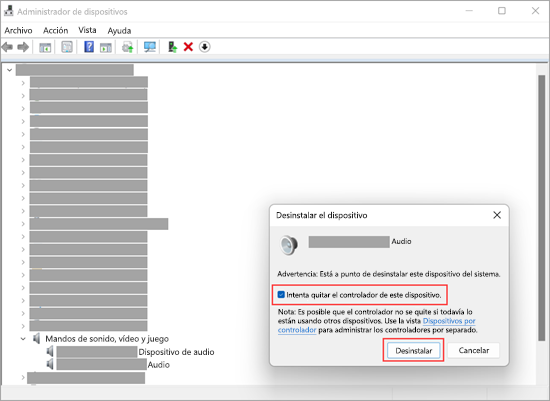
Reinicie el equipo.
Nota
Asegúrate de guardar los documentos y cualquier otro trabajo actual antes de reiniciar.
- Este reinicio pedirá automáticamente a tu PC que vuelva a instalar el controlador de audio.
- Para reiniciar, selecciona Inicio>PowerButton>, Restart
 .
.
Si esas opciones no funcionaron, prueba a usar el controlador de audio genérico incluido con Windows.
Para usar el controlador de audio genérico que viene con Windows:
En el cuadro de búsqueda de la barra de tareas, escribe administrador de dispositivos y, a continuación, selecciónalo en la lista de resultados.
Seleccione la flecha situada junto a Controladoras de sonido y vídeo y dispositivos de juego para expandirlo.
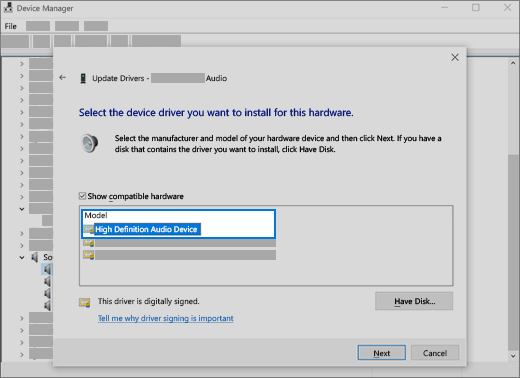
Selecciona y mantén presionado (o haz clic con el botón derecho) en la lista de tu tarjeta de sonido o dispositivo de audio, a continuación selecciona Actualizar controlador>Buscar controladores> en el equipoPermitirme elegir entre una lista de controladores disponibles en mi equipo.
Selecciona el dispositivo de audio cuyo controlador quieres actualizar, selecciona Siguiente y sigue las instrucciones para instalarlo.
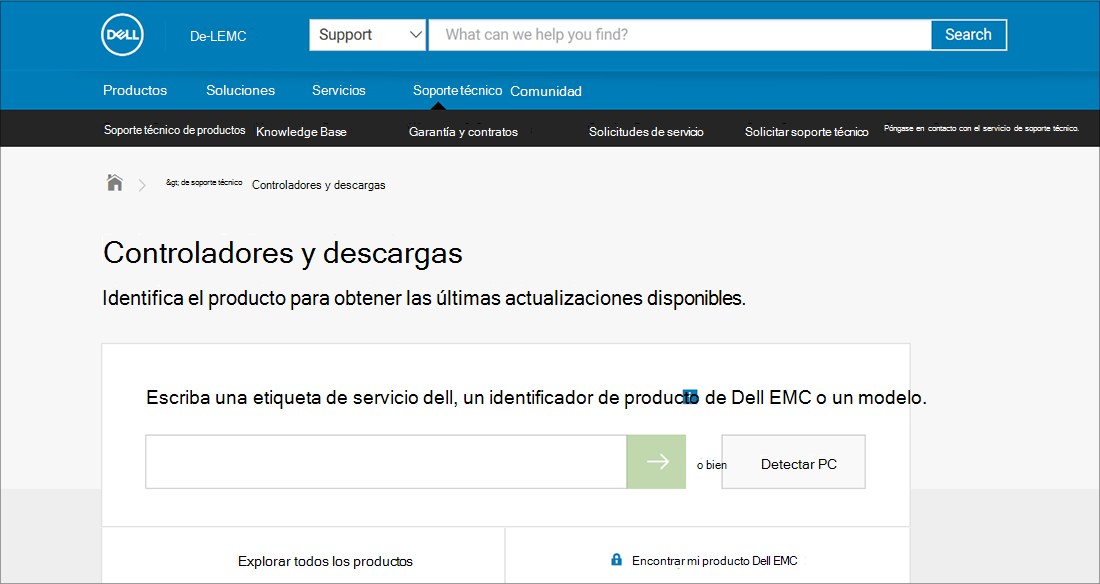
Si estos pasos no resolvieron el problema de audio, visita el sitio web del fabricante del dispositivo e instala los controladores de audio o sonido más recientes para tu dispositivo. El siguiente es un ejemplo de una página de descarga de controladores para un fabricante de dispositivos de sonido.
Si tienes problemas de audio después de instalar actualizaciones
Si el audio estaba funcionando antes de ejecutar Windows Update y ahora no funciona, intenta revertir el controlador de audio.
Para revertir el controlador de audio:
En el cuadro de búsqueda de la barra de tareas, escribe administrador de dispositivos y, a continuación, selecciónalo en la lista de resultados.
Seleccione la flecha situada junto a Controladoras de sonido y vídeo y dispositivos de juego para expandirlo.
Selecciona y mantén pulsada (o haz clic con el botón derecho) en la lista de su tarjeta de sonido o dispositivo de audio, a continuación selecciona Propiedades.
Seleccione la pestaña Controlador y luego Revertir al controlador anterior.
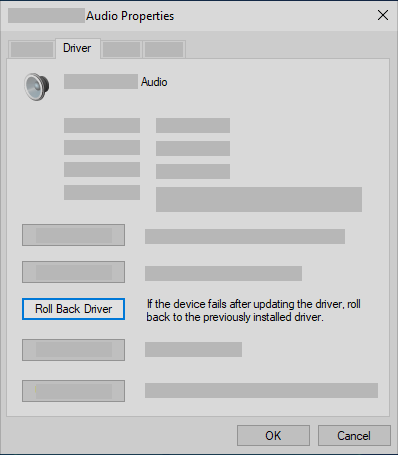
Lea y siga las instrucciones y después seleccione Sí si desea revertir el controlador de audio.
Si revertir el controlador de audio no funcionó o no era una opción, puedes intentar restaurar el PC desde un punto de restauración del sistema.
Restaurar el equipo desde un punto de restauración del sistema:
Cuando Microsoft instala actualizaciones en el sistema, creamos un punto de restauración del sistema, por si surgieran problemas. Prueba a restaurar desde ese punto y ver si eso soluciona los problemas de sonido. Para obtener más información, consulta "Restaurar desde un punto de restauración del sistema" en Opciones de recuperación en Windows.
Paso 10. Buscar códec de audio de alta definición IDT en el Administrador de dispositivos
Algunos problemas de audio pueden deberse a un problema con el CÓDEC de audio de alta definición IDT del sistema de audio. Esto se puede solucionar con una actualización manual del controlador que te permite elegir el controlador de sonido que quieres usar.
Nota
No todos los sistemas tendrán un CÓDEC de audio de alta definición IDT.
Para comprobar y ver si tienes uno, y para actualizar manualmente el controlador:
- En el cuadro de búsqueda de la barra de tareas, escribe administrador de dispositivos y, a continuación, selecciónalo en la lista de resultados.
- Seleccione la flecha situada junto a Controladoras de sonido y vídeo y dispositivos de juego para expandirlo.
- Busca el CÓDEC de audio de alta definición IDT. Si aparece, selecciona y mantén presionado (o haz clic con el botón derecho) y selecciona Actualizar controlador y, a continuación, selecciona Examinar mi equipo para buscar controladores>.Permitirme elegir entre una lista de controladores disponibles en mi equipo.
- Verás una lista de controladores preinstalados. Selecciona Dispositivo de audio de alta definición y, a continuación, Siguiente.
Paso 11. Probar diferentes formatos de audio en la configuración de sonido de Windows
En el cuadro de búsqueda de la barra de tareas, escriba panel de control y selecciónelo de los resultados.
Seleccione Hardware y sonido en el Panel de control y luego Sonido.
En la pestaña Reproducción , mantén presionado (o haz clic con el botón derecho) en Dispositivo predeterminado y, a continuación, selecciona Propiedades.
En la pestaña Opciones avanzadas , en Formato predeterminado, cambie la configuración, seleccione Aceptar y después pruebe el dispositivo de audio. Si esto no funciona, intenta cambiar la configuración de nuevo.
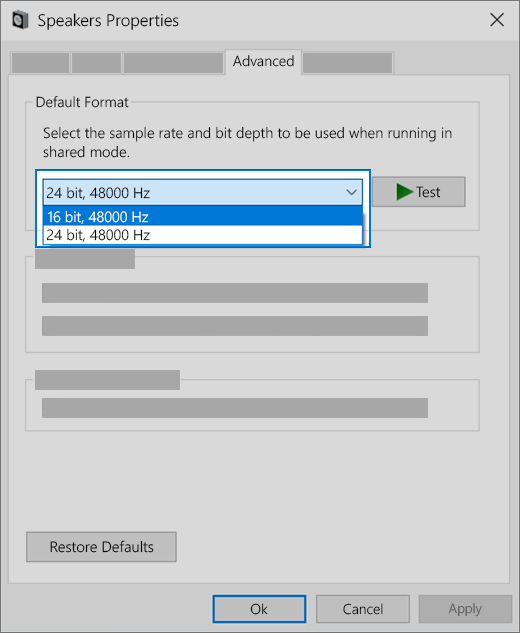
Si probar diferentes formatos de audio no da resultado, consulta las siguientes secciones para encontrar más soluciones de problemas.
Paso 12. Reiniciar los servicios de audio de Windows
En el cuadro de búsqueda de la barra de tareas, escribe servicios y selecciónalo en los resultados.
Selecciona cada uno de los siguientes servicios, mantén presionado (o haz clic con el botón derecho), selecciona Reiniciar, y a continuación selecciona Sí:
Audio de Windows
Compilador de extremo de audio de Windows
Llamada a procedimiento remoto (RPC)
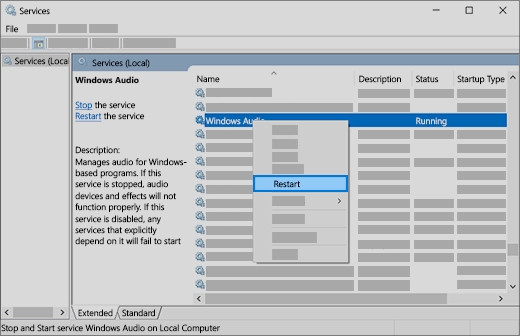
Si al reiniciar estos servicios no se resuelve el problema, consulta las secciones siguientes para obtener más información sobre la solución de problemas.
Paso 13. Corregir la configuración de privacidad del micrófono
- Selecciona Inicio>ConfiguraciónConfiguraciónPrivacidad & seguridad>.
- En Permisos de la aplicación, selecciona Micrófono.
- Asegúrate de que los interruptores de acceso al micrófono y Permitir que las aplicaciones accedan al micrófono estén activados.
- Si tienes este problema con una aplicación específica, desplázate hacia abajo en Permitir que las aplicaciones accedan al micrófono y asegúrate de que el botón de alternancia junto a esa aplicación específica también esté activado .
Problemas comunes de audio en Windows 11
En la siguiente lista se describen los problemas de audio más comunes en Windows 11. Seleccione un vínculo para ver los pasos de solución de problemas de cada problema.
- Solucionar problemas de audio cuando no se reproduce sonido de altavoces o auriculares en Windows
- Corregir el dispositivo de salida de audio que falta o no se detecta en Windows
- Corregir el sonido bajo o silencioso en Windows
- Corregir el audio deja de funcionar después de una actualización de Windows en Windows
- Corregir problemas del micrófono en Windows
- Corregir audio distorsionado o con interferencias en Windows
- Corregir que el audio de la aplicación no funcione mientras los sonidos del sistema funcionan en Windows
- Solucionar el problema de conexión Bluetooth pero sin sonido en Windows
- Actualizar controladores de audio en Windows