

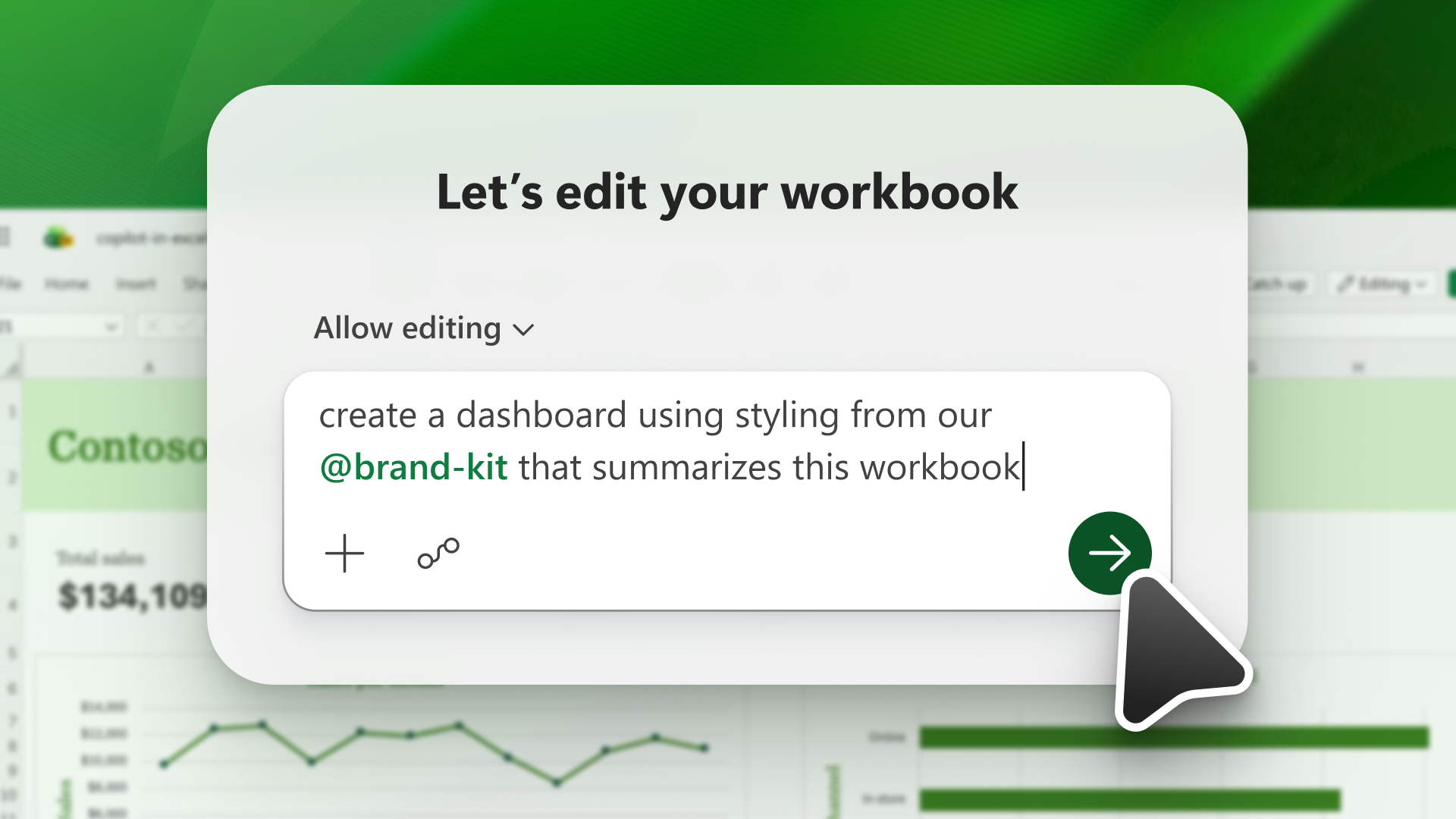
Copilot en Excel le ayuda a crear y editar libros. Al actualizar presupuestos, crear modelos financieros o analizar datos, Copilot usa herramientas de Excel como tablas, gráficos, tablas dinámicas y fórmulas para completar las solicitudes.
Copilot actualiza el libro con las características integradas de Excel. Su contenido sigue siendo editable y usted tiene el control de todo lo que se modifica.
Nota
Si no ve Copilot en Word, Excel, PowerPoint o OneNote, es posible que no esté incluido en su suscripción a Microsoft 365 o que no esté disponible debido a la configuración de su organización. Obtenga información sobre qué licencia de Copilot tiene.
¿Aún no es suscriptor? Inicie su prueba de Microsoft 365 y experimente Copilot hoy mismo.
Qué puede hacer con Copilot en Excel
- Editar hojas de cálculo: agregar, cambiar el nombre y eliminar hojas de cálculo; insertar y modificar valores y rangos de celdas; aplicar formato condicional, validación de datos, bordes y estilos; y administrar el diseño del libro.
- Generar datos y fórmulas: genere datos basándose en sus indicaciones, realice cálculos, aplique fórmulas en varias hojas y resuma los datos.
- Crear gráficos, tablas dinámicas y formas: cree y edite gráficos, tablas dinámicas y formas con vínculos editables a datos de origen. Cree paneles, herramientas de planeación y plantillas desde cero.
- Identificar conclusiones: haz preguntas a Copilot sobre tus datos. Copilot muestra información como gráficos, tablas dinámicas, resúmenes, tendencias o valores atípicos.
- Resalte, ordene y filtre los datos: aplique la ordenación, el filtrado, el formato condicional y otras técnicas para centrarse en los datos más importantes.
- Búsqueda web: Obtenga información de la web para fundamentar las respuestas, con citas a las fuentes utilizadas.
- Importar datos de otros libros: recupere datos de otros libros de Excel guardados en OneDrive o SharePoint o en su equipo.
- Completar tareas que se pueden repetir: usa aptitudes personalizadas para definir cómo Copilot debe completar los procesos comunes y las tareas que se pueden repetir.
Abrir Copilot en Excel
Seleccione el icono de Copilot en la esquina inferior derecha de Excel. Para obtener más información sobre el botón Copilot, consulte El botón de acción dinámica de Copilot en Word, Excel y PowerPoint.

Elegir entre el modo de edición, chat y plan
Copilot en Excel ofrece tres modos: editar, planear o chatear. De forma predeterminada, Copilot en Excel se abre en modo de edición. En el modo de edición, Copilot en Excel puede editar el libro directamente en función de sus solicitudes. Use el modo plan para elaborar un plan antes de editar el libro y use el modo de chat para mantener las respuestas de Copilot contenidas en el chat.
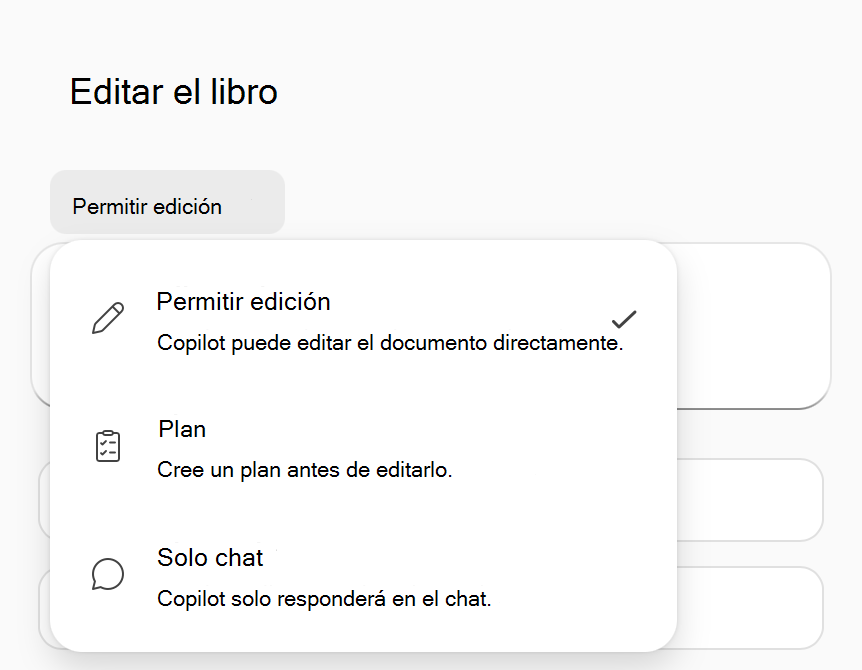
- Permitir el modo de edición admite tareas complejas de varios pasos, como remodelar datos, combinar hojas o crear informes con varios elementos.
- El modo Plan crea un enfoque estructurado para completar tareas. En lugar de acciones inmediatas, Copilot genera un plan para que pueda revisar y confirmar el enfoque antes de empezar.
- El modo de solo chat puede analizar los datos del libro y proporcionar información sin realizar cambios en el libro. Para obtener más información sobre el modo de chat, consulte Cómo funciona el chat de Copilot Chat en aplicaciones de Microsoft 365: Excel.
Qué se puede esperar
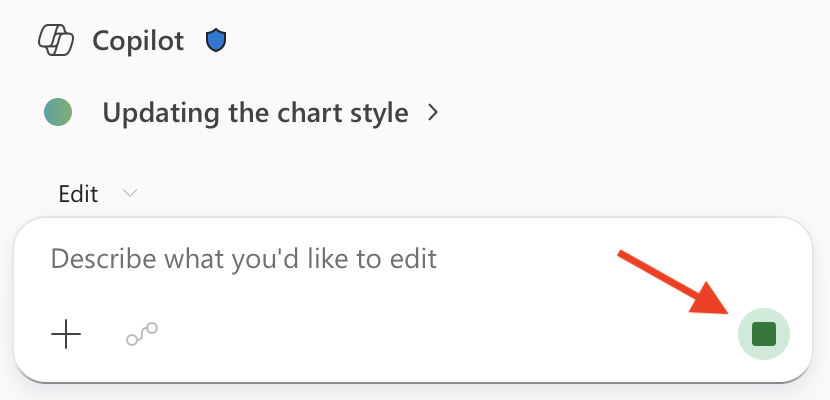
Después de enviar un mensaje, Copilot analiza la tarea y crea un plan paso a paso. En el modo de edición, funciona directamente en el libro para llevar a cabo ese plan, revisar los resultados y evaluar si el resultado coincide con su intención. Puede ver el razonamiento de Copilot en el panel y ver cómo realiza cambios en su libro.
Para detener o pausar en cualquier momento, seleccione el botón Detener en el lado derecho del campo de entrada del chat.
Recomendación
Para obtener ideas de mensaje de ejemplo, consulte Obtener información de datos con Copilot en Excel y Visualizar los datos con Copilot en Excel.
Para obtener instrucciones adicionales de Copilot en Excel, consulte Sugerencias de Copilot en Excel.
Disponibilidad y licencias de la plataforma
Copilot en Excel está disponible en todas las plataformas, como Excel en Windows, Mac, la Web, iPad, iPhone y Android. Consulte la siguiente tabla para ver los modos admitidos en cada plataforma.
| Plataforma | Modos admitidos |
|---|---|
| Excel en Windows | Modos de edición, chat y planeación. |
| Excel en Mac | Modos de edición, chat y planeación. |
| Excel en la web | Modos de edición, chat y planeación. |
| Excel en iPad | Modos de chat y plan. La compatibilidad con el modo de edición se está implementando en producción. |
| Excel en iPhone | Modo de chat. La compatibilidad con el modo de edición se está implementando en producción. |
| Excel en Android | Modo de chat. |
Para obtener información sobre licencias, consulte Preguntas más frecuentes sobre Copilot en Excel: ¿Cómo sé si tengo una licencia válida?.
Si tiene preguntas sobre licencias o acceso, póngase en contacto con su administrador de TI o representante de la cuenta de Microsoft.