
Advertencia
Excel proporciona la función SIFECHA para admitir los libros de versiones anteriores de Lotus 1-2-3. La función SIFECHA puede calcular resultados incorrectos en determinados escenarios. Para obtener más información, vaya a la sección de problemas conocidos del artículo Función SIFECHA .
Use la función SIFECHA cuando desee calcular la diferencia entre dos fechas. En primer lugar, coloque una fecha de inicio en una celda y una fecha de finalización en otra. A continuación, escriba una fórmula como una de las siguientes.
Nota
Si la Start_date es mayor que la End_date, se #NUM el resultado.
Diferencia en días
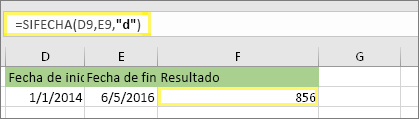 En este ejemplo, la fecha de inicio está en la celda D9 y la fecha final en E9. La fórmula está en la celda F9.
“d” devuelve el número de días completos entre las dos fechas.
En este ejemplo, la fecha de inicio está en la celda D9 y la fecha final en E9. La fórmula está en la celda F9.
“d” devuelve el número de días completos entre las dos fechas.
Diferencia en semanas
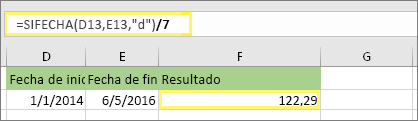 En este ejemplo, la fecha de inicio está en la celda D13 y la fecha final en E13. “d” devuelve el número de días. Pero observe el /7 al final. Eso divide el número de días entre 7, ya que hay 7 días en una semana. Tenga en cuenta que este resultado también debe tener formato de número. Presione CTRL+1. A continuación, haga clic en Número>de decimales: 2.
Diferencia en meses
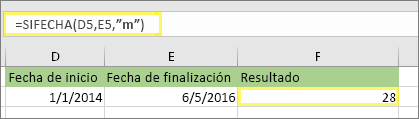 En este ejemplo, la fecha de inicio está en la celda D5 y la fecha final en E5. En la fórmula, “m” devuelve el número de meses completos entre los dos días.
Diferencia en años
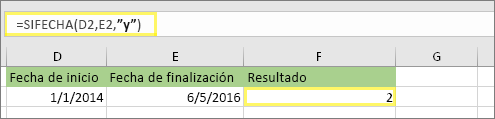 En este ejemplo, la fecha inicial está en la celda D2 y la fecha final en E2.
“y” devuelve el número de años completos entre los dos días.
En este ejemplo, la fecha inicial está en la celda D2 y la fecha final en E2.
“y” devuelve el número de años completos entre los dos días.
Calcular la edad en años, meses y días acumulados
También puede calcular la edad o el tiempo de servicio de alguien. El resultado puede ser similar a “2 años, 4 meses, 5 días”.
1. Use SIFECHA para buscar el total de años.
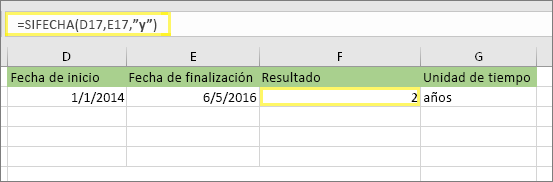 En este ejemplo, la fecha de inicio está en la celda D17 y la fecha final en E17. En la fórmula, “y” devuelve el número de años completos entre los dos días.
2. Use SIFECHA de nuevo con "ym" para buscar meses.
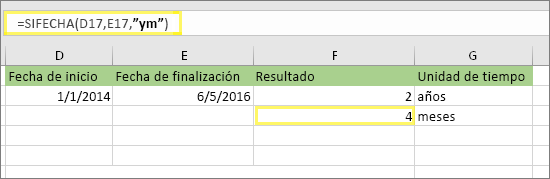 En otra celda, use la fórmula SIFECHA con el parámetro "ym" . “ym” devuelve el número de meses restantes después del último año completo.
3. Use una fórmula diferente para buscar días.
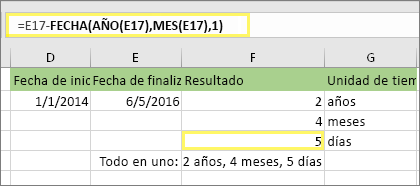 Ahora necesitamos encontrar el número de días restantes. Para ello, escribiremos otro tipo de fórmula, como se muestra arriba. Esta fórmula resta el primer día del mes de finalización (1/5/2016) de la fecha de finalización original en la celda E17 (6/5/2016). Le mostramos cómo lo hace: La función FECHA crea la fecha, 1/5/2016. Se crea con el año de la celda E17 y el mes de la celda E17. El 1 representa el primer día de ese mes. El resultado de la función FECHA es 1/5/2016. Luego restamos ese resultado de la fecha original de la celda E17, que es 6/5/2016. 6/5/2016 menos 1/5/2016 es igual a 5 días.
Advertencia
No se recomienda usar SIFECHA con el parámetro “md” porque puede calcular resultados inexactos.
4. Opcional: Combinar tres fórmulas en una.
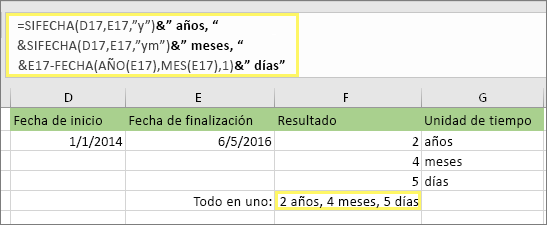 Puede colocar los tres cálculos en una celda como este ejemplo. Use símbolos de unión, comillas y texto. Es una fórmula más larga para escribir, pero al menos está todo en uno.
Propina: Presione ALT+ENTRAR para colocar saltos de línea en la fórmula. Esto facilita la lectura. Además, presione CTRL+MAYÚS+U si no puede ver la fórmula completa.
Puede colocar los tres cálculos en una celda como este ejemplo. Use símbolos de unión, comillas y texto. Es una fórmula más larga para escribir, pero al menos está todo en uno.
Propina: Presione ALT+ENTRAR para colocar saltos de línea en la fórmula. Esto facilita la lectura. Además, presione CTRL+MAYÚS+U si no puede ver la fórmula completa.
Descargar nuestros ejemplos
Puede descargar un libro de trabajo de ejemplo con todos los ejemplos de este artículo. Puede seguir o crear sus propias fórmulas.
Descargar ejemplos de cálculo de fechas
Otros cálculos de fecha y hora
Calcular entre hoy y otra fecha
Como vio anteriormente, la función SIFECHA calcula la diferencia entre una fecha de inicio y una fecha de finalización. Sin embargo, en lugar de escribir fechas específicas, también puede usar la función HOY() dentro de la fórmula. Cuando se usa la función HOY(), Excel usa la fecha actual del equipo para la fecha. Tenga en cuenta que esto cambiará cuando el archivo se vuelva a abrir algún día en el futuro.
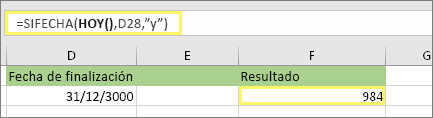 Tenga en cuenta que, en el momento de escribirlo, el día era el 6 de octubre de 2016.
Calcular días laborables, con o sin días festivos
Use la función DIAS.LAB.INTL cuando desee calcular el número de días laborables entre dos fechas. También puede hacer que excluya los fines de semana y días festivos.
Antes de empezar: Decida si desea excluir fechas navideñas. Si lo hace, escriba una lista de fechas de días festivos en una hoja o área independiente. Coloque cada fecha de días festivos en su propia celda. A continuación, seleccione esas celdas y seleccione Fórmulas>Definir nombre. Al intervalo nómbrelo como MisDiasFestivos y haga clic en Aceptar. Posteriormente, cree la fórmula siguiendo los pasos que se indican a continuación.
1. Escriba una fecha de inicio y una fecha de finalización.
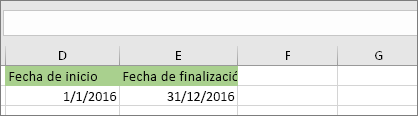 En este ejemplo, la fecha de inicio está en la celda D53 y la fecha de finalización en la celda E53.
2. En otra celda, escriba una fórmula como esta:
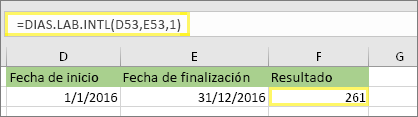 Escriba una fórmula como la del ejemplo anterior. El 1 de la fórmula establece sábado y domingo como los días del fin de semana y los excluye del total.
3. Si es necesario, cambie el 1.
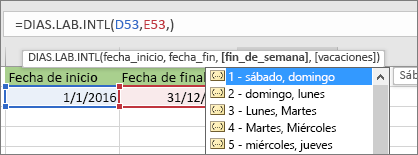 Si sábado y domingo no son los días de fin de semana, cambie el 1 a otro número de la lista de IntelliSense. Por ejemplo, el 2 establece domingos y lunes como los días del fin de semana.
4. Escriba el nombre del intervalo de días festivos.
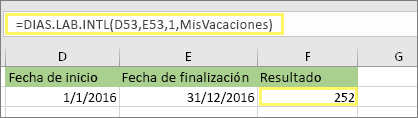 Si creó un nombre de intervalo de días festivos en la sección anterior "Antes de empezar", escríbalo al final así. Si no tiene días festivos, puede omitir la coma y MisDiasFestivos.
Calcular las horas transcurridas
Puede calcular las horas transcurridas restando una hora de otra. En primer lugar, coloque una hora de inicio en una celda y una hora de finalización en otra. Asegúrese de escribir la hora completa, incluida la hora, los minutos y un espacio antes de a. m. o p. m.. Para ello, siga estos pasos:
1. Escriba una hora de inicio y una hora de finalización.
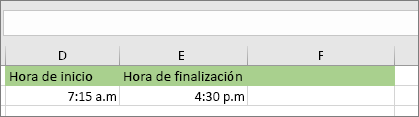 En este ejemplo, la hora de inicio está en la celda D80 y la hora de finalización en E80. Asegúrese de escribir la hora, los minutos y un espacio antes de a. m. o p. m..
2. Establezca el formato h:mm AM/PM.
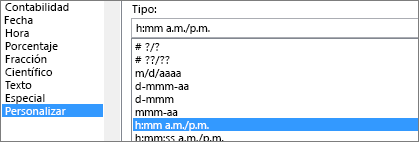 . Selecciona ambas fechas y presiona CTRL + 1 (o
  + 1 en el Mac). Asegúrese de seleccionar Personalizar>h:mm a.m./p.m., si aún no está configurado.
3. Reste las dos horas.
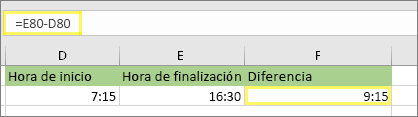 En otra celda, reste la celda de la hora de inicio de la celda de hora de finalización.
4. Establezca el formato h:mm.
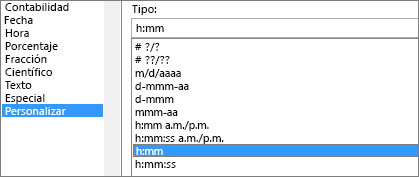 Presione CTRL + 1 (o mac + 1 en el Mac). Elija Personalizar>h:mm para que el resultado excluya AM y PM.
Calcular el tiempo transcurrido entre dos fechas y horas
Para calcular el tiempo entre dos fechas y horas, solo reste una de la otra. Pero antes debe aplicar formato a cada celda para asegurarse de que Excel devuelve el resultado que desea.
1. Escriba dos fechas y horas completas.
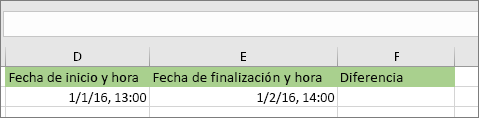 En una celda, escriba una fecha/hora de inicio completa. Y en otra celda, escriba una fecha y hora de finalización completa. Cada celda debe tener el mes, el día, el año, la hora, los minutos y un espacio antes de a. m. o p. m.
2. Establezca el formato 14/3/12 1:30 p. m.
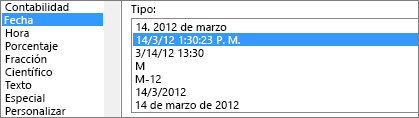 Seleccione ambas celdas y, a continuación, presione CTRL + 1 (o mac + 1 en el Mac). A continuación, selecciona Fecha>14/3/12 1:30 p.m. Esta no es la fecha que se va a establecer, es solo una muestra del aspecto que tendrá el formato. Tenga en cuenta que en versiones anteriores a Excel 2016, este formato podría tener una fecha de ejemplo diferente, como 14/3/01 1:30 p. m.
3. Reste los dos valores.
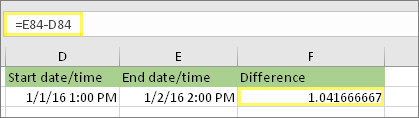 En otra celda, reste la fecha y hora de inicio de la fecha y hora de finalización. El resultado probablemente será similar a un número y un decimal. Podrá corregirlo en el paso siguiente.
4. Establezca el formato [h]:mm.
![Cuadro de diálogo Formato de celdas, comando Personalizado, tipo [h]:mm](../media/excel-difbetw-days-2-dates-2-times-result-ctrl.png) Presione CTRL + 1 (o mac + 1 en el Mac). Seleccione Personalizado. En el cuadro Tipo , escriba [h]:mm.
Presione CTRL + 1 (o mac + 1 en el Mac). Seleccione Personalizado. En el cuadro Tipo , escriba [h]:mm.
Temas relacionados
Función SIFECHA
Función DIAS.LAB.INTL
DIAS.LAB
Más funciones de fecha y hora
Calcular la diferencia entre dos horas