
Para ayudar a proteger su seguridad y privacidad, Microsoft Office está configurado de forma predeterminada para bloquear contenido externo (como imágenes, medios vinculados, hipervínculos y conexiones de datos) en libros y presentaciones. El bloqueo de contenido externo ayuda a evitar balizas web y otros métodos intrusivos que los hackers usan para invadir tu privacidad y llevarte a ejecutar código malicioso sin tu conocimiento o consentimiento.
¿Qué es el contenido externo y por qué las balizas web son una amenaza potencial?
El contenido externo es cualquier contenido vinculado desde Internet o una intranet a un libro o presentación. Algunos ejemplos de contenido externo son imágenes, medios vinculados, conexiones de datos y plantillas.
Los hackers pueden usar contenido externo como balizas web. Las balizas web devuelven información de su equipo al servidor que hospeda el contenido externo. Entre los tipos de balizas web se incluyen los siguientes:
- Imágenes: Un hacker envía un libro o una presentación para que la revise y contiene imágenes. Al abrir el archivo, se descarga la imagen y la información sobre el archivo se devuelve al servidor externo.
- Imágenes en mensajes de correo electrónico de Outlook: Microsoft Office tiene su propio mecanismo para bloquear contenido externo en los mensajes. Esto te ayudará a protegerte de balizas web que, de lo contrario, podrían capturar tu dirección de correo electrónico. Para obtener más información, vea Bloquear o desbloquear descargas automáticas de imágenes en mensajes de correo electrónico.
- Medios vinculados: Un hacker le envía una presentación como datos adjuntos en un mensaje de correo electrónico. La presentación contiene un objeto multimedia, como un sonido, que está vinculado a un servidor externo. Al abrir la presentación en Microsoft PowerPoint, el objeto multimedia se reproduce y, a su vez, ejecuta código que ejecuta un script malintencionado que daña el equipo.
- Conexiones de datos: Un hacker crea un libro y se lo envía como un archivo adjunto en un mensaje de correo electrónico. El libro contiene código que extrae datos de una base de datos o los inserta. El hacker no tiene permisos para la base de datos, pero usted sí. Como resultado, al abrir el libro en Microsoft Excel, el código se ejecuta y tiene acceso a la base de datos con sus credenciales. A continuación, se puede acceder a los datos o cambiarlos sin su conocimiento o consentimiento.
¿Cómo me ayuda el Centro de confianza a protegerme del contenido externo?
Si hay conexiones de datos externas presentes en el libro o la presentación, cuando abra el archivo una barra de negocios le notificará que el contenido externo se ha deshabilitado.
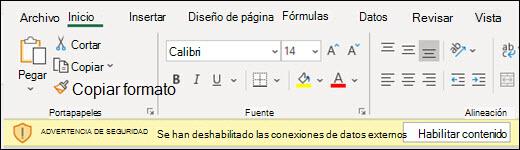 Haga clic en Habilitar contenido en la barra de negocios si desea desbloquear el contenido externo. Para obtener información sobre cómo tomar una decisión segura antes de hacer clic en una opción, consulte la siguiente sección.
¿Qué debo hacer cuando una advertencia de seguridad me pregunte si quiero habilitar o deshabilitar el contenido externo?
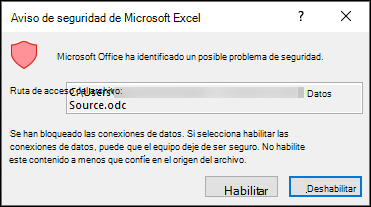
Cuando aparece un cuadro de diálogo de seguridad, tiene la opción de habilitar el contenido externo o dejarlo bloqueado. Solo debe habilitar el contenido externo si está seguro de que proviene de una fuente de confianza.
Importante
Si está seguro de que el contenido externo de un libro o presentación es de confianza y no desea que se le vuelva a notificar sobre este contenido externo específico, en lugar de cambiar la configuración predeterminada del Centro de confianza a un nivel de seguridad menos seguro, es mejor mover el archivo a una ubicación de confianza. Los Files de ubicaciones de confianza pueden ejecutarse sin que el sistema de seguridad del Centro de confianza los compruebe.
Cambiar la configuración de contenido externo para Excel en el Centro de confianza
La configuración de seguridad del contenido externo se encuentra en el Centro de confianza para Microsoft Excel únicamente. No se puede cambiar globalmente la configuración de contenido externo para Microsoft PowerPoint en el Centro de confianza.
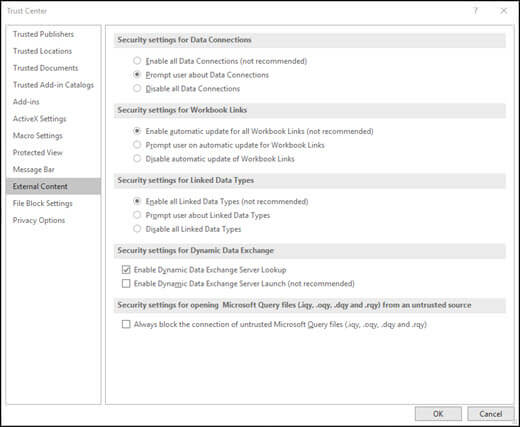
Si trabaja en una organización, es posible que el administrador del sistema ya haya cambiado la configuración predeterminada, lo que podría impedirle que cambie cualquier configuración usted mismo. A continuación se muestran las distintas opciones de configuración de contenido externo de Excel en el Centro de confianza.
Cambiar la configuración de las conexiones de datos
En Excel, haga clic en la pestaña Archivo .
- Habilitar todas las conexiones de datos (no recomendado): Haga clic en esta opción si desea abrir libros que contienen conexiones de datos externos y crear conexiones a datos externos en el libro actual sin recibir advertencias de seguridad. No se recomienda esta opción porque las conexiones a un origen de datos externo con el que no está familiarizado pueden ser perjudiciales y porque no recibe advertencias de seguridad al abrir cualquier libro desde cualquier ubicación. Use esta opción solo cuando confíe en los orígenes de datos de las conexiones de datos externas. Es posible que quiera seleccionar temporalmente esta opción y, después, volver a la configuración predeterminada cuando ya no la necesite.
- Preguntar al usuario acerca de las conexiones de datos: Esta es la opción predeterminada. Haga clic en esta opción si desea recibir una advertencia de seguridad siempre que se abra un libro que contenga conexiones de datos externas y siempre que se cree una conexión de datos externa en el libro actual. Las advertencias de seguridad le dan la opción de habilitar o deshabilitar las conexiones de datos para cada libro que abra dependiendo del caso.
- Deshabilite todas las conexiones de datos: Haga clic en esta opción si no desea que se habilite ninguna conexión de datos externos en el libro actual. Cuando elige esta opción, nunca se conectará ninguna conexión de datos en ningún libro que abra. Si crea nuevas conexiones de datos externas después de abrir un libro, esas conexiones de datos no se habilitarán cuando vuelva a abrir el libro. Se trata de una configuración muy restrictiva y puede hacer que algunas funciones no funcionen según lo esperado.
Cambiar la configuración de los vínculos del libro
En Excel, haga clic en la pestaña Archivo .
- Habilitar la actualización automática para todos los vínculos de libros (no recomendado): Haga clic en esta opción si desea que los vínculos a los datos de otro libro se actualicen automáticamente en el libro actual sin recibir una advertencia de seguridad. No se recomienda esta opción porque puede ser perjudicial actualizar automáticamente vínculos a datos de libros con los que no está familiarizado. Use esta opción solo cuando confíe en los libros a los que están vinculados los datos. Es posible que quiera seleccionar temporalmente esta opción y, después, volver a la configuración predeterminada cuando ya no la necesite.
- Preguntar al usuario sobre la actualización automática de los vínculos del libro: Esta es la opción predeterminada. Haga clic en esta opción si desea recibir una advertencia de seguridad cada vez que ejecute actualizaciones automáticas en el libro actual para vínculos a datos de otro libro.
- Deshabilitar la actualización automática de los vínculos del libro: Haga clic en esta opción si no desea que los vínculos del libro actual a los datos de otro libro se actualicen automáticamente.
Cambiar la configuración de los tipos de datos vinculados
Al crear tipos de datos vinculados, Excel se conecta a un origen de datos en línea y devuelve información detallada sobre determinados valores, como valores de la compañía o geografías. Por ejemplo, si convierte la palabra Microsoft en un tipo de datos vinculado, se devolverá información sobre Microsoft Corporation, como la ubicación, el número de empleados, el precio de las acciones, etc.
En Excel, haga clic en la pestaña Archivo .
- Habilite todos los tipos de datos vinculados (no recomendado): Haga clic en esta opción si desea crear tipos de datos vinculados sin recibir una advertencia de seguridad. Actualmente, los datos de los tipos de datos vinculados se proporcionan a través de Microsoft, pero, como ocurre con todos los datos externos, solo debe elegir esta opción si confía en el origen de datos. Es posible que quiera seleccionar temporalmente esta opción y, después, volver a la configuración predeterminada cuando ya no la necesite.
- Preguntar al usuario sobre los tipos de datos vinculados: Esta es la opción predeterminada. Haga clic en esta opción si desea recibir una advertencia de seguridad cada vez que cree tipos de datos vinculados.
- Deshabilitar la actualización automática de los tipos de datos vinculados: Haga clic en esta opción si no desea habilitar los tipos de datos vinculados.
Cambiar la configuración del intercambio dinámico de datos
El Intercambio dinámico de datos (DDE) es una tecnología antigua de Microsoft que transfiere datos entre aplicaciones.
En Excel, haga clic en la pestaña Archivo .
- Habilitar la búsqueda dinámica de datos en Exchange Server: marque esta opción si desea habilitar la búsqueda en el servidor de Dynamic Data Exchange. Si esta opción está activada, los servidores DDE que ya se estén ejecutando serán visibles y se podrán usar. De forma predeterminada, esta opción está activada.
- Habilitar el inicio del servidor de Exchange Server de datos dinámicos (no recomendado): marque esta opción si desea habilitar el inicio del servidor de Dynamic Data Exchange. Si esta opción está activada, Excel iniciará los servidores DDE que aún no se estén ejecutando y permitirá que se envíen datos fuera de Excel. Por motivos de seguridad, se recomienda dejar esta casilla sin marcar. De forma predeterminada, esta opción está desactivada.
Cambiar la configuración para abrir archivos de Microsoft Query (.iqy, .oqy, .dqy y .rqy) desde un origen que no es de confianza
Con Microsoft Query, puede conectarse a orígenes de datos externos, seleccionar datos de esos orígenes externos, importar esos datos a la hoja de cálculo y actualizar los datos según sea necesario para mantener los datos de la hoja de cálculo sincronizados con los datos de los orígenes externos.
En Excel, haga clic en la pestaña Archivo .
Haga clic en Opciones>Centro de confianza>Configuración del Centro de confianza y luego en Contenido externo.
Solo hay una opción:
- Bloquear siempre la conexión de archivos de Microsoft Query que no sean de confianza (.iqy, .oqy, .dqy y .rqy) Marque esta opción si desea bloquear las conexiones a los archivos de Microsoft Query.

¿Necesitas más ayuda?
Siempre puede preguntar a un experto en Excel Tech Community u obtener soporte técnico en Comunidades.