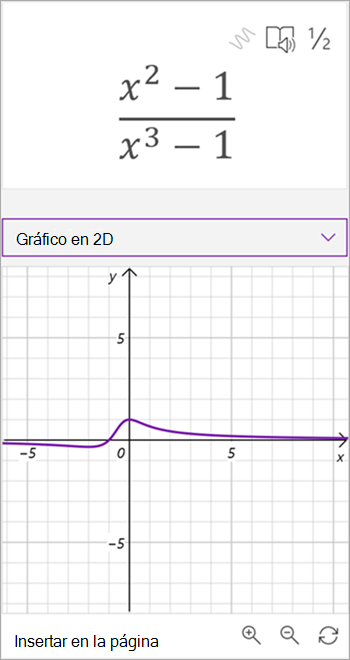
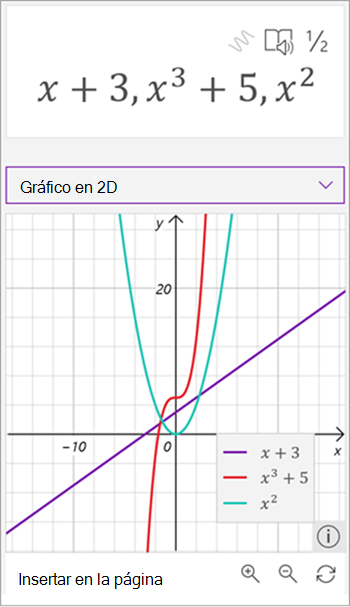
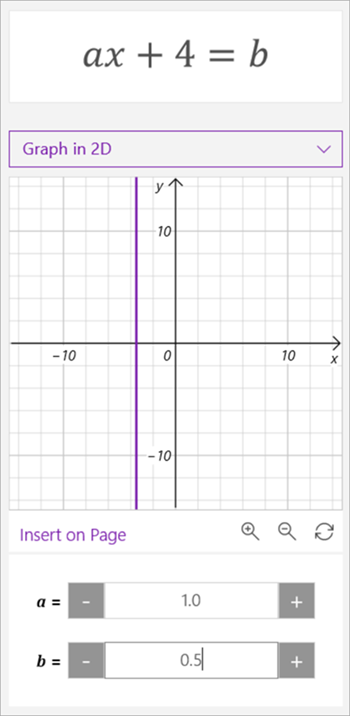
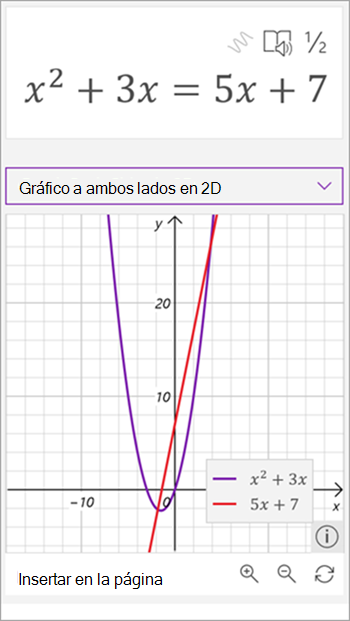
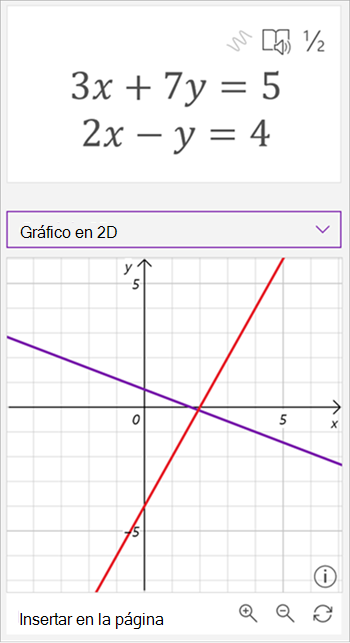
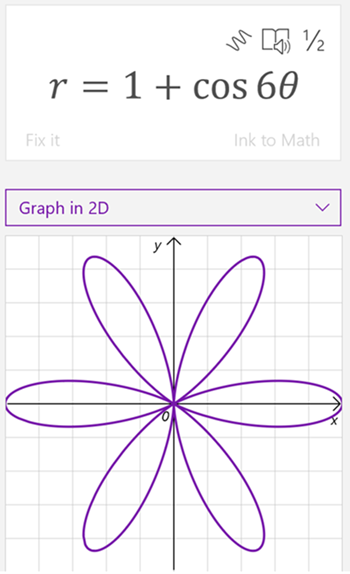
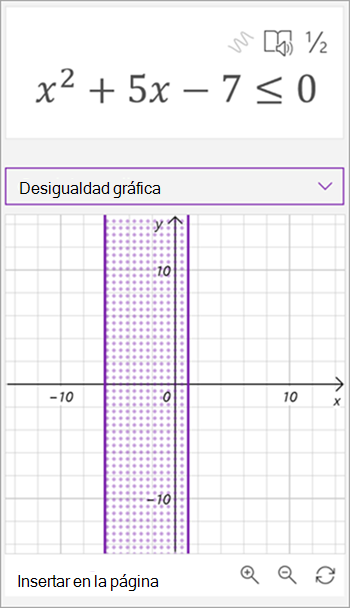
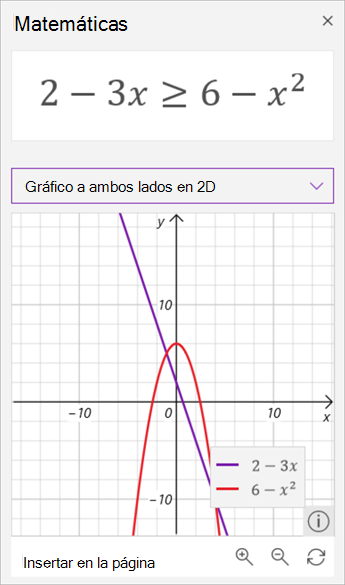
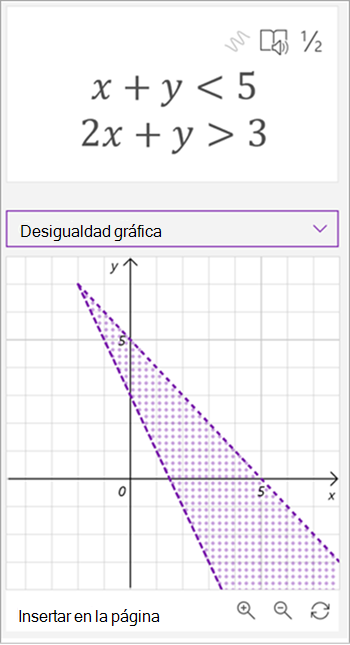
Representar gráficamente ecuaciones escritas a mano o a máquina con el Asistente para matemáticas en OneNote. Incluso puede manipular variables para ver el efecto visual de los cambios, convirtiendo al Asistente para matemáticas en un poderoso entrenador de matemáticas.
Nota
Esta característica solo está disponible en OneNote para la Web o OneNote para Windows 10. Debe tener una suscripción válida de Microsoft 365. Si es un suscriptor de Microsoft 365, asegúrese de tener la última versión de Office.
- Abra la aplicación de escritorio de OneNote o inicie sesión en Office.com y seleccione OneNote.
Recomendación
Si no ve OneNote inmediatamente, abra el  de aplicaciones del iniciador de aplicaciones para encontrarlo.
- Abra un bloc de notas existente o cree un bloc de notas nuevo.
- Seleccione la pestaña Dibujar y escriba o escriba la ecuación.
- Use la herramienta Selección de lazo para dibujar un círculo alrededor de la ecuación.
- Seleccione Matemáticas para abrir el panel asistente para matemáticas.
- En el menú desplegable Seleccionar una acción del panel Matemáticas , seleccione Gráfico en 2D o Gráfico a doble cara en 2D.
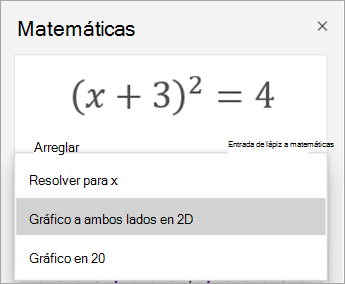
Para ajustar el gráfico generado por el Asistente para matemáticas, siga uno de estos procedimientos si está disponible:
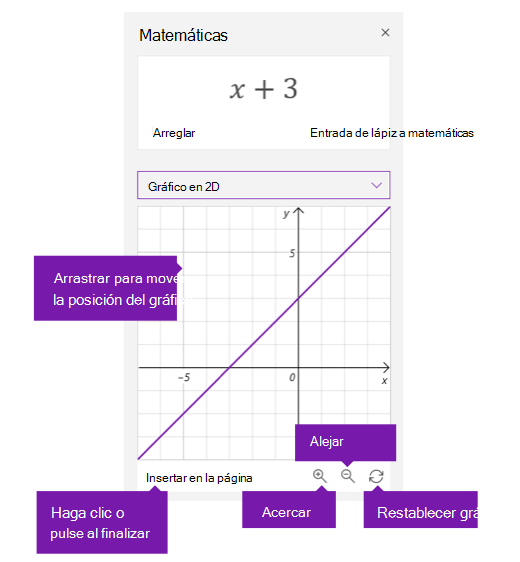
- Seleccione (o mantenga presionado) y arrastre el gráfico en cualquier dirección para mover su posición.
- Cambie los valores de los parámetros de la ecuación seleccionando o pulsando los botones de lupa + y – para acercar y alejar.
Nota
Si usa OneNote en un dispositivo con pantalla táctil, puede ajustar el gráfico con los dedos. Use un solo dedo para mover el gráfico. Acercar con dos dedos para cambiar el nivel de ampliación. En OneNote para la Web, puede usar las flechas situadas a ambos lados del gráfico para cambiar su posición.
- Seleccione o pulse el icono de flecha doble Restablecer para restablecer el gráfico a su estado original.
- Cuando el gráfico tenga el aspecto que quiera, seleccione o pulse Insertar en la página para colocarlo como una captura de pantalla en la página actual.
Nota
Para cambiar la forma en que se expresa un gráfico (grados, radianes, gradias), seleccione o pulse Configuración mientras el panel Matemáticas está abierto.
Características avanzadas de gráficos
Según el tipo de gráfico, es posible que estas características estén disponibles:
-
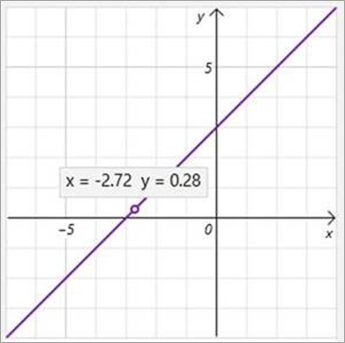
Leer valores x-y: Desplace el puntero sobre un punto de la línea del gráfico para ver los valores x e y en OneNote para Windows 10. En OneNote para la Web, una línea para ver los valores.
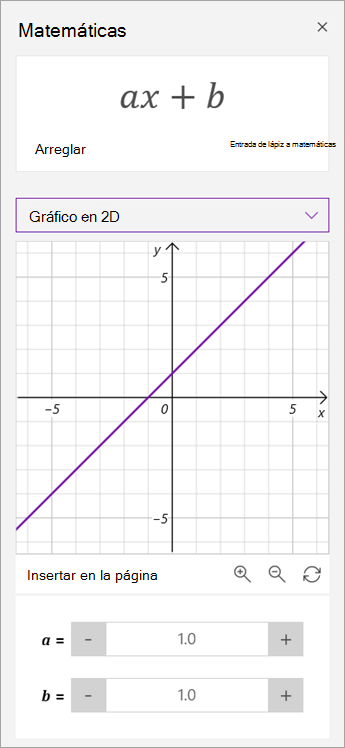
- Manipular parámetros: Si tiene una ecuación con parámetros, como ax+b, use los signos + y - situados debajo del gráfico para cambiar los valores a y b.
-
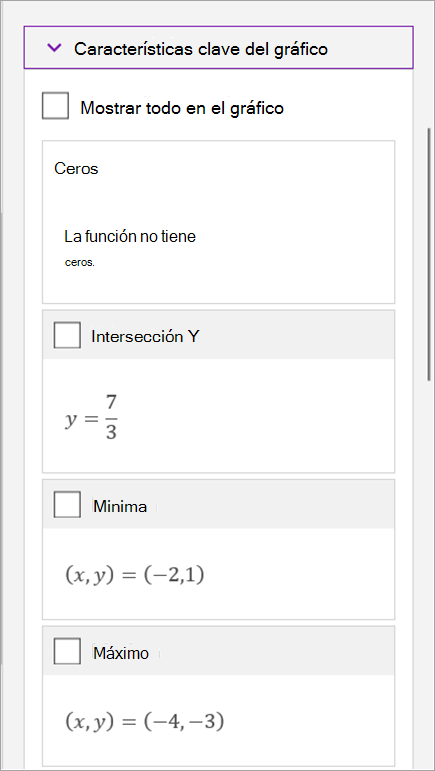
Características clave del gráfico: El Asistente para matemáticas calcula información interesante sobre el gráfico, como ceros, interceptaciones, minima, máximos y mucho más. Use las casillas para seleccionar las características que le gustaría mostrar en el gráfico.
Obtener más información
Resolver ecuaciones matemáticas con el Asistente para matemáticas en OneNote
Tipos de problemas compatibles con el Asistente para matemáticas