Escriba o teclee un problema matemático y el Asistente para matemáticas de OneNote puede resolverlo automáticamente por usted, ayudándole a llegar a la solución rápidamente o mostrando instrucciones paso a paso que le ayudan a aprender cómo llegar a la solución por su cuenta. Después de resolver la ecuación, hay muchas opciones para seguir explorando el aprendizaje matemático con el Asistente para matemáticas.
Nota
Esta característica solo está disponible si tiene una suscripción a Microsoft 365 para empresas o educación.
Paso 1: Escriba la ecuación
En la pestaña Dibujar, escriba o teclee la ecuación. Use la herramienta Selección de lazo para dibujar un círculo alrededor de la ecuación.
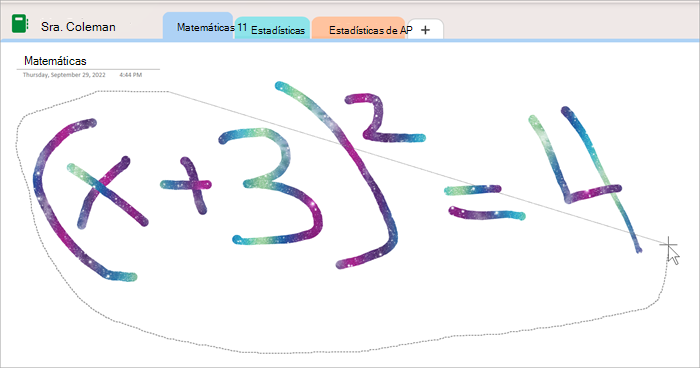
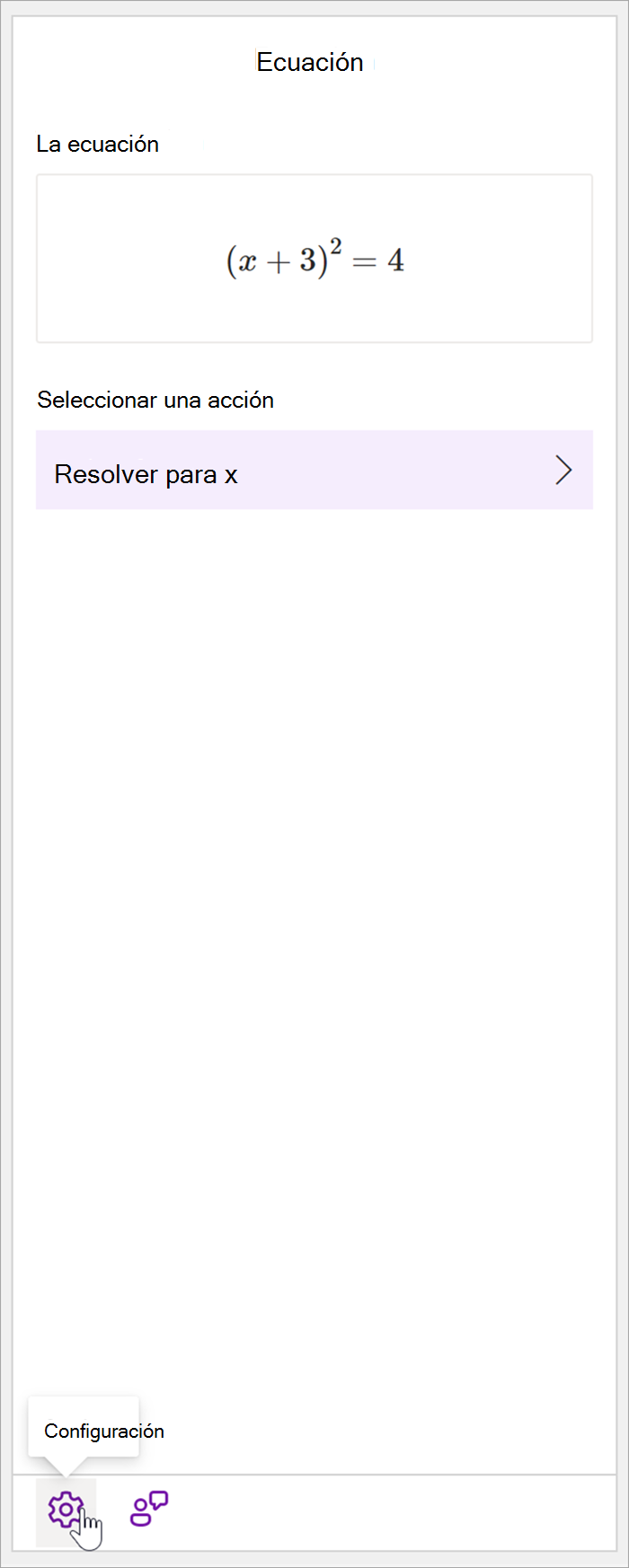
Después, en la pestaña Dibujar , seleccione Matemáticas. Se abrirá el panel del Asistente para matemáticas.
Aprende más:
Paso 2: Resolver la ecuación
En función de la ecuación, se proporcionarán opciones para las acciones. Seleccione la acción que quiera.
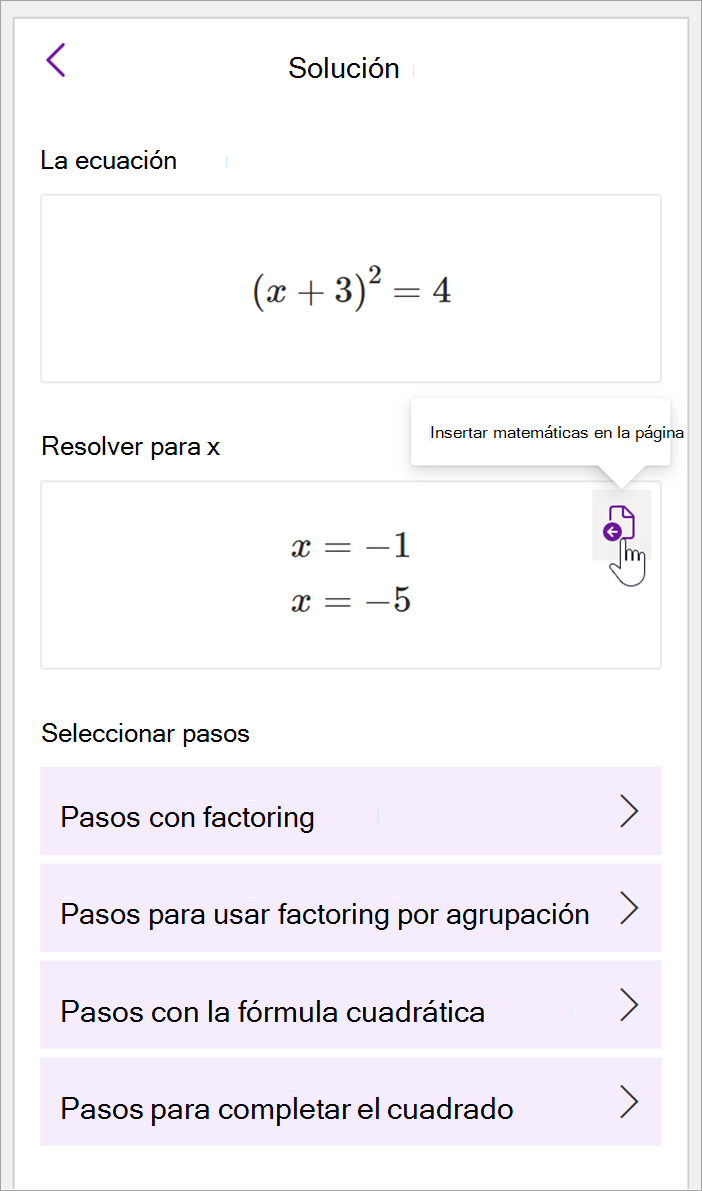
La ecuación y la solución se mostrarán en el panel Matemáticas.
Recomendación
Seleccione Insertar matemáticas en la página para transferir los resultados a la página de OneNote en la que está trabajando.
Aprende más: Consulte la pestaña Ecuaciones compatibles de esta página.
Paso 3: Aprender del Asistente para matemáticas
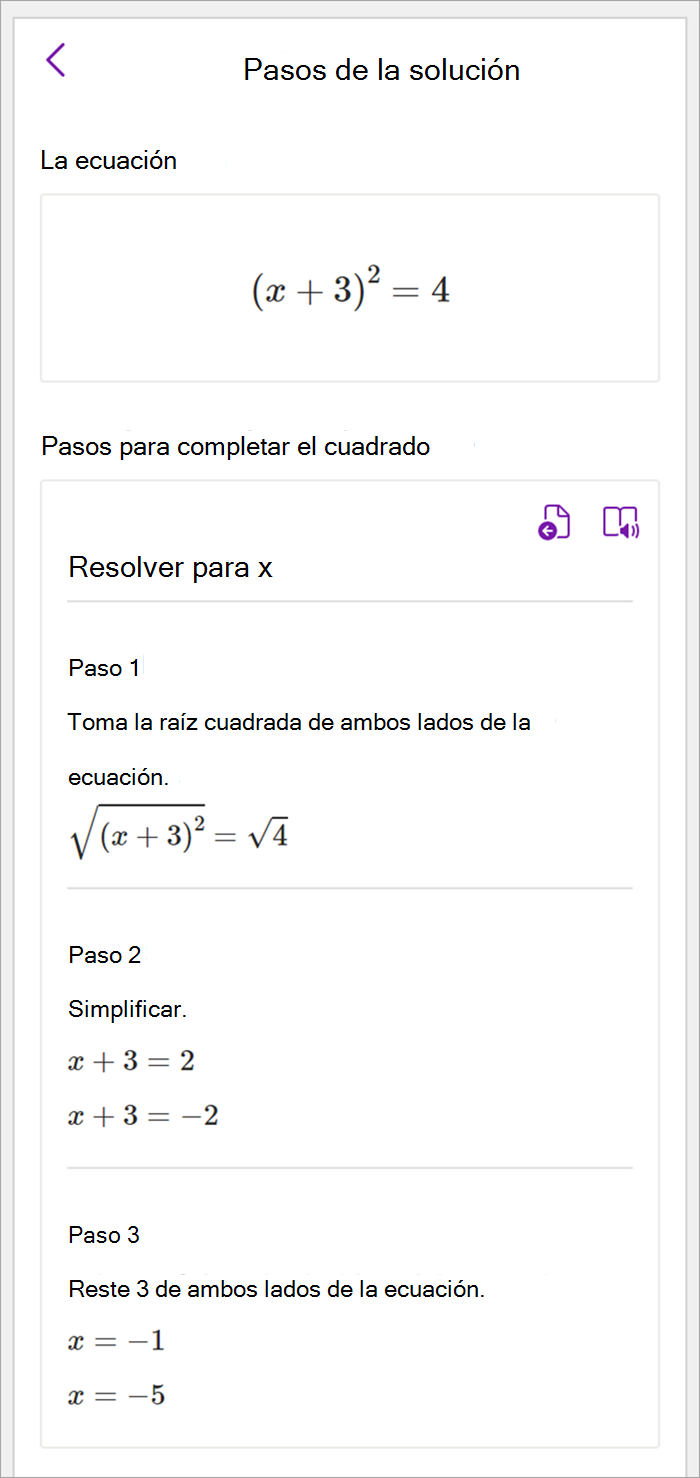
Para obtener información sobre cómo OneNote resolvió el problema, seleccione el método sobre el que le gustaría obtener información en las opciones proporcionadas.
- Los pasos para varios métodos se proporcionan en función de la ecuación.
:::column-end::: :::row-end:::
Paso 1: Escriba la ecuación
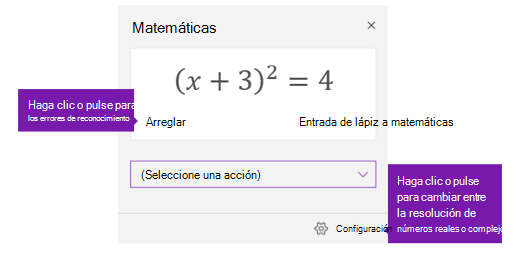
En la pestaña Dibujar, escriba o teclee la ecuación. Use la herramienta Selección de lazo para dibujar un círculo alrededor de la ecuación. Después, seleccione Matemáticas. Se abrirá el panel del Asistente para matemáticas.
Más información:Crear una ecuación con entrada de lápiz digital o texto.
Paso 2: Resolver la ecuación
Para resolver la ecuación actual, siga uno de estos procedimientos:
Haga clic o pulse en el cuadro Seleccionar una acción y elija la acción que quiere que realice el Asistente para matemáticas. Las opciones disponibles en este menú desplegable dependen de la ecuación seleccionada.
Más información: consulte la pestaña Ecuaciones compatibles de esta página.
Revise la solución que OneNote muestra debajo de la acción que seleccionó. En el ejemplo siguiente, la opción seleccionada Resolver para x muestra la solución.
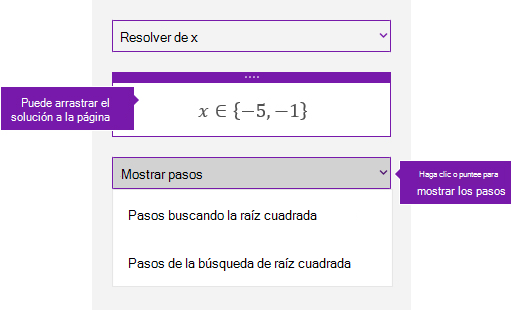
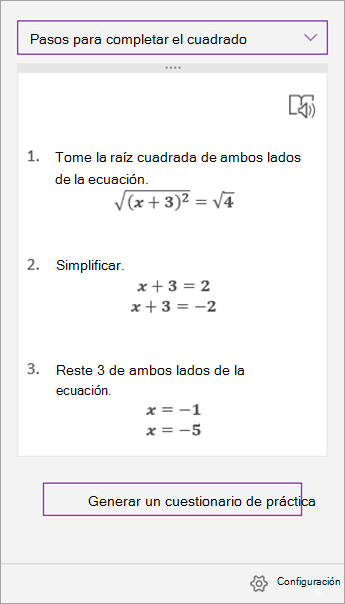
- Para obtener información sobre cómo OneNote resolvió el problema, haga clic o pulse en Mostrar los pasos y seleccione el detalle de lo que quiere ver. Las opciones disponibles en este menú desplegable dependen de la ecuación seleccionada.
- Para escuchar los pasos de la solución leídos en voz alta, seleccione Lector inmersivo
 iniciarlo desde OneNote.
-
Cree un cuestionario de práctica para seguir practicando este tipo de ecuación.
Advertencia
Generar cuestionario de práctica no está disponible actualmente, ya que estamos trabajando para optimizar la experiencia. La capacidad de generar cuestionarios de práctica volverá más adelante este año.
Recomendación
Puede arrastrar los pasos de la solución a cualquier punto de la página.
Paso 1: Escriba la ecuación
En la pestaña Dibujar, escriba o teclee la ecuación. Use la herramienta Selección de lazo para dibujar un círculo alrededor de la ecuación. Después, seleccione Matemáticas. Se abrirá el panel del Asistente para matemáticas.
Más información:Crear una ecuación con entrada de lápiz digital o texto.
Paso 2: Resolver la ecuación
Para resolver la ecuación actual, siga uno de estos procedimientos:
Haga clic o pulse en el cuadro Seleccionar una acción y elija la acción que quiere que realice el Asistente para matemáticas. Las opciones disponibles en este menú desplegable dependen de la ecuación seleccionada.
Más información: consulte la pestaña Ecuaciones compatibles de esta página.
Revise la solución que OneNote muestra debajo de la acción que seleccionó. En el ejemplo siguiente, la opción seleccionada Resolver para x muestra la solución.
- Para obtener información sobre cómo OneNote resolvió el problema, haga clic o pulse en Mostrar los pasos y seleccione el detalle de lo que quiere ver. Las opciones disponibles en este menú desplegable dependen de la ecuación seleccionada.
- Para escuchar los pasos de la solución leídos en voz alta, seleccione Lector inmersivo iniciarlo desde OneNote.
-
Cree un cuestionario de práctica para seguir practicando este tipo de ecuación.
Advertencia
Generar cuestionario de práctica no está disponible actualmente, ya que estamos trabajando para optimizar la experiencia. La capacidad de generar cuestionarios de práctica volverá más adelante este año.
Recomendación
Puede arrastrar los pasos de la solución a cualquier punto de la página.
Paso 1: Escriba la ecuación
En la pestaña Dibujar, escriba o teclee la ecuación. Use la herramienta Selección de lazo para dibujar un círculo alrededor de la ecuación.
Después, en la pestaña Dibujar , seleccione Matemáticas. Se abrirá el panel del Asistente para matemáticas.
Aprende más:
Paso 2: Resolver la ecuación
En función de la ecuación, se proporcionarán opciones para las acciones. Seleccione la acción que quiera.
La ecuación y la solución se mostrarán en el panel Matemáticas.
Recomendación
Seleccione Insertar matemáticas en la página para transferir los resultados a la página de OneNote en la que está trabajando.
Aprende más: Consulte la pestaña Ecuaciones compatibles de esta página.
Paso 3: Aprender del Asistente para matemáticas
Para obtener información sobre cómo OneNote resolvió el problema, seleccione el método sobre el que le gustaría obtener información en las opciones proporcionadas.
- Los pasos para varios métodos se proporcionan en función de la ecuación.
:::column-end::: :::row-end:::
Tipos de problemas admitidos por el Asistente para matemáticas
Al usar el Asistente para matemáticas en OneNote, observará que la lista desplegable Seleccionar una acción debajo de la ecuación cambia en función de la ecuación seleccionada. Estos son algunos de los tipos de problemas admitidos en función de la ecuación que intenta resolver.
|
Matrices |
Para obtener una lista de números reales, se admiten todos los números siguientes.
- Evaluar
- Ordenar
- Media
- Mediana
- Moda
- Suma
- Producto
- Factor común más grande
- Mínimo común múltiplo
- Varianza
- Desviación estándar
- Minima
- Máximo
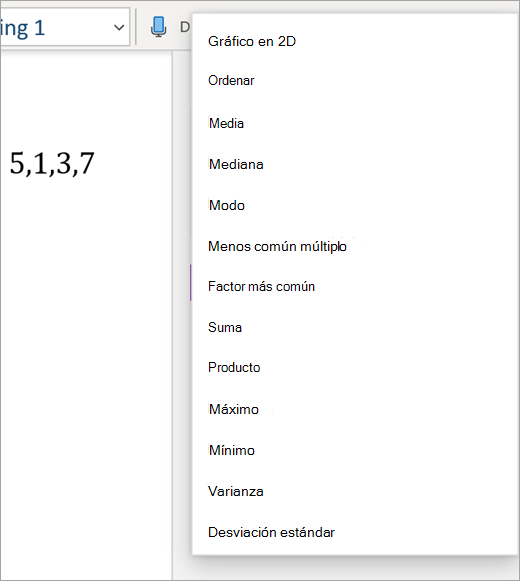
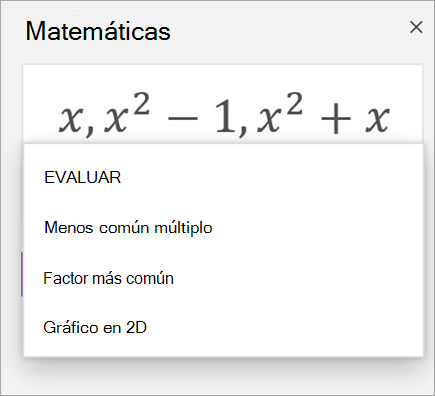
Para los polinomios, las acciones admitidas son Factor más común y Múltiplo menos común. También puede elegir Gráfico en 2D para ver los gráficos de todas sus funciones.
|
|
Expresiones |
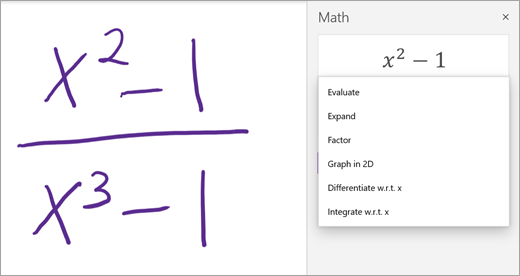
Para cualquier expresión, las acciones disponibles son:
- Evaluar
- Verificar
- Expandir (si corresponde)
- Factor (si corresponde)
- Graph en 2D (solo disponible si hay una variable)
- Diferenciar (solo disponible si hay una variable)
- Integrar (solo disponible si hay una variable)
|
|
Ecuaciones y desigualdades |
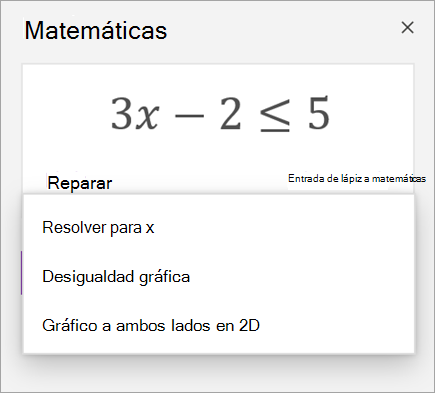
Para las ecuaciones y desigualdades, están disponibles las siguientes acciones:
- Resolver para {your variable}
- Graph Both Sides in 2D — Cada uno de los lados de la igualdad o desigualdad se representa como una función independiente.
- Gráfico en 2D: un gráfico de las soluciones de ecuación o desigualdad
- Desigualdad gráfica: marca el área de solución del gráfico.
|
|
Sistemas |
Es importante tener un número igual de ecuaciones y variables para garantizar que las funciones correctas están disponibles. Los sistemas se pueden escribir de dos maneras diferentes:
- Uno debajo de otro, con o sin un llave grande delante de ellos
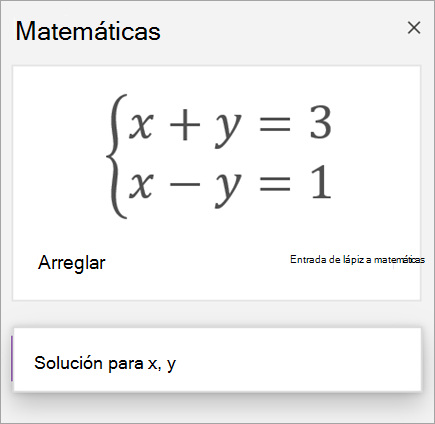
- En una línea dividida por una coma
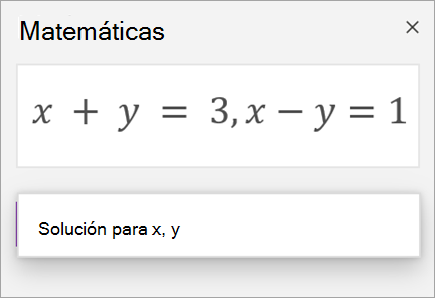
|
|
Derivados e integrales |
Los derivados se pueden escribir con d/dx antes de la función o con una marca principal.
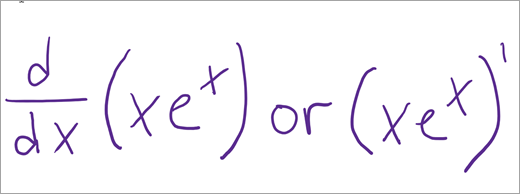
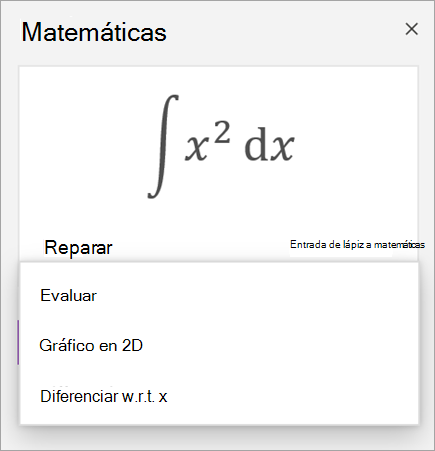
Las acciones disponibles para derivados e integrales son:
- Evaluar
- Gráfico en 2D
- Diferenciar
- Integrar (solo para derivados)
|
|
Matrices |
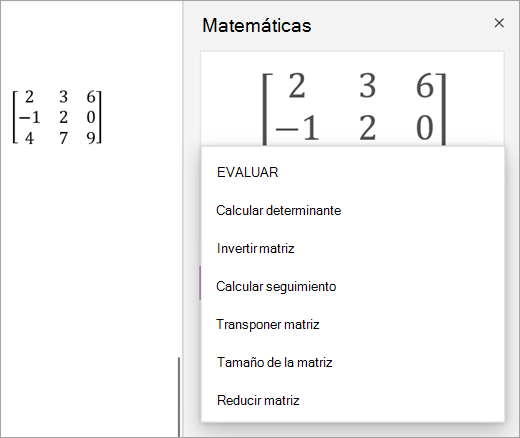
Las matrices se pueden escribir con corchetes o corchetes. Las siguientes acciones son compatibles con matrices:
- Evaluar
- Calcular determinante
- Invertir matriz
- Calcular seguimiento
- Transponer matriz
- Tamaño de matriz
- Reducir matriz
Las ecuaciones de matriz no son compatibles actualmente. |
|
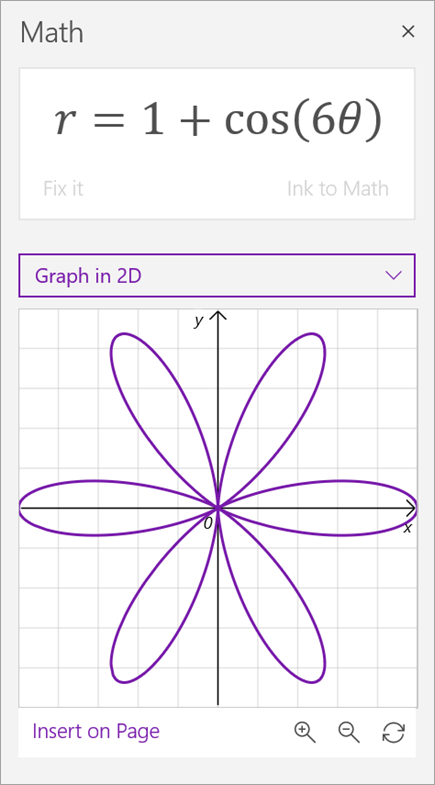
Gráfico en coordenadas polares |
Para representar gráficamente una función en coordenadas polares, r debe expresarse como una función de theta.
|
|
Modo complejo |
Nota: Seleccione Configuración para cambiar entre números reales y números complejos.
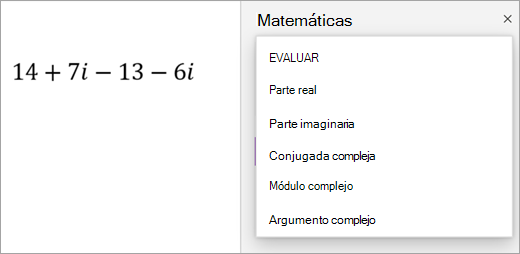
Para expresiones complejas y números que contienen la unidad imaginaria i, están disponibles las siguientes acciones.
- Evaluar
- Parte real
- Parte imaginaria
- Conjugado
- Módulo
- argumento
- Diferenciar (solo si hay una variable)
- Integrar (solo si hay una variable)
|
Obtener más información
Crear un cuestionario de matemáticas en Microsoft Forms
Generar un cuestionario de matemáticas de práctica con el Asistente para matemáticas en OneNote
Resolver ecuaciones matemáticas con el Asistente para matemáticas en OneNote