
Última actualización: febrero de 2020
Problemas que afectan a las características de OneNote
Error 0xE40200B4, 0xE401065D, 0xE000145C o 0xE4010640 al sincronizar notas en OneNote 2016 [SE ESTÁ INVESTIGANDO]
Última actualización: 20 de marzo de 2018
PROBLEMA
Es posible que experimente problemas al sincronizar notas y que se muestre uno de estos errores. Esto ocurre porque nuestros servidores están experimentando grandes volúmenes de carga.
ESTADO: SE ESTÁ INVESTIGANDO
Para obtener más información, lea este artículo: Error 0xE40200B4, 0xE401065D, 0xE000145C o 0xE4010640 al sincronizar notas en OneNote 2016.
Solicitudes repetidas de inicio de sesión en OneNote para Mac, iPhone y iPad [SE ESTÁ INVESTIGANDO]
Última actualización: 7 noviembre de 2017
PROBLEMA
Si usa OneNote 2016 para Mac o OneNote para iPhone o iPad, es posible que se le solicite que inicie sesión al abrir la aplicación de OneNote o al cambiar entre blocs de notas. Asimismo, es posible que OneNote le solicite que inicie sesión repetidamente para resolver errores de sincronización.
ESTADO: EN INVESTIGACIÓN
Actualice a la versión más reciente de OneNote para Mac, iPhone y iPad. Si ha descargado OneNote desde el Mac App Store, inicie esa tienda y busque actualizaciones. Allí debería aparecer la opción de actualizar OneNote. Si instaló OneNote como parte de Microsoft Office para Mac, abra OneNote, vaya al menú BuscarNovedadesayuda> para iniciar la aplicación Microsoft AutoUpdate y siga las instrucciones que se indican allí. Actualice todas las aplicaciones de Microsoft Office, dado que todas usan los mismos elementos de llave. Para obtener más información, vea Buscar actualizaciones en OneNote 2016 para Mac.
Para descargar la versión más reciente de OneNote para iPhone y iPad, busque actualizaciones automáticas en el App Store. Si también tiene otras aplicaciones de Microsoft Office para iOS (Word, Excel, PowerPoint, Outlook), tendrá que actualizar todas.
Si sigue teniendo el problema después de instalar las actualizaciones recientes, el siguiente paso debería ser borrar las credenciales de Office y volver a crearlas con estos pasos:
Para borrar las credenciales de Office para macOS
A veces las credenciales pueden resultar dañadas, causando que OneNote le pida continuamente que introduzca su contraseña. Para solucionarlo, haga lo siguiente:
Salga de todas las aplicaciones de Office de Mac, excepto OneNote.
En OneNote, cierre la sesión. Con esto solo cerrará la sesión, pero todos los blocs de notas seguirán ahí.
Salga de OneNote.
Inicie “Acceso a llaves” y busque todos los elementos que contengan “Office15”. Deberían ser solo un par elementos, una para cada cuenta en la que ha iniciado sesión.
- El nombre será un código alfanumérico largo y el tipo se iniciará con “MicrosoftOffice15...”.
Elimine estos elementos. Solo se están eliminando las credenciales de autenticación, no los datos. Cuando inicie sesión de nuevo, se volverán a crear.
Abra OneNote e inicie sesión en sus cuentas.
Puesto que todas las aplicaciones de Office comparten las credenciales (Word, Excel, PowerPoint), también tendrá que iniciar sesión de nuevo en esas aplicaciones.
Para borrar las credenciales de Office para iOS
A veces las credenciales pueden resultar dañadas, causando que OneNote le pida continuamente que introduzca su contraseña. Para solucionarlo, haga lo siguiente:
Si tiene otras aplicaciones de Office instaladas (Word, Excel, PowerPoint, etc.), asegúrese de que las haya actualizado a la versión más reciente. Puesto que se comparte la misma identidad de Office, si hay un error en alguna de esas aplicaciones, se puede alterar la identidad.
Borrar las credenciales a menudo ayuda. Siga estos pasos para hacerlo:
- Vaya a Configuración de> iOSOneNote> Restablecerlas credenciales de Sign-Inde OneNote> y active el botón de alternancia.
- Asegúrese de que OneNote no se está ejecutando. (Pulse dos veces la pantalla principal para ver todas las aplicaciones que se están ejecutando y deslice el dedo hacia arriba en OneNote para cerrarlo).
- Vuelva a abrir OneNote e inicie sesión de nuevo.
La sincronización desde los servidores de SharePoint locales no funciona [CORREGIDO]
Última actualización: 20 de junio de 2017
PROBLEMA
Algunos usuarios de iOS indican que no pueden iniciar sesión en sus servidores de SharePoint locales y que sus blocs de notas no se sincronizan.
ESTADO: CORREGIDO
Este problema ya se ha corregido en la versión 2.2 (compilación 17061301). Para obtener la corrección y recibir actualizaciones de OneNote, vaya a la aplicación Microsoft OneNote desde la App Store.
¿Necesitas más ayuda?

|
Hable con el equipo de soporte técnico. Si tiene una suscripción de Microsoft 365 para casa o compró una descarga única de Office 2016, haga clic en el vínculo Póngase en contacto con nosotros en la parte inferior de esta página. |
|---|---|

|
Preguntar a la comunidad Obtenga ayuda de expertos en nuestros foros: comunidad Office para Mac para usuarios de Mac |

|
Enviar comentarios en la aplicación de Office Puede enviar comentarios directamente a nuestros equipos de Office:. Para usuarios de Mac, en Office 2016 para Mac, haga clic en el emoticono de la esquina superior derecha. 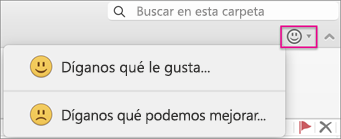
|
¿Tiene una solicitud de característica?

|
Nos encanta leer sugerencias acerca de nuevas características y los comentarios sobre cómo se usan nuestros productos. Comparta su opinión. Nos interesa saber lo que opina. Enviar comentarios sobre Microsoft Office |
|---|