Si no puede acceder a Copilot en Outlook, póngase en contacto con su administrador de TI.
Importante
En la nueva versión de Outlook y Outlook web, Borrador con Copilot no admite mensajes redactados en texto sin formato. Para redactar mensajes en HTML en lugar de texto sin formato, vaya a Configuración > de correo > Compose y responda. Seleccione HTML en la lista desplegable.
Nuevos borradores
Hay dos formas de redactar un mensaje con Copilot: en el cuadro Copilot del área de mensajes de correo electrónico y en Chat.
Borrador en el área de mensajes de correo electrónico
En el nuevo Outlook, seleccione Inicio > Nuevo correo.
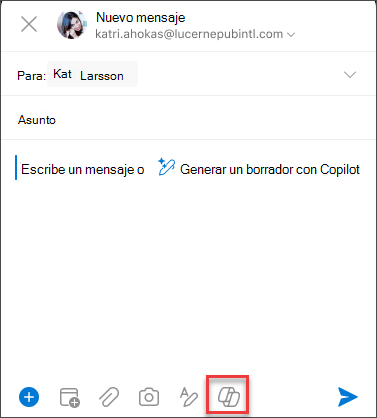
Para iniciar un mensaje nuevo, seleccione el icono  de la barra de herramientas situada encima del correo electrónico en blanco y seleccione Borrador en el menú desplegable. Si no ve el icono en la barra de herramientas, seleccione el icono o el texto Borrador con Copilot en el área de mensajes de correo electrónico.
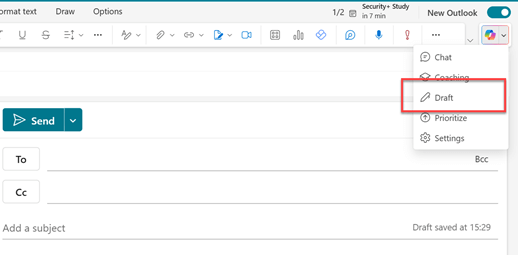
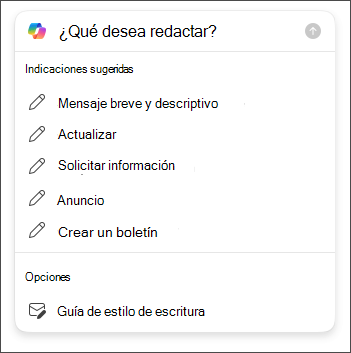
En el cuadro Copilot, escriba el mensaje o seleccione y edite una de las sugerencias en la lista desplegable.
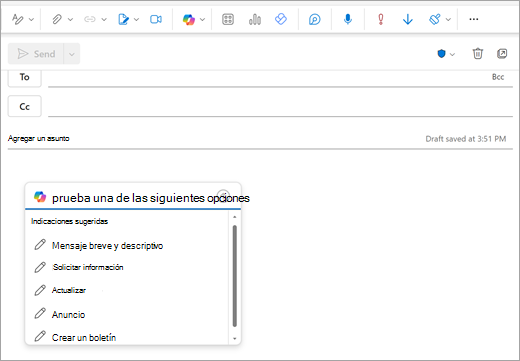
Cuando haya terminado, seleccione la flecha Generar . Copiloto redacta un mensaje para usted.
Revisar el mensaje. Si no es exactamente lo que quieres, sigue uno de estos procedimientos:
- Elija una de las opciones de la lista desplegable para modificar la longitud, el tono o vuelva a intentar el mismo mensaje.
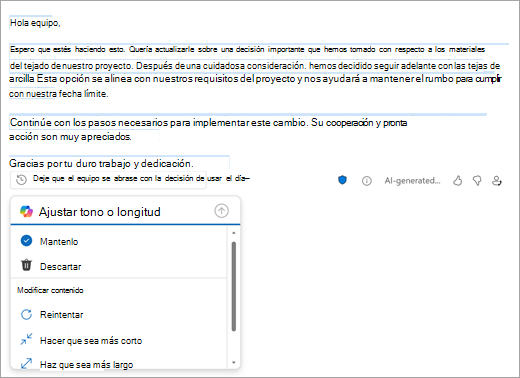
- Escriba un nuevo aviso y seleccione la flecha Generar de nuevo.
Cuando estés satisfecho con el resultado, selecciona Mantenerlo. Tenga en cuenta que el nivel de confidencialidad del borrador puede cambiar si la sensibilidad asignada a la salida generada es mayor que el nivel del borrador.
Editar el borrador según sea necesario y, a continuación, seleccionarEnviar.
Recomendación
Si selecciona texto en un mensaje de correo electrónico, hace clic en el botón Copilot y selecciona una de las opciones disponibles, puede usar Copilot para modificar la selección.
Dentro del chat
- Abra Outlook e inicie un nuevo correo electrónico. El correo electrónico puede ser una nueva conversación, una respuesta o un reenvío.
- En el área de mensajes de correo electrónico, haga clic en "Ayúdeme a escribir" o "Ayudarme a responder" para empezar a colaborar con Copilot. Se abrirá el chat (si no estaba abierto anteriormente).
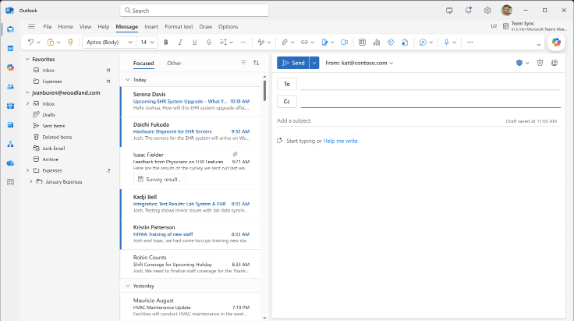
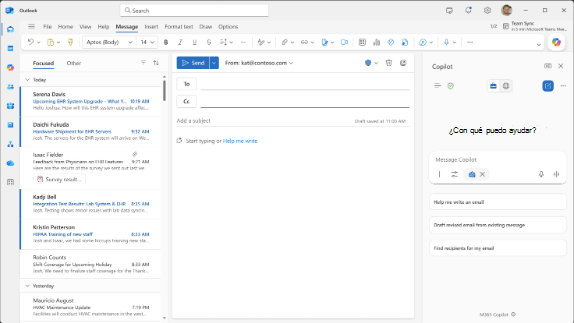
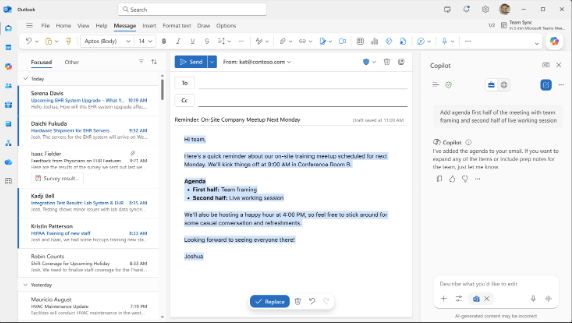
- Use el chat para pedir a Copilot que le ayude a redactar el mensaje. Copiloto le hará preguntas aclaratorias o agregará un borrador a su nuevo área de mensajes.
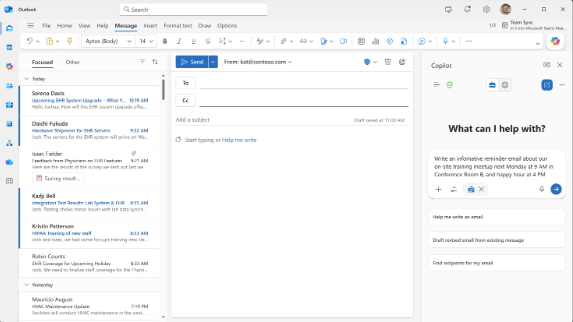
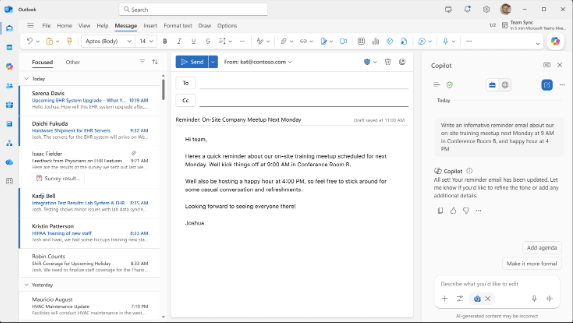
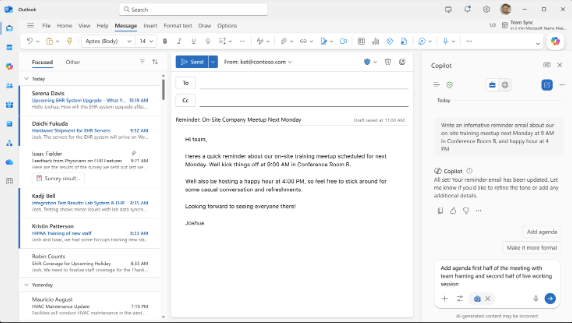
- Continúe editando el borrador directamente mientras trabaja con Copilot o por su cuenta. Reemplace el borrador existente con el borrador más reciente, descarte el borrador más reciente o alterne entre las diferentes opciones de borrador que ha generado con Copilot para elegir la opción que prefiera.
Nota
Si no puede acceder a Copilot en Outlook, póngase en contacto con su administrador de TI.
En la versión clásica de Outlook, seleccione Inicio > Nuevo Email.
Seleccione el icono en la barra de herramientas.
Seleccione Borrador con Copilot en el menú desplegable.
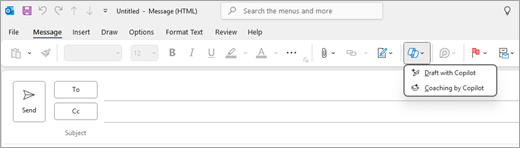
En el cuadro Copilot, escriba el mensaje. Por ejemplo, "Informe al equipo de que hemos decidido usar las tejas de arcilla y seguir adelante para cumplir la fecha límite".
Seleccione Generar. Copilot redactará un borrador de mensaje para usted.
Revisar el mensaje. Si no es exactamente lo que quieres, sigue uno de estos procedimientos:
- Para crear algo un poco diferente, selecciona Ajustar
 y elige un tono o una longitud diferentes.
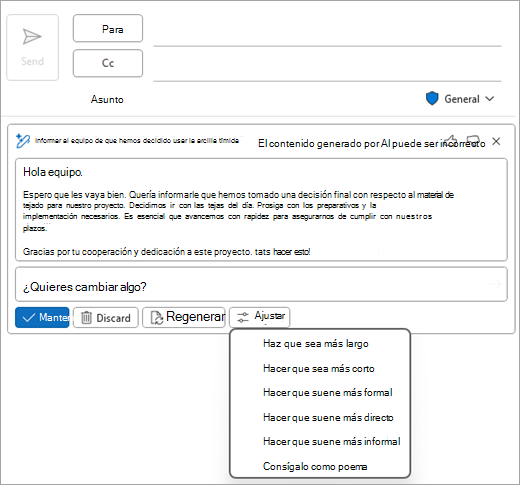
- Para editar el mensaje, selecciona el texto azul de la indicación, escribe nuevo contenido y, a continuación, selecciona Generar.
- Para empezar de nuevo, selecciona Regenerar.
Cuando estés satisfecho con el resultado, selecciona Mantener. Tenga en cuenta que el nivel de confidencialidad del borrador puede cambiar si la sensibilidad asignada a la salida generada es mayor que el nivel del borrador.
Editar el borrador según sea necesario y, a continuación, seleccionarEnviar.
Nota
Copilot en Outlook solo está disponible en la última versión de Outlook para Mac. No se admite Outlook heredado. Vea Outlook para Mac.
En Outlook para Mac, seleccione Nuevo mensaje.
Para iniciar un mensaje nuevo, seleccione el icono en la barra de herramientas.
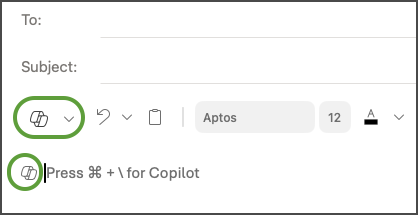
Seleccione Borrador con Copilot en el menú desplegable.
En el cuadro Copilot, escriba el mensaje. Por ejemplo, "Gracias por tu ayuda. ¡Espero verte la próxima semana!"
Cuando hayas terminado, selecciona Generar. Copilot redactará un borrador de mensaje para usted.
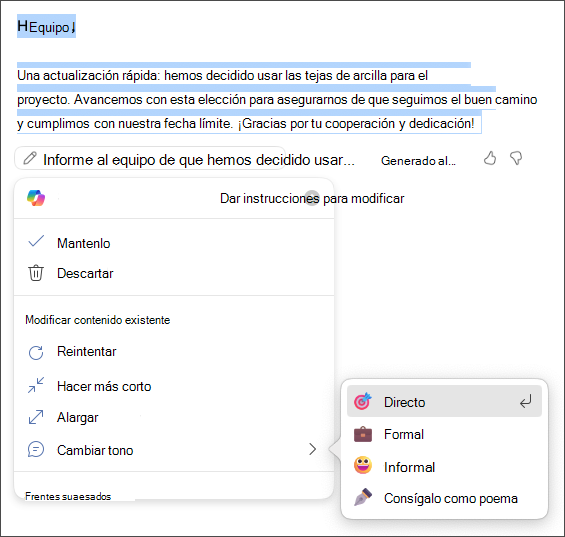
Revisar el mensaje. Si no es lo que desea, elija Regenerar borrador y Copilot creará una nueva versión.
Para cambiar el tono y la longitud de la salida:
- Seleccione Neutral para ver una lista de opciones.
- Seleccione Corto para cambiar la longitud.
Para empezar de nuevo, cambia el mensaje y selecciona Generar de nuevo.
Cuando estés satisfecho, selecciona Insertar. Tenga en cuenta que el nivel de confidencialidad del borrador puede cambiar si la sensibilidad asignada a la salida generada es mayor que el nivel del borrador.
Editar el borrador según sea necesario y, a continuación, seleccionarEnviar.
Recomendación
Si selecciona texto en un mensaje de correo electrónico, hace clic en el botón Copilot y selecciona una de las opciones disponibles, puede usar Copilot para modificar la selección.
Nota
Las imágenes sirven como ejemplos para iOS, pero las instrucciones son aplicables a dispositivos iOS y Android.
Hay dos formas de redactar un mensaje con Copilot: en el cuadro Copilot del área de mensajes de correo electrónico y en Chat.
Borrador en el área de mensajes de correo electrónico
En la aplicación de Outlook para iOS o Outlook para Android, seleccione Nuevo correo.
Para redactar un mensaje nuevo, pulse el icono de la barra de herramientas. Elige entre Redactar con Copilot para crear un mensaje desde cero o Asesoramiento de Copilot para obtener ayuda con tu propio mensaje.
Recomendación
Asesoramiento de Copilot te permite refinar tu propio mensaje con sugerencias con tecnología de IA. Escribe al menos 100 caracteres para permitir que Copilot proporcione comentarios relevantes.
Si seleccionaste Redactar con Copilot, escribe el mensaje en el cuadro. Por ejemplo, "Informe al equipo de que avanzaremos con el plan de marketing actual para cumplir con la fecha límite de nuestro proyecto".
Pulse en la flecha. Copilot generará un mensaje para que lo revises. A continuación, puedes seleccionar Opciones para ajustar el tono y la longitud que quieras.
Elija Mantener si está satisfecho, Descartar para volver a empezar o Regenerar para una versión completamente nueva. Tenga en cuenta que el nivel de confidencialidad del borrador puede cambiar si la sensibilidad asignada a la salida generada es mayor que el nivel del borrador. Para una mayor personalización, también puedes editar directamente el texto o introducir instrucciones personalizadas en el cuadro de mensaje y seleccionar Generar para un borrador actualizado. Repite este proceso hasta que te guste el resultado y, después, pulsa Guardar.
Sigue editando el borrador si es necesario o pulsa Enviar para enviar el mensaje.
Para usar la característica de entrenamiento, redacta un mensaje con al menos 100 caracteres y selecciona Asesoramiento de Copilot en la barra de herramientas. Copilot revisará el texto y ofrecerá sugerencias para refinar y mejorar el mensaje para una comunicación clara y eficaz.
Recomendación
Si selecciona texto en un mensaje de correo electrónico, hace clic en el botón Copilot y selecciona una de las opciones disponibles, puede usar Copilot para modificar la selección.
Dentro del chat
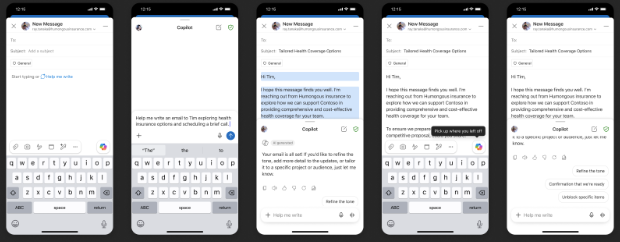
- Abrir la aplicación y pulsar una conversación existente o abrir un nuevo borrador de correo electrónico
- Pulse "Ayudarme a responder" o "Ayudarme a escribir" en el lienzo del correo electrónico
- En el chat, comparta lo que le gustaría enviar por correo electrónico y envíelo.
- La magia en la escritura de vibraciones es que aparecerá un borrador en el correo electrónico. Chatee con Copilot para realizar más modificaciones, que se mostrarán en directo en el lienzo. Siempre puede editar el borrador directamente en el correo electrónico en cualquier momento.
Editar texto existente
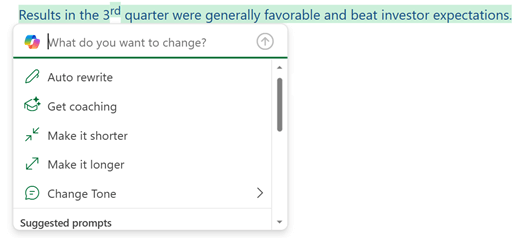
Si quiere que Copilot le ayude con algún texto que ya ha escrito en un mensaje de correo electrónico, simplemente seleccione ese texto y, a continuación, seleccione el icono Copilot junto al texto seleccionado.
Más información
Resumir una conversación de correo electrónico con Copilot en Outlook
Entrenamiento de correo electrónico con Copilot en Outlook
Preguntas más frecuentes sobre Copilot en Outlook
Microsoft Copilot ayudar a & aprendizaje
