
|
El soporte guiado en el explorador puede proporcionar soluciones digitales para problemas de Office Pruebe el soporte guiado |
|---|
Un perfil es una parte esencial de su experiencia con Outlook. Está compuesto por las cuentas, los archivos de datos y las opciones de configuración que especifican dónde se guardan los mensajes de correo electrónico.
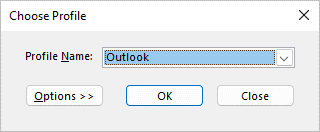
Para crear un perfil, use el selector de perfil:
Mantenga presionada la tecla Mayús al iniciar Outlook.
Recomendación
También puede usar una de estas opciones alternativas para acceder al selector de perfil:
- Con un modificador de línea de comandos, haz clic con el botón derecho en el botón Inicio de Windows y selecciona Ejecutar. En el cuadro de diálogo Ejecutar, escriba: Outlook.exe /profiles y presione Entrar.
- Mientras Outlook se está ejecutando, seleccioneCambiar perfilen Configuración de> la cuenta de archivo>. Outlook se reiniciará.
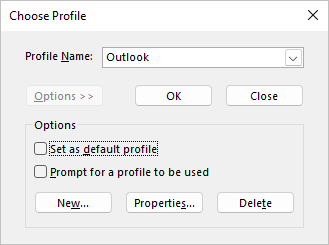
En el cuadro de diálogo selector de perfil, seleccione Opciones.
Nota
Antes de seleccionar Nuevo, considere la posibilidad de seleccionar la casilla de "Solicitar un perfil". Si está habilitado, recibirá un mensaje cada vez que inicie Outlook para elegir el perfil que desea abrir. Esto es útil cuando tiene varios perfiles y necesita cambiar entre ellos.
Seleccione Nuevo.
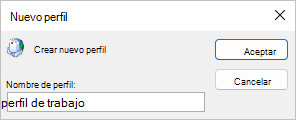
Escriba un nombre para el nuevo perfil de Outlook y seleccione Aceptar.
Una vez creado el nuevo perfil, tendrá que agregar una cuenta de correo electrónico al perfil. En el cuadro de diálogo Agregar cuenta, opcionalmente, puede agregar más cuentas.
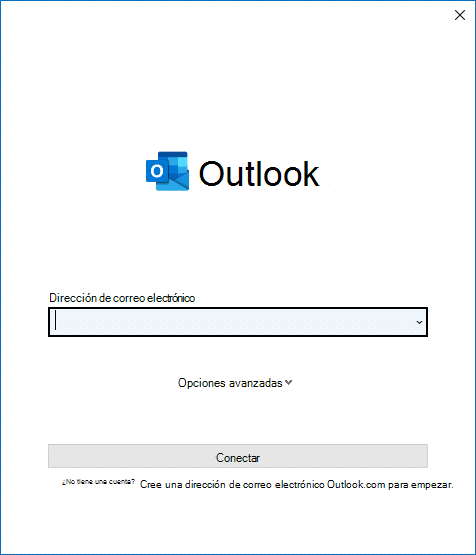
Puede agregar más cuentas de correo (que no sean de Exchange) a su perfil, como Gmail o Live.com. O bien, puede cambiar las opciones de los archivos de datos de su cuenta. Vea Editar un perfil de Outlook para obtener información sobre el procedimiento.
Si quiere cambiar a un perfil de Outlook anterior en el mismo equipo para copiar datos de él, puede seguir los pasos del artículo Cambiar a otro perfil de correo electrónico de Outlook.
Vea también
Cambiar mi foto
Agregar una cuenta de correo electrónico en Outlook