
Puede eliminar correos electrónicos de Outlook.com de uno en uno, varios juntos o todos a la vez. No se preocupe: siempre puede restaurar el correo electrónico eliminado si comete un error.
Para eliminar un correo electrónico en Outlook.com
- En la bandeja de entrada, seleccione uno o más mensajes que quiera eliminar.
- Encima del panel de lectura, selecciona Eliminar Eliminar
 .
.
Si usa un explorador móvil, deslice el dedo hacia la izquierda en un mensaje para eliminarlo.
Para eliminar todos los correos electrónicos de Outlook.com
Vaya a la carpeta que desea vaciar
Active la casilla situada encima de la lista de mensajes.
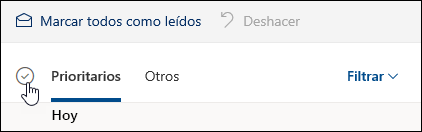
En el panel de lectura, seleccione Vaciar carpeta. Todo el correo electrónico se moverá a la carpeta Elementos eliminados.
Nota
Si tiene seleccionada la Bandeja de entrada Prioritarios, tendrá que vaciar las bandejas de entrada Prioritarios y Otros por separado.
Si usa un explorador móvil, mantenga presionado un mensaje para seleccionarlo, pulse Seleccionar todo en la parte superior de la pantalla y seleccione el icono de papelera para eliminar todos los mensajes seleccionados.
Vaciar el Outlook.com elementos eliminados
Para vaciar la carpeta Elementos eliminados :
Abra la carpeta Elementos eliminados .
Encima de la lista de mensajes, seleccione Vaciar carpeta.
Recomendación
- Si ha eliminado una gran cantidad de correo electrónico, puede tardar algún tiempo en quitar esos elementos. Deje abierta la ventana del explorador mientras se realiza la eliminación.
- Si el correo electrónico sigue sin poder eliminarse correctamente, seleccione un lote más pequeño para eliminar.
- Si el correo electrónico eliminado vuelve a aparecer, puede ser debido a que eliminó mucho correo electrónico recientemente. Vuelva a intentarlo más tarde.
Borrar permanentemente los mensajes de Outlook.com
Una vez que haya eliminado un correo electrónico, se moverá a un almacén de elementos recuperables . Para borrar de forma permanente todos los elementos eliminados , también debe purgar todos los elementos recuperables.
Advertencia
Los elementos eliminados de los elementos recuperables se eliminan permanentemente y no se pueden restaurar.
- En Carpetas, seleccione Elementos eliminados.
- En la parte superior de la lista de mensajes, seleccione Recupera elementos eliminados de esta carpeta.
- Seleccione Vaciar carpeta.
Cancelar la suscripción a boletines o promociones
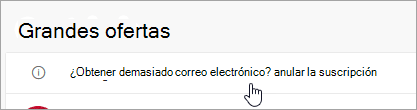
Si desea dejar de recibir boletines o promociones, puede cancelar la suscripción con Outlook.com.
En la bandeja de entrada, seleccione un boletín o un correo electrónico promocional.
En la parte superior del panel de lectura, seleccione Cancelar suscripción.
¿Aún necesita ayuda?

|
Para obtener soporte técnico en Outlook.com, pulsa o haz clic aquí o selecciona Ayuda en la barra de menús y escribe la consulta. Si la autoayuda no resuelve el problema, desplácese hacia abajo hasta ¿Necesita más ayuda? y seleccione Sí. Si los pasos anteriores no funcionan o no puedes iniciar sesión, pulsa o haz clic aquí. |
|---|---|

|
Para obtener otra ayuda con tu cuenta de Microsoft y tus suscripciones, visita Ayuda de facturación & cuenta. |

|
Para obtener ayuda y solucionar problemas con otros productos y servicios Microsoft, escribe aquí el problema. |

|
Publique preguntas, siga debates y comparta sus conocimientos en la Comunidad Outlook.com. |
Temas relacionados
Restaurar mensajes de correo electrónico eliminados en Outlook.com