Cuando elimina accidentalmente elementos de Outlook, como mensajes de correo electrónico, citas de calendario, contactos o tareas, a menudo puede recuperarlos si están en las carpetas Elementos eliminados o Correo no deseado Email. En algunos casos, incluso es posible recuperar elementos una vez vaciada esta carpeta.
El primer lugar para buscar un elemento eliminado, como un mensaje de correo, una cita de calendario, un contacto o una tarea, es la carpeta Elementos eliminados. Si no está allí, es posible que aún pueda recuperarlo, dependiendo del tipo de Outlook que esté usando.
Seleccione una de las siguientes opciones de pestaña para la versión de Outlook que está usando.
¿Qué versión de Outlook tengo?
Nota
Si los pasos descritos en esta nueva ficha de Outlook no funcionan, es posible que aún no esté usando el nuevo Outlook para Windows. En su lugar, seleccione la pestaña de Outlook clásico y siga esos pasos.
Restaurar elementos de las carpetas Elementos eliminados o Correo no deseado Email en el nuevo Outlook
- Seleccione la carpeta Elementos eliminados o Correo no deseado Email. Si las carpetas están ocultas, seleccione el botón Mostrar panel de navegación
 .
.
- Seleccione los elementos que desea restaurar manteniendo el puntero sobre el elemento y activando la casilla situada junto a él.
- En la pestaña Inicio de la cinta de opciones, seleccione Mover. Elija una carpeta de la lista o seleccione Seleccionar otra carpeta y una ubicación en la lista de carpetas completas. También puede arrastrar los mensajes a otras carpetas o hacer clic con el botón derecho y seleccionar Restaurar.
Recuperar un elemento que ya no está en la carpeta Elementos eliminados en el nuevo Outlook
Si no encuentra un elemento en la carpeta Elementos eliminados, el siguiente lugar en el que debe buscar es en la carpeta Elementos recuperables .
- Seleccione la carpeta Elementos eliminados .
- En la parte superior de la lista de mensajes, junto a Recuperar elementos eliminados de esta carpeta, seleccione el botón Recuperar .
- Mantenga el puntero sobre un elemento y active la casilla situada junto a él. Seleccione Restaurar en la cinta Inicio.
- Cuando haya terminado de seleccionar los elementos que desea restaurar, seleccione Volver a los elementos eliminados.
Recomendación
Puedes seleccionar varios elementos o activar la casilla junto a Elementos recuperables para seleccionar todos los mensajes. Selecciona Restaurar.
Vea este vídeo para recuperar elementos de la carpeta Elementos recuperables .
¿Tienes problemas para reproducir el vídeo?
Míralo en YouTube.
El soporte guiado en el explorador puede proporcionar soluciones digitales para problemas de Office
Recuperar elementos de las carpetas Elementos eliminados o Correo no deseado Email en Outlook clásico
Seleccione la carpeta Elementos eliminados o Correo no deseado Email.
Selecciona los elementos que quieras recuperar.
Seleccione y mantenga presionado (o haga clic con el botón derecho) en el elemento, seleccione Mover y, después, seleccione la carpeta a la que quiere moverlo.
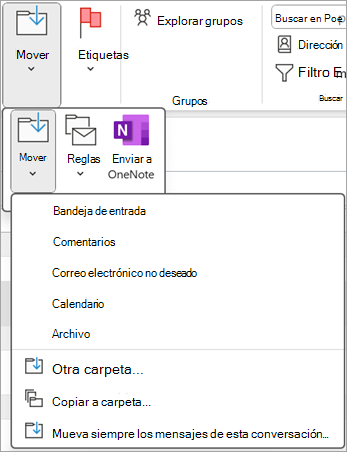
También puede seleccionar el elemento y, desde la pestaña Inicio de la cinta, seleccionar Mover. Elija una carpeta de la lista o seleccione Mover a otra carpeta y elija una ubicación de la lista de carpetas completa. También puede arrastrar mensajes a otras carpetas.
Recuperar un elemento que ya no está en la carpeta Elementos eliminados en Outlook clásico
Si no encuentra un elemento en la carpeta Elementos eliminados , el siguiente lugar en el que debe buscar es en la carpeta Elementos recuperables . Se trata de una carpeta oculta y es donde se mueven los elementos cuando realiza una de las acciones siguientes:
- Elimine un elemento de la carpeta Elementos eliminados .
- Vacíe la carpeta Elementos eliminados .
- Elimine permanentemente un elemento de la Bandeja de entrada o de otra carpeta seleccionándolo y presionando Mayús+Suprimir.
Vea este vídeo o siga los pasos de esta sección para recuperar elementos de la carpeta Elementos recuperables .
Asegúrese de que está conectado al servidor de correo.
En Outlook clásico, vaya a la lista de carpetas de correo electrónico y, a continuación, seleccione Elementos eliminados.
Importante
Si no ve la carpeta Elementos eliminados , pero en su lugar ve la carpeta Papelera , su cuenta no admite la recuperación de un elemento que ya no está en la carpeta Elementos eliminados .
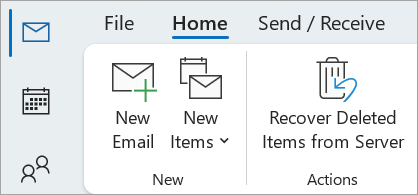
En la pestaña Inicio , seleccione Recuperar elementos eliminados del servidor.
Importante
Si no hay ningún comando Recuperar elementos eliminados en el menú, su cuenta no admite la recuperación de un elemento que ya no está en la carpeta Elementos eliminados .
Seleccione los elementos que desea recuperar, seleccione Restaurar elementos seleccionados y, después, haga clic en Aceptar.
Si no pudo encontrar el elemento eliminado en la ventana Recuperar elementos eliminados , póngase en contacto con el administrador del sistema.
Recuperar carpetas eliminadas en Outlook clásico
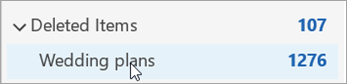
Puede recuperar una carpeta eliminada (junto con todos sus mensajes) si sigue en la carpeta Elementos eliminados. Para recuperar la carpeta, haga clic en Expandir para expandir Elementos eliminados. Localice la carpeta y seleccione, mantenga presionado y arrástrela para volver a colocarla en la ubicación correcta de la lista de carpetas.
Nota
No se puede recuperar una carpeta que se ha eliminado permanentemente. Sin embargo, puede seguir los pasos de este tema para recuperar los mensajes de la carpeta que eliminó.
Los elementos restaurados a partir de Elementos recuperables van a la carpeta Elementos eliminados
Cuando recupere elementos de la carpeta Elementos recuperables , se moverán a la carpeta Elementos eliminados . Después de recuperar un elemento, puede encontrarlo en la carpeta Elementos eliminados y, a continuación, puede moverlo a otra carpeta.
Sugerencias y solución de problemas
Para ayudarle a encontrar un elemento específico en el encabezado Recuperar elementos eliminados , seleccione el encabezado de columna Asunto, Eliminado el o De para ordenar los elementos por esa columna.
Tenga en cuenta que la fecha Eliminado el especifica cuándo se eliminaron los elementos definitivamente (usando Mayús+Suprimir ) o cuándo se quitaron de la carpeta Elementos eliminados .
Todos los elementos de la carpeta Elementos recuperables, incluidos los contactos, los elementos del calendario y las tareas, están representados por el mismo icono de sobre.
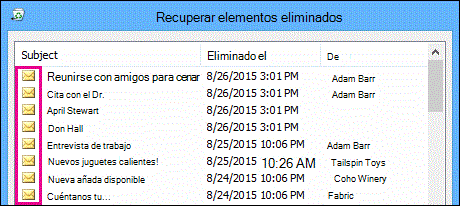
Si está buscando un contacto, ordene por la columna Asunto y, a continuación, busque el nombre de la persona. También puede ordenar por la columna De para buscar entradas en blanco. Esto se debe a que los contactos no tienen un campo De .
Si está buscando una cita de calendario o una tarea, ordene por la columna De y, después, busque su nombre.
Para recuperar varios elementos, presione CTRL mientras selecciona cada elemento y, a continuación, seleccione Restaurar elementos seleccionados. También puede recuperar varios elementos adyacentes seleccionando el primer elemento, manteniendo presionada la tecla Mayús y, a continuación, seleccionando el último elemento que desea recuperar.
Es posible que el administrador haya especificado cuánto tiempo están disponibles para la recuperación los elementos de la carpeta Elementos recuperables. Por ejemplo, puede haber una directiva que elimine todo lo que haya estado en la carpeta Elementos eliminados durante 30 días y otra directiva que le permita recuperar elementos de la carpeta Elementos recuperables durante un máximo de 14 días.
Cuando expire el período de recuperación, es posible que el administrador aún pueda recuperar un elemento. Si no encuentra el elemento en la carpeta Elementos recuperables, pregunte al administrador si se puede recuperar. Si ninguno de los dos encuentra el elemento, es probable que se haya eliminado definitivamente del buzón y no se pueda recuperar.
Al eliminar varios elementos de Outlook, puede verlos en la carpeta Elementos eliminados . Si debe recuperar los elementos, solo puede devolverlos a las carpetas siguientes.
| Elemento |
Carpeta |
| Convocatorias de reunión (IPM. Schedule.Meeting.Request) |
Calendario |
| Nombramientos (IPM. Elementos de cita) |
Calendario |
| Email messages (IPM. Nota) |
Correo |
| Contactos (IPM. Contacto) |
Contactos |
Cada una de estas carpetas representa una clase de mensaje específica. Al seleccionar varios elementos y, a continuación, empezar a moverlos, Outlook crea un nuevo elemento de Outlook que es específico de la clase de mensaje de la carpeta de destino. Todos los elementos seleccionados que está moviendo se asignan al nuevo elemento.
Nota
- Email se elimina automáticamente de la carpeta Elementos eliminados después de 30 días.
- Los elementos eliminados de la carpeta Elementos eliminados se pueden recuperar durante 30 días.
- El correo no deseado se conserva durante 30 días antes de que se elimine automáticamente.
- Los nombres de las carpetas de Email son los mismos, pero los hipervínculos de carpeta que se muestran a continuación no funcionarán si inicia sesión con una cuenta profesional o educativa.
- En Outlook en la Web o Outlook.com, seleccione la carpeta Elementos eliminados o Correo no deseado Email. Si las carpetas están ocultas, seleccione el botón Mostrar panel de navegación .
- Seleccione el elemento o elementos que desea recuperar manteniendo el puntero sobre el elemento y activando la casilla situada junto a él. Si no ve ninguna casilla, seleccione y mantenga presionado (o haga clic con el botón derecho) en el mensaje y, a continuación, seleccione Mover>bandeja de entrada o elija otra carpeta.
- En la pestaña Inicio de la cinta de opciones, seleccione Mover. Elija una carpeta de la lista o seleccione Seleccionar otra carpeta y una ubicación en la lista de carpetas completas. También puede arrastrar mensajes a otras carpetas.
Restaurar elementos de la Email de correo no deseado
A veces, aparecen mensajes en la carpeta Correo no deseado Email que no son correo deseado. Se recomienda comprobar el correo no deseado con regularidad, ya que se eliminarán permanentemente en 30 días en Outlook.com y Outlook en la Web.
Restaurar mensajes de correo electrónico de la carpeta Correo no deseado de Email
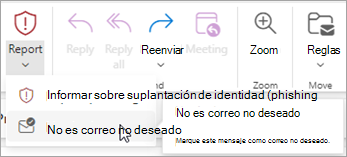
- Para restaurar desde la carpeta Correo no deseado Email, seleccione el mensaje que desea recuperar. En la cinta de opciones, seleccione Informar>de no correo deseado. Outlook le preguntará si desea informar del remitente como "correo no deseado".
Recuperar un correo electrónico que se ha quitado de la carpeta Elementos eliminados
Si no puede encontrar un elemento en la carpeta Elementos eliminados, el siguiente sitio donde puede buscarlo es la carpeta Elementos recuperables.
Nota
- No puedes acceder a la carpeta Elementos recuperables si usas un explorador móvil. Para acceder a la carpeta Elementos recuperables, use un equipo PC o Mac.
- Si no ve los mensajes eliminados que quiere recuperar, es probable que se hayan quitado permanentemente de la carpeta Elementos eliminados o Correo no deseado. No le recomendamos que use ninguna de estas carpetas para almacenar sus mensajes. Si desea almacenar sus mensajes en carpetas diferentes de la Bandeja de entrada, consulte Trabajar con carpetas de mensajes.
En el panel izquierdo de Outlook en la Web o Outlook.com, seleccione la carpeta Elementos eliminados.
En la parte superior de la lista de mensajes, junto a Recuperar elementos eliminados de esta carpeta, seleccione el botón Recuperar .
Seleccione los elementos que quiere recuperar y haga clic en Restaurar.
Nota
- Solo puede seleccionar todos si todos los mensajes están visibles. Esto es para evitar acciones accidentales en mensajes que no puede ver.
- Ctrl+clic selecciona mensajes individuales, Mayús+clic selecciona todo entre dos clics.
¿Dónde van los elementos recuperados?
Siempre que sea posible, los elementos que seleccione para recuperar se restaurarán a sus carpetas originales. Si ya no existe la carpeta original, los elementos se restaurarán de la forma siguiente:
- Los mensajes van a la Bandeja de entrada.
- Los elementos de calendario van al Calendario.
- Los contactos van a la carpeta Contactos.
- Las tareas van a la carpeta Tareas.
Impedir que Outlook vacíe la carpeta Elementos eliminados cada vez que cierre la sesión
Outlook puede vaciar la carpeta Elementos eliminados cada vez que cierre la sesión. Para cambiar esto:
- En la parte superior de la página, selecciona Configuración
 .
.
- Seleccione Manejo de mensajes .
- En Al cerrar la sesión, desactive la casilla situada junto a Vaciar la carpeta Elementos eliminados.
Vea este vídeo para recuperar elementos.
¿Tienes problemas para reproducir el vídeo?
Míralo en YouTube.
¿Aún necesita ayuda?

|
Para obtener soporte técnico en Outlook.com, pulse o haga clic aquí o seleccione Ayuda en la barra de menús y escriba la consulta. Si la autoayuda no resuelve el problema, desplácese hacia abajo hasta ¿Necesita más ayuda? y seleccione Sí.
Si los pasos anteriores no funcionan o no puede iniciar sesión, pulse o haga clic aquí. |

|
Para obtener más ayuda con tu cuenta de Microsoft y tus suscripciones, visita Ayuda con la cuenta & la facturación. |

|
Para obtener ayuda y solucionar problemas de otros productos y servicios de Microsoft, escriba su problema aquí. |

|
Publique preguntas, siga debates y comparta sus conocimientos en la comunidad Outlook.com. |
Artículos relacionados
Mostrar una reunión rechazada en mi calendario
Restaurar o recuperar un contacto eliminado en Outlook
Vaciar la carpeta de elementos eliminados en Outlook
Restaurar contactos eliminados en Outlook

