Puede usar la Libreta de direcciones de Outlook (una colección de libretas de direcciones o listas de direcciones creadas a partir de sus carpetas de contactos) para buscar y seleccionar nombres, direcciones de correo electrónico y listas de distribución al enviar mensajes de correo electrónico.
Si usa Outlook con una cuenta de Exchange Server, la lista de la libreta de direcciones incluirá la Lista global de direcciones (GAL). La LGD contiene los nombres y las direcciones de correo electrónico de todos los usuarios que tienen una cuenta con esa Exchange Server y Exchange la configura automáticamente.
Si usa la versión clásica de Outlook, también tiene las opciones para agregar o quitar una libreta de direcciones. Agregar y quitar libretas de direcciones no es compatible con el nuevo Outlook.
Seleccione una de las siguientes opciones de pestaña para la versión de Outlook que está usando.
¿Qué versión de Outlook tengo?
Enviar un correo electrónico a un contacto de la libreta de direcciones desde la pantalla Nuevo correo .
Seleccione Nuevo correo en> la pestaña Inicio.
Para abrir la libreta de direcciones, seleccione cualquiera de los botones Para, CC o CCO . El campo CCO se puede encontrar en la misma línea que Para. Seleccione CCO y, a continuación, seleccione el botón CCO que aparece.
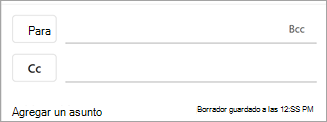
Cuando se abra la libreta de direcciones, puede buscar contactos en las listas para agregarlos al mensaje.
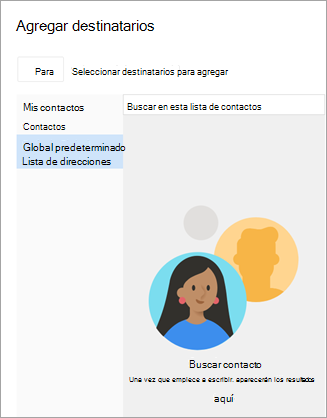
Cuando encuentres el contacto al que quieres enviar el mensaje, selecciona Agregar Agregar junto a su nombre.
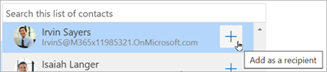
Agregue otros destinatarios con el mismo proceso y, a continuación, continúe redactando el mensaje.
Volver arriba
En la versión clásica de Outlook, puede:
Abrir la libreta de direcciones para enviar un correo electrónico a un contacto | Ver una libreta de direcciones | Agregar una libreta de direcciones | Quitar una libreta de direcciones
Enviar un correo electrónico a un contacto de la libreta de direcciones desde la pantalla Nuevo Email.
Seleccione Nuevo correo electrónico.
Seleccione el botón Para .
Cuando se abra la libreta de direcciones, puede buscar contactos en las listas para agregarlos al mensaje.
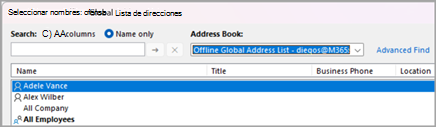
Seleccione el nombre del contacto al que quiere enviar el correo electrónico. Con el contacto seleccionado, presione el botón Para, CC o CCO para agregarlo al campo correspondiente. Para quitar un contacto de cualquiera de esos campos, coloca el cursor después del nombre y usa retroceso en el teclado para eliminar el contacto.
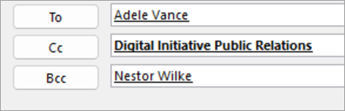
Agregue otros destinatarios con el mismo proceso, seleccione Aceptar y, a continuación, continúe redactando el mensaje.
Volver arriba
Ver una libreta de direcciones en la versión clásica de Outlook
La vista predeterminada de una libreta de direcciones suele ser la Libreta global de direcciones (GAL).
- En la pestaña Inicio , en el grupo Buscar , elija Libreta de direcciones.
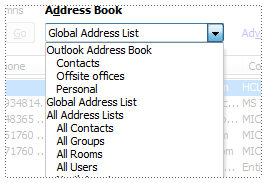
- En la lista Libreta de direcciones , elija la libreta de direcciones que desea ver.
- Desde aquí, puede Buscar solo por nombre o Todas las columnas si conoce el Título, la Ubicación, etc.
- Haga doble clic en el nombre del contacto para mostrar su tarjeta de contacto. Desde aquí, tienes las opciones Para Iniciar una llamada de audio, Iniciar chat o Enviar correo electrónico.
Volver arriba
Agregar una libreta de direcciones en la versión clásica de Outlook
En la pestaña Archivo, seleccione Configuración> dela cuenta Configuración de la cuenta.
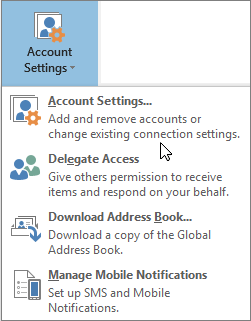
En el cuadro de diálogo Configuración de la cuenta , en la pestaña Libretas de direcciones , seleccione Nuevo.
Nota
Las libretas de direcciones existentes se muestran aquí.
Se le pedirá que seleccione uno de los dos tipos de libretas de direcciones: Servicio de directorio de Internet (LDAP) o Libreta de direcciones adicional.
Salga y reinicie la versión clásica de Outlook para usar la libreta de direcciones que agregó.
Volver arriba
Quitar una libreta de direcciones en la versión clásica de Outlook
- En la pestaña Archivo, seleccione Configuración> dela cuenta Configuración de la cuenta.
- En la pestaña Libretas de direcciones , seleccione la libreta de direcciones que desea quitar y, a continuación, seleccione Quitar.
Volver arriba
Cree un Nuevo correo para buscar y agregar un contacto de la libreta de direcciones.
Seleccione Nuevo correo en> la pestaña Inicio.
Para abrir la libreta de direcciones, seleccione cualquiera de los botones Para, CC o CCO . Los campos CC y CCO se pueden encontrar en la misma línea que Para. Seleccione CC o CCO y, a continuación, seleccione uno de los botones que aparecen.
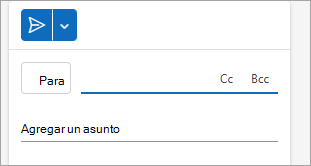
Cuando se abra la libreta de direcciones, puede buscar contactos en las listas para agregarlos al mensaje.
Cuando encuentres el contacto al que quieres enviar el mensaje, selecciona Agregar Agregar junto a su nombre.
Agregue otros destinatarios con el mismo proceso y, a continuación, continúe redactando el mensaje.
Volver arriba
Vea también
Agregar, buscar, editar o eliminar un contacto en Outlook
Administrar contactos en Outlook
Crear libreta de direcciones en la versión clásica de Outlook
