
Con SharePoint Server 2016 o SharePoint Server 2013, puede copiar archivos, actualizar copias desde la página Administrar copias, cambiar la configuración para solicitar actualizaciones y desvincular copias y eliminarlas.
Si no está seguro de qué versión de SharePoint está usando, vea ¿Qué versión de SharePoint estoy usando?
Nota
Si no ve otros sitios en la lista cuando intenta copiar elementos, su organización no permite copiar entre sitios. Si es administrador de SharePoint o administrador global de su organización, vea Permitir o evitar scripts personalizados para obtener información sobre cómo habilitar la copia entre sitios en el Centro de administración de SharePoint.
- Copiar un archivo a una biblioteca diferente en SharePoint Server 2016 o SharePoint Server 2013
- Actualizar copias desde la página Administrar copias en SharePoint Server 2016 o SharePoint Server 2013
- Cambiar la configuración de una copia para que solicite actualizaciones en SharePoint Server 2016 o SharePoint Server 2013
- Desvincular una copia de su origen y eliminarla en SharePoint Server 2016 o SharePoint Server 2013
Copiar un archivo a una biblioteca diferente en SharePoint Server 2016 o SharePoint Server 2013
SharePoint Server 2016 y 2013 proporcionan la opción Enviar a para copiar a otra biblioteca o ubicación. Enviar a copias de un archivo a la vez a otra biblioteca. Enviar a no ofrece la opción de copiar carpetas. La copia de destino tendrá una conexión con el archivo original.
Nota
Enviar a copia la versión publicada de un documento. Para obtener más información sobre las versiones, vea ¿Cómo funciona el control de versiones en una lista o biblioteca?
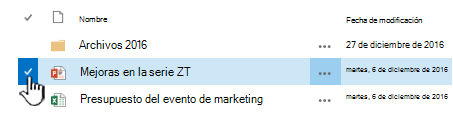
En una biblioteca de documentos, haga clic a la izquierda del nombre de archivo para seleccionar un archivo.
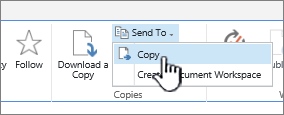
En la cinta de opciones, haga clic en Files>Enviar a en la sección Copias. La opción está disponible cuando se selecciona un archivo y solo uno.
Seleccione Copiar u Otra ubicación.
Siga uno de estos procedimientos:
Cuando aparezca el campo carpeta o biblioteca de documentos de destino , debería tener la dirección URL base del sitio. Si es así, vaya al final y escriba el nombre de la biblioteca a la que desea copiar el archivo.
Si la biblioteca a la que quiere enviar el archivo está en la barra de Inicio rápido, haga clic con el botón derecho en el nombre de la biblioteca y elija Copiar acceso directo.
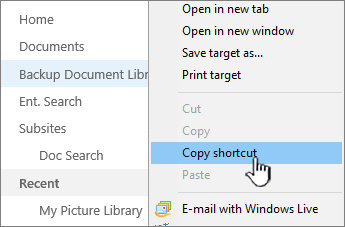
Pegue la dirección URL de la biblioteca de destino en el campo Carpeta o biblioteca de documentos de destino del cuadro de diálogo Copiar .
Si no puede conseguir que funcionen los métodos anteriores, pruebe esta solución alternativa:
Abra la biblioteca de documentos a la que desea enviar los archivos y copie la dirección de la barra de direcciones. Es posible que deba editar la dirección URL para quitar caracteres adicionales.
Pegue la dirección URL en el Bloc de notas y quite el contenido después del nombre de la biblioteca a la que desea copiar, tal y como se muestra en esta ilustración.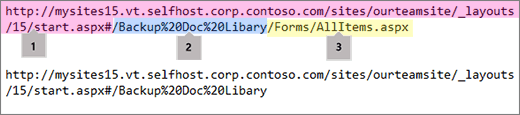 1. La dirección URL base de la biblioteca.
2. El nombre de la biblioteca, con %20 caracteres reemplazando espacios en el nombre.
3. No se necesita contenido adicional. Elimine esta parte.Nota
Algunas direcciones URL superan los 255 caracteres y no se pueden usar. Si es posible, use la barra de inicio rápido o agregue el nombre de la biblioteca a la dirección URL base en el campo Destino para obtener el acceso directo, ya que la barra de direcciones puede contener contenido adicional.
Comprueba la dirección URL de destino con (Haz clic aquí para probar). La biblioteca de destino se abrirá en otra pestaña o ventana. Puede dejarla abierta para comprobar su copia más adelante o cerrarla.
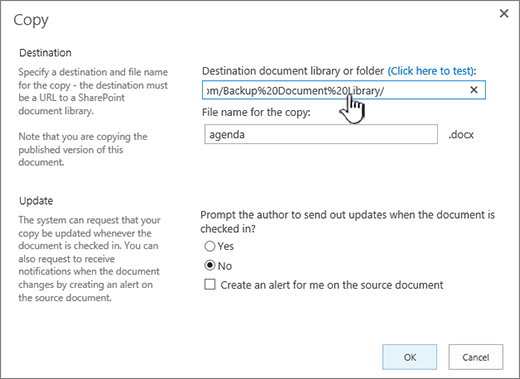
Si quiere que la copia tenga otro nombre de archivo, puede escribirlo en el campo opcional Nombre de archivo para la copia.
Opcionalmente, también puede optar por pedir al autor que envíe actualizaciones cuando se protege el archivo, o bien configurar una alerta en el documento de origen. Para más información sobre alertas, vea Crear una alerta.
Cuando termine, haga clic en Aceptar. Haga clic en Aceptar en la página Progreso de la copia para empezar la copia.
Si la copia se realizó correctamente, haga clic en Listo. Si se produjo un error, anote el error y corríjalo.
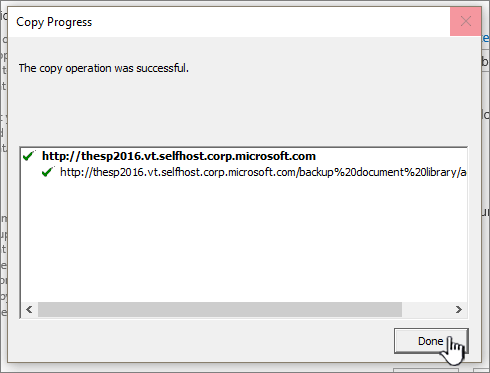
Compruebe que el archivo se copia en el nuevo destino correctamente. Si desea eliminar la copia de origen, debe desvincularla y eliminarla.
Actualizar copias desde la página Administrar copias en SharePoint Server 2016 o SharePoint Server 2013
Si un archivo se copió en una o más bibliotecas diferentes, puede actualizar todas las copias diferentes desde una ubicación en la página Administrar copias, a la que se puede tener acceso desde cualquier copia de un elemento.
Si la biblioteca que contiene una copia que quiere actualizar no está abierta, haga clic en su nombre en el inicio rápido.
Si el nombre de la biblioteca no aparece, haga clic en El , Contenido del sitio y, a continuación, haga clic en el nombre de la biblioteca.
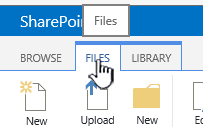
Haga clic a la izquierda del nombre del archivo que desea actualizar para seleccionarlo y, a continuación, haga clic en la pestaña Files.
En la cinta de opciones, haga clic en Administrar copias.
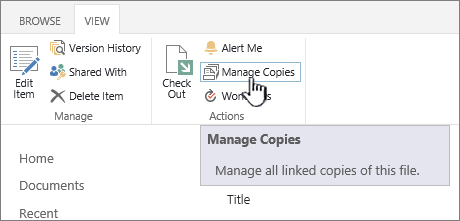
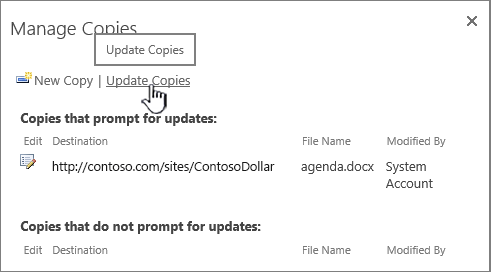
Para actualizar todas las copias que ya solicitan actualizaciones, haga clic en Actualizar copias.
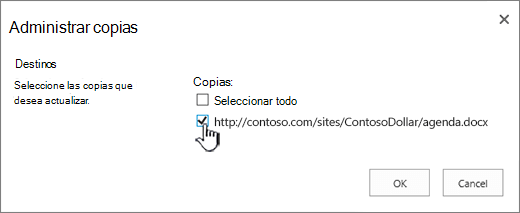
En la sección Destinos, en Copias, seleccione las copias que quiere actualizar y después haga clic en Aceptar.
Nota
Si quiere actualizar las copias que figuran en la página Administrar copias en Copias que no solicitan actualizaciones, primero debe cambiar la configuración de actualización para estas copias. Para más información sobre cómo hacer esto, vea Cambiar la configuración de una copia para que le pida actualizaciones.
Cambiar la configuración de una copia para que solicite actualizaciones en SharePoint Server 2016 o SharePoint Server 2013
Si creó una copia de un archivo usando el comando Enviar a y no eligió recibir notificaciones de actualizaciones, esta copia no puede recibir actualizaciones del archivo de origen. Puede cambiar esta configuración y hacer que la copia esté disponible para las actualizaciones.
Si la biblioteca que contiene una copia que quiere actualizar no está abierta, haga clic en su nombre en el inicio rápido.
Si el nombre de la biblioteca no aparece, haga clic , haga clic en Contenidos del sitio y, a continuación, haga clic en el nombre de la biblioteca.Haga clic a la izquierda del nombre del archivo que desea actualizar para seleccionarlo y, a continuación, haga clic en la pestaña Files.
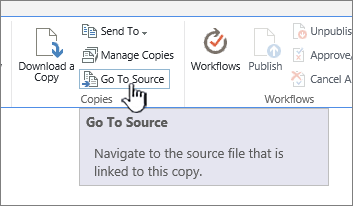
En la sección Copias de la cinta de opciones, haga clic en Ir al origen.
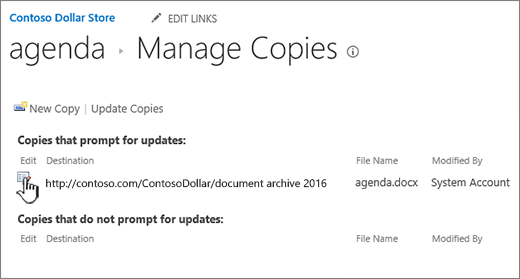
En la cinta de opciones, haga clic en Administrar copias.
Haga clic en Editar junto al elemento.
Haga clic en Sí en ¿Solicitar al autor que envíe actualizaciones cuando el documento esté protegido? en la sección Actualizar .
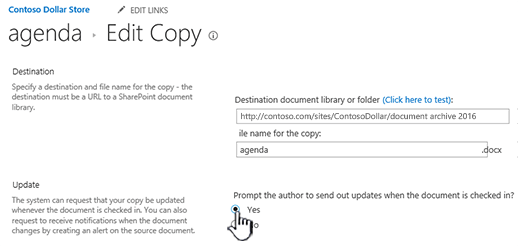
Haga clic en Aceptar.
Desvincular una copia de su origen y eliminarla en SharePoint Server 2016 o SharePoint Server 2013
Si quiere eliminar por completo un elemento que es una copia de otro elemento, primero debe asegurarse de que se quita este elemento de la lista del archivo de origen de elementos para actualizar. En caso contrario, es posible que el elemento se vuelva a crear cuando alguien elija actualizar las copias existentes del archivo de origen. También se recomienda que desvincule la copia de su archivo de origen. Una vez que haya desvinculado por completo el archivo de origen y su copia, puede eliminar la copia.
Si la biblioteca que contiene una copia que quiere actualizar no está abierta, haga clic en su nombre en el inicio rápido.
Si el nombre de la biblioteca no aparece, haga clic , haga clic en Contenidos del sitio y, a continuación, haga clic en el nombre de la biblioteca.Haga clic a la izquierda del nombre del archivo que desea actualizar para seleccionarlo y, a continuación, haga clic en la pestaña Files.
En la sección Copias de la cinta de opciones, haga clic en Ir al origen.
En la cinta de opciones, haga clic en Administrar copias.
Haga clic en Editar junto al elemento.
Haga clic en Quitar vínculo.
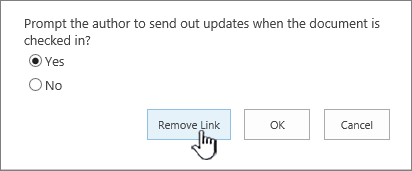
En el cuadro de confirmación, haga clic en Aceptar.
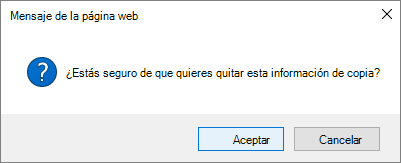
Esta acción quita la copia de la lista de copias que pueden actualizarse desde el archivo de origen.
Vuelva a la biblioteca que contiene la copia que quiere desvincular del archivo de origen.
Haga clic con el botón derecho en el nombre de la copia que desea desvincular y, a continuación, haga clic en Propiedades.
En la parte superior de la página, haga clic en Desvincular y después haga clic en Aceptar.
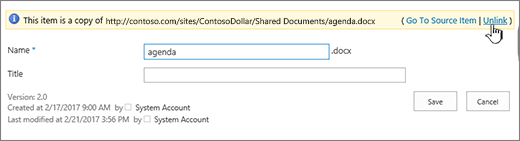
Esta acción quita el vínculo de la copia a su archivo de origen primario.
Para eliminarla, haga clic con el botón derecho en el nombre de la copia, haga clic en Eliminar y, a continuación, haga clic en Aceptar.