
Puede agregar elementos multimedia (como vídeo, audio o una imagen) a una página clásica de SharePoint. El archivo multimedia puede proceder de su equipo, de SharePoint o de otra ubicación, como un recurso compartido de archivos. Puede insertar un vídeo desde un sitio web de uso compartido de vídeos como YouTube, Vimeo o Hulu.
Advertencia
Si carga un archivo de audio en . Formato WAV, es posible que vea un mensaje que no es correcto para la mayoría de los exploradores. El mensaje indica "El elemento web Reproductor multimedia no puede reproducir archivos con este formato". Esto no es correcto para todos los exploradores compatibles excepto Chrome. Ignore el mensaje y siga cargando el archivo.
Importante
Debe tener permiso para editar páginas para seguir este procedimiento.
Insertar vídeo en una página clásica de SharePoint, 2016 o 2013
Vaya a la página donde desea agregar elementos multimedia.
Seleccione la pestaña Página . A continuación, en la cinta de opciones, haga clic en Editar.
Haga clic en un área editable de la página.
Elija la pestaña Insertar y, en el grupo Multimedia de la cinta de opciones, haga clic en Vídeo y audio.
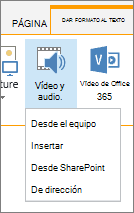
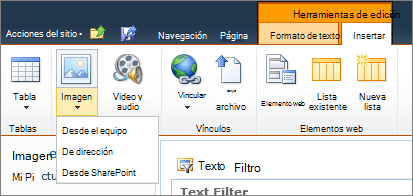
Verá las siguientes opciones:
- Desde el equipo
- Insertar
- Desde SharePoint
- De dirección
Para obtener información sobre cómo insertar elementos multimedia con una de estas opciones, haga clic en uno de los siguientes vínculos.
Cargar un archivo desde el equipo
Para cargar un archivo desde el equipo, siga estos pasos.
- Haga clic en Desde el equipo.
- Busque la ubicación del archivo que desee, selecciónelo y haga clic en Abrir.
- Especifique una biblioteca de destino donde quiera almacenar el archivo.
Le recomendamos que especifique una biblioteca de activos como destino. Una biblioteca de activos está diseñada especialmente para elementos multimedia e incluye automáticamente características como la vista previa de imágenes y miniaturas de vídeos. Estas características facilitan el trabajo con los archivos multimedia.
Para obtener información sobre cómo configurar una biblioteca de activos para archivos multimedia, consulte Configurar una biblioteca de activos para almacenar archivos de imagen, audio o vídeo. - Haga clic en Aceptar.
Insertar un vídeo desde un sitio web de uso compartido de vídeo
Para insertar un vídeo desde un sitio web de uso compartido de vídeos como YouTube, Vimeo, Hulu o sitios similares, siga estos pasos básicos.
En el sitio de vídeo, haga lo siguiente:
- Abre el vídeo que quieras usar.
- Busque el vídeo y haga clic en Compartir .
- Según el sitio, es posible que tenga que hacer clic en un vínculo Para insertar o que esté ahí. Haga clic en el código para insertar y presione CTRL+C para copiar, o haga clic con el botón derecho y haga clic en Copiar desde el menú contextual.
Nota
Por motivos de seguridad, SharePoint solo admite código para insertar con una <etiqueta iframe> .
En el sitio de SharePoint, haga lo siguiente:
Haga clic en Incrustar.
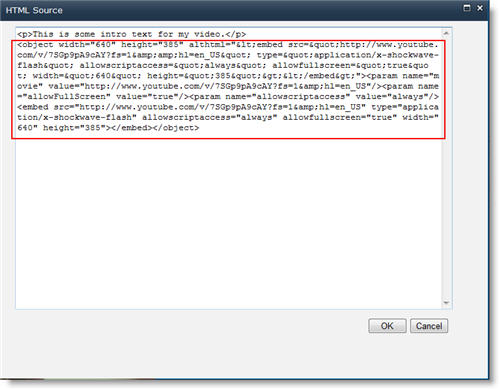
Después, pegue el código para insertar en el cuadro de diálogo.
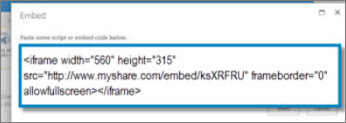
Recomendación
Por lo general, es fácil obtener el código para insertar para un vídeo de sitios populares de uso compartido de vídeos. Solo tiene que buscar una opción Insertar o Compartir y, después, seguir las instrucciones en pantalla para mostrar el código para insertar. Cuando aparezca el código para insertar, cópielo y péguelo como se muestra en la imagen anterior.
Haga clic en Insertar.
Agregar un vídeo desde un sitio de SharePoint
Para agregar un vídeo desde una ubicación en un sitio de SharePoint, siga estos pasos.
- Haga clic en Desde SharePoint. Se abrirá el Selector de activos, que puede examinar para buscar la carpeta o biblioteca que desee.
- Vaya a una ubicación del sitio, como una biblioteca de activos, donde se guardan los archivos de audio y vídeo.
- Seleccione el archivo que desee y, a continuación, haga clic en Insertar.
Agregar un vídeo desde otra ubicación
Para agregar un vídeo desde otra ubicación en la web, siga estos pasos.
- Haga clic en De dirección.
- Escriba la dirección URL del archivo que desea usar y, a continuación, haga clic en Aceptar. La dirección URL debe apuntar directamente a un archivo de vídeo. Por ejemplo: http://contoso.com/VideoFile.wmv.
Editar propiedades multimedia y el elemento web Multimedia
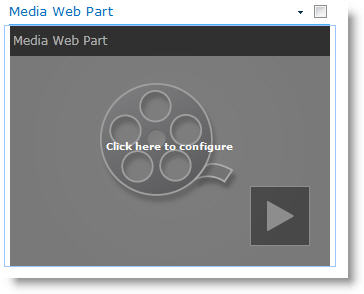
Al agregar vídeo o audio a una página, SharePoint inserta un elemento web multimedia. Después de agregar el elemento multimedia, puede personalizarlo. Por ejemplo, es posible que desee cambiar su tamaño o ubicación, editar el título o agregar un logotipo de catálogo.
Cuando agregue un vídeo a una página, asegúrese de incluir títulos y descripciones de audio del contenido. Los títulos permiten a los usuarios con deficiencias auditivas obtener más información sobre el contenido y proporcionan asistencia a aquellos cuya lengua materna sea otra que miren el vídeo.
Si desea cambiar el elemento web multimedia en una página, siga estos pasos:
- Vaya a la página que contiene el vídeo.
- Seleccione la pestaña Página y, a continuación, haga clic en Editar.
- Cuando el vídeo aparezca en la página, haga clic en cualquier lugar de la imagen de vídeo para abrir la pestaña Multimedia y su cinta de opciones.
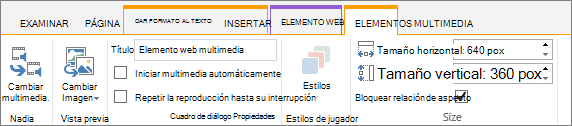
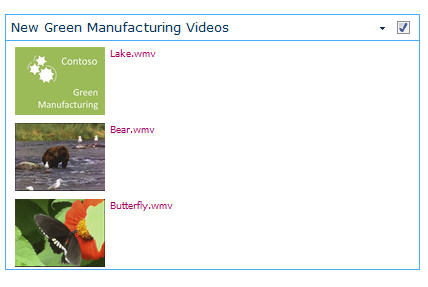
- En la cinta de opciones, en el grupo Vista previa , seleccione Cambiar imagen y seleccione el archivo de imagen que desee mostrar como vista previa para el archivo de audio o vídeo. Si no actualiza la imagen de vista previa, se muestra la imagen predeterminada para el tipo de archivo.
- En el grupo Propiedades , puede escribir o cambiar el título que aparece. También puede especificar si desea que el archivo se reproduzca automáticamente al cargar la página o si debería repetirse hasta su interrupción.
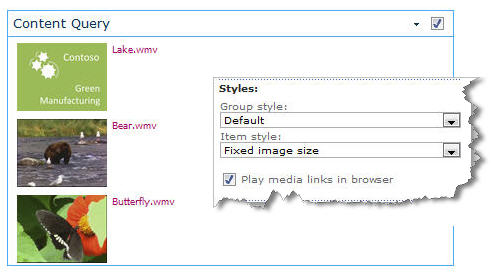
- En el grupo Estilos del reproductor de la cinta, seleccione Estilos y seleccione el estilo que prefiera para el jugador.
- En el grupo Tamaño de la cinta de opciones, también puede especificar los cambios que desee realizar en el tamaño horizontal y vertical del reproductor.
- Para editar el elemento web multimedia, mantenga el mouse sobre el título del elemento multimedia y, a continuación, haga clic en la flecha que se muestra para abrir el menú de elementos web multimedia.
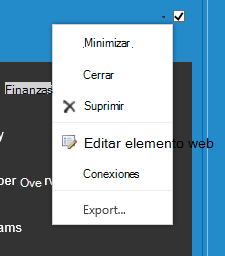
- Elija Editar elemento web para abrir la ventana de edición en el lateral de la pantalla.
- En el panel de edición del elemento web, elija las propiedades que desea cambiar. Cuando termine de realizar cambios, haga clic en Aplicar.
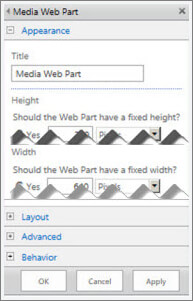
- Haga clic en Aceptar para cerrar la ventana de edición y volver a la página.
- Cuando termine de realizar cambios en la página, seleccione la pestaña Página y, a continuación, haga clic en Guardar. Si la página está desprotegida, verá un mensaje de advertencia junto con un vínculo para que pueda protegerla.
Insertar un archivo de audio en la página con una transcripción
Esta es la manera de colocar una barra de control mucho más pequeña y compacta en una página web. Esta barra de control funciona mejor en archivos de audio, como podcasts, en los que el elemento web multimedia completo sería demasiado grande.
Cargue el archivo de audio y el archivo de transcripción en la carpeta Activos del sitio.
- Para abrir el menú Configuración , en la esquina superior derecha, seleccione Configuración .
- Seleccione el vínculo Contenido del sitio.
- Vaya a la carpeta Activos del sitio.
- Arrastre el archivo de audio y transcripción a la carpeta.
- Obtenga las direcciones URL de los archivos. Para abrir el menú de acciones de archivo, seleccione los puntos suspensivos que aparecen junto al nombre de archivo. Copie y pegue el vínculo del menú de acciones en otro archivo. Necesitará este vínculo más adelante, en el código para insertar de audio.
Para abrir la cinta Edición y especificar el modo Edición, seleccione el vínculo Editar en la página donde quiere que aparezca el vídeo.
Sitúe el foco donde quiere que aparezca el vídeo.
Para abrir el cuadro de diálogo Insertar, en la pestaña Insertar, abra el grupo Video y audio y seleccione Insertar.
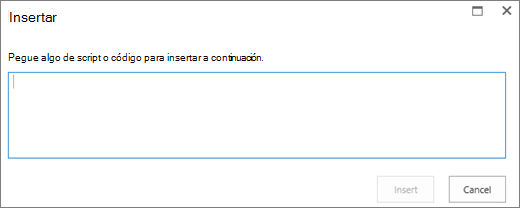
Pegue el código para insertar en el campo, insertando la dirección URL del archivo de audio después de "src=" y entre comillas.
<audio src="your-audio-file-URL-here.mp3"controls="controls"></audio>
Este código coloca la barra de control de elementos multimedia en la página. La barra permite a los usuarios iniciar y detener la reproducción.Recomendación
Si el código para insertar no tiene el formato correcto o señala a una ubicación de archivo que no existe, el botón Insertar no se activará.
Cuando haya terminado, seleccione Insertar para colocar el control de audio en la página. El control de audio insertado tiene el aspecto siguiente:
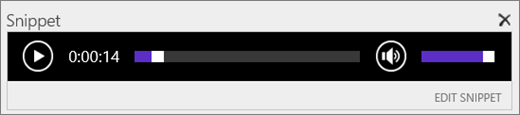
Sitúe el foco al final del fragmento de control de audio y, para ir a la siguiente línea, presione Entrar.
Inserte un vínculo al archivo de transcripción de audio.
Para abrir el cuadro de diálogo Seleccionar un activo, en la pestaña Insertar, seleccione Vínculo y De SharePoint.
Seleccione el archivo de transcripción de audio y presione Insertar. Se insertará un hipervínculo con el nombre del archivo como texto del vínculo.
Sitúe el foco en el vínculo, inmediatamente antes del último carácter del nombre de archivo. Presione lentamente la tecla Retroceso hasta quitar todos los caracteres excepto el primero y el último del nombre de archivo.
Recomendación
De este modo deja intacto el vínculo y mantiene el cursor exactamente donde tiene que estar para que poder cambiar el texto del vínculo.
Escriba el texto que prefiera para el vínculo. Por ejemplo, para una transcripción de audio, escriba Ver la transcripción de audio.
Elimine el resto de los caracteres del nombre de archivo.
Cuando termine, para guardar todos los cambios, haga clic en Guardar en la parte superior de la página.
Vídeo de Microsoft 365 o vídeo de Microsoft Stream
Si usa SharePoint Classic, puede agregar Office 365 Vídeo o Microsoft Stream a la página. Vea Insertar un vídeo de Microsoft 365 Video o Usar el elemento web Stream.
Agregar una imagen con texto alternativo
Al usar fotos, imágenes, imágenes prediseñadas o audio, es responsable de respetar los derechos de autor.
Para abrir la cinta Edición y especificar el modo Edición, seleccione el vínculo Editar en la página que quiere editar.
Sitúe el foco donde quiere que aparezca la imagen.
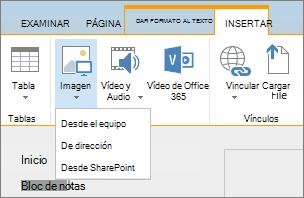
Para abrir el cuadro de diálogo Cargar imagen, en la pestaña Insertar, abra el grupo Imágenes y seleccione De PC.
Recomendación
Para insertar una imagen desde Internet pegando una dirección URL de imagen, seleccione De dirección. Para insertar una imagen desde su sitio de SharePoint, seleccione Desde SharePoint.
Elija el archivo, seleccione una carpeta de destino en su sitio de SharePoint (la opción predeterminada es la carpeta Activos del sitio ) e incluya las notas sobre la versión de imagen diferente.
Para insertar la imagen y activar la pestaña Imagen , seleccione Aceptar.

Recomendación
La pestaña Imagen solo está visible cuando se selecciona una imagen.
Vaya al cuadro Texto alternativo de la pestaña Imagen y escriba el texto alternativo para la imagen.
Cuando termine, haga clic en Guardar.
Sugerencias de accesibilidad
- El texto alternativo debe ser breve pero descriptivo.
- El buen texto alternativo indica a quien escucha por qué la imagen es importante.
Para obtener más información sobre el texto alternativo, incluidos ejemplos y vínculos a más información, visite la página Texto alternativo de WebAIM .

Formatos de vídeo compatibles
El elemento web Multimedia usa vídeo HTML5 y admite formatos de vídeo de .asf, .avi, .mpg, .mp3, .mp4, .ogg, .ogv, .webm, .wma y .wmv.
El elemento web clásico de Silverlight Media admite .asf, .mp3, .mp4, .wma y .wmv.
Nota: Aunque se admiten todos los formatos anteriores, no todos son accesibles de forma rápida (por ejemplo, .wmv). Use el formato de .mp4 para obtener la solución más accesible.