Resumen
Restablecer el equipo en Windows es una característica eficaz que te permite restaurar el dispositivo a su estado original, lo que puede ser útil tanto si tienes problemas de rendimiento, de software o simplemente deseas empezar de cero. Esta característica está diseñada para ser fácil de usar y proporciona varias opciones para satisfacer diferentes necesidades.
Antes de restablecer el equipo
Al restablecer el equipo, se reinstala Windows. Según la opción que elija, se pueden quitar aplicaciones, configuraciones y archivos personales.
- Haz una copia de seguridad de los archivos importantes antes de empezar.
- Si el dispositivo está cifrado, asegúrese de que tiene la clave de recuperación de BitLocker. Para obtener más información, consulte Buscar la clave de recuperación de BitLocker.
Opciones de restablecimiento
Aquí tienes una lista de opciones para restablecer tu PC:
|
Opción |
Descripción |
|
Mantener mis archivos |
También conocida como Actualizar, esta opción reinstala Windows manteniendo intactos los archivos personales. Quita la configuración y las aplicaciones, pero conserva los documentos, las fotos y otros datos personales.
-
Restaurar aplicaciones preinstaladas: cuando se habilita, se aplican todas las personalizaciones del fabricante del equipo
|
|
Quitar todo |
También conocida como Restablecer, esta opción reinstala Windows y quita todos los archivos personales, las aplicaciones y la configuración. Es ideal para un comienzo de cero o cuando estás regalando o vendiendo tu PC.
-
Limpiar datos: cuando está habilitado, quita archivos y limpia la unidad. Si tienes previsto regalar, reciclar o vender tu equipo, usa esta opción. Esta operación puede tardar algún tiempo, pero hará que a otras personas les resulte más complicado recuperar archivos que hayas quitado
|
|
Descarga en la nube |
Esta opción descarga una copia nueva de Windows desde la nube, lo que garantiza que obtenga la versión más reciente con todas las actualizaciones. Es útil si los archivos locales están dañados o no aparecen. |
|
Reinstalación local |
Esta opción usa los archivos que ya están en el equipo para reinstalar Windows. Es más rápido si tienes una conexión a Internet lenta, pero puede que no incluya las últimas actualizaciones. |
Nota
La funcionalidad de borrado de datos está dirigida a los consumidores y no cumple los estándares de borrado de datos gubernamentales y del sector.
Pasos para restablecer
Puedes restablecer el equipo cuando hayas iniciado sesión en Windows o desde el Entorno de recuperación de Windows (Windows RE).
Importante
Durante el proceso de restablecimiento, es posible que la pantalla se ponga negra durante un largo período de tiempo (en ocasiones más de 15 minutos) y que el dispositivo intente reiniciarse por sí mismo. Si intentas reiniciar manualmente el dispositivo durante este proceso, podría producirse un error en el restablecimiento.
Seleccione la opción que mejor se adapte a sus necesidades:
Restablecer el equipo desde Configuración
En la aplicación  Configuración de tu dispositivo Windows, selecciona Recuperación del sistema>.
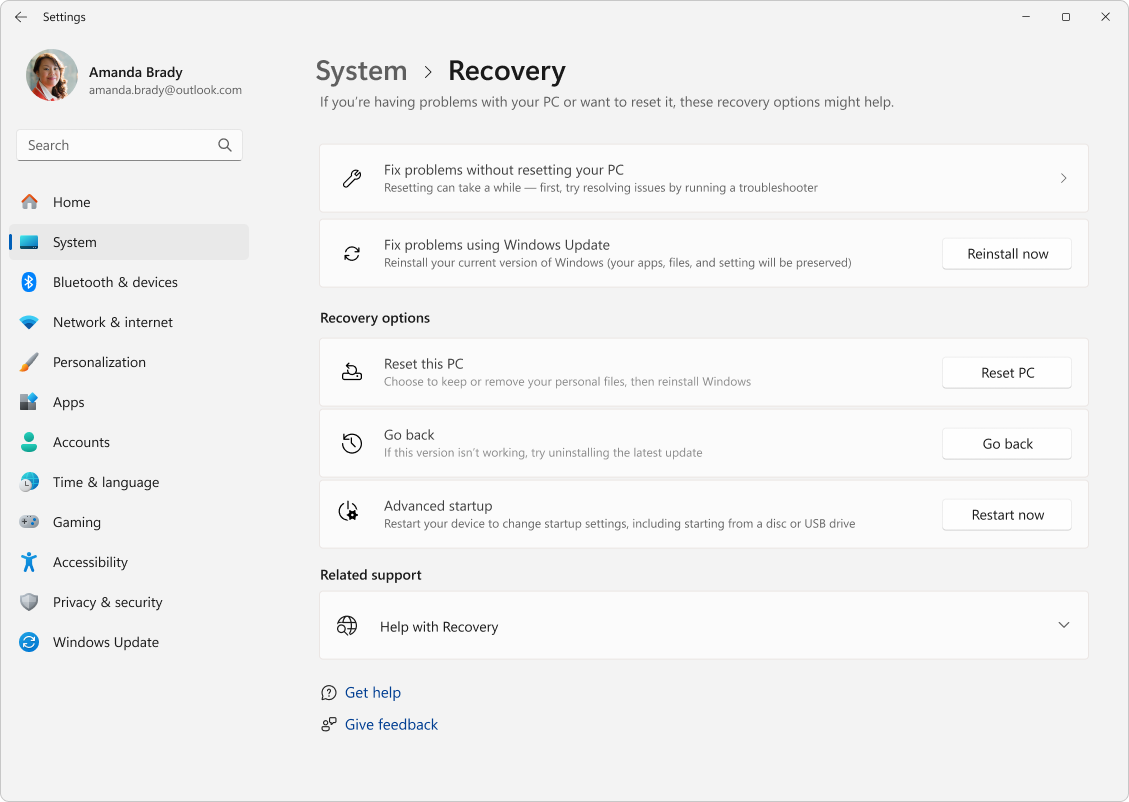
En Opciones de recuperación, selecciona Restablecer PC.
Elige entre las opciones o configuración de la tabla de opciones de restablecimiento.
Sigue las instrucciones en pantalla para completar el restablecimiento.
Restablecer el equipo desde Windows RE
Obtener acceso al Entorno de recuperación de Windows
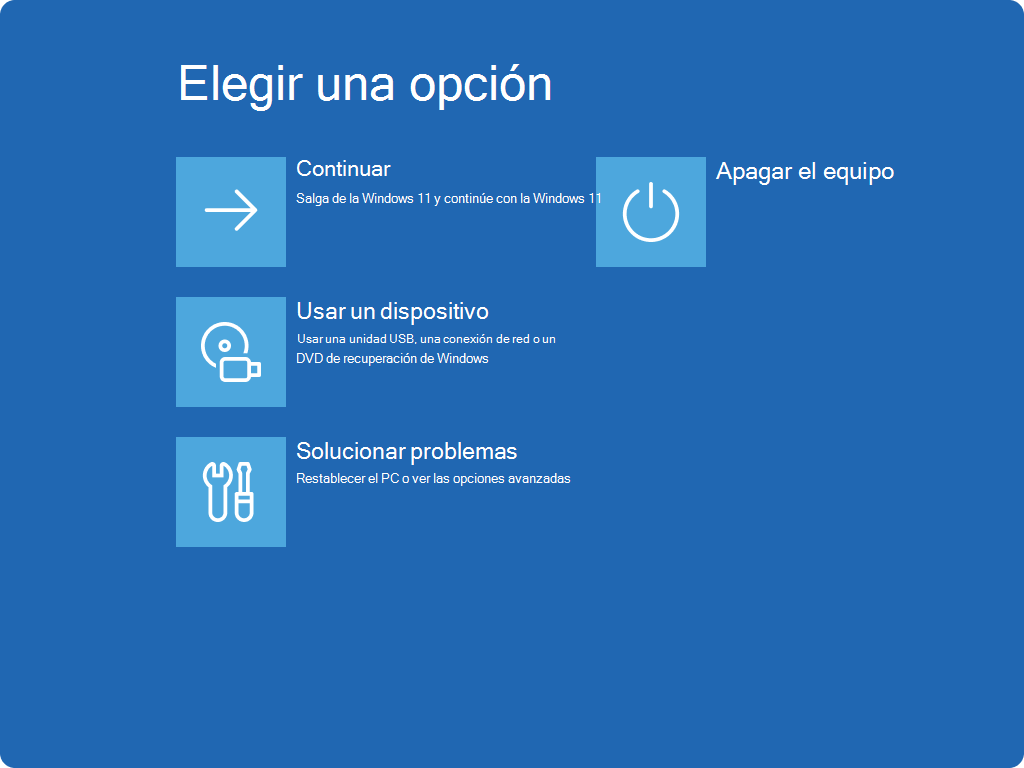
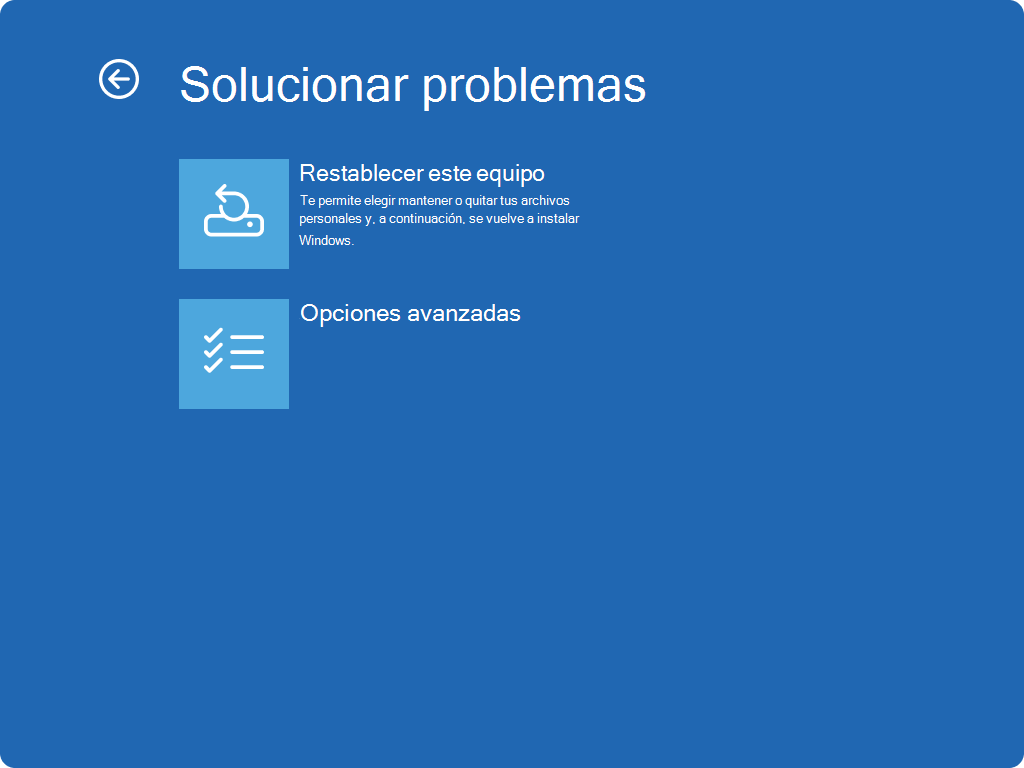
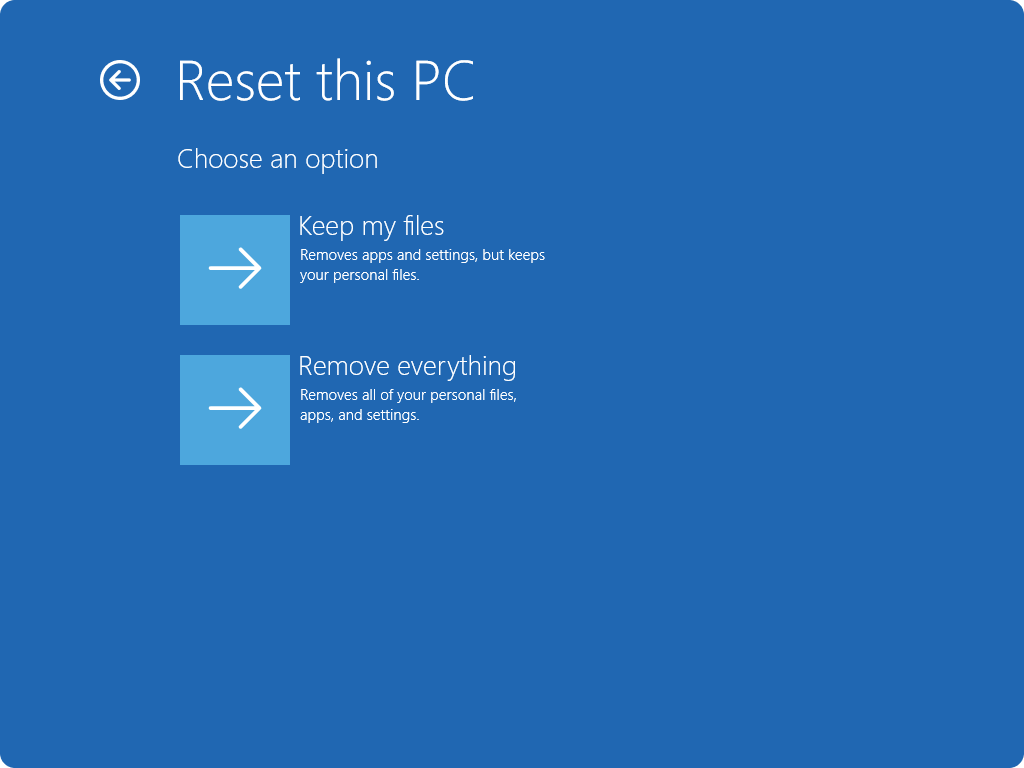
Una vez en Windows RE, seleccione Solucionar> problemasRestablecer este equipo>Restaurar sistema.
Elige entre las opciones o configuración de la tabla de opciones de restablecimiento.
Nota
El soporte técnico para Windows 10 finalizó el 14 de octubre de 2025
- Después del 14 de octubre de 2025, Microsoft ya no proporcionará actualizaciones de software gratuitas desde Windows Update, asistencia técnica ni correcciones de seguridad para Windows 10. El PC seguirá funcionando, pero recomendamos que se cambie a Windows 11.
-
Más información
Resumen
Restablecer el equipo en Windows es una característica eficaz que te permite restaurar el dispositivo a su estado original, lo que puede ser útil tanto si tienes problemas de rendimiento, de software o simplemente deseas empezar de cero. Esta característica está diseñada para ser fácil de usar y proporciona varias opciones para satisfacer diferentes necesidades.
Antes de restablecer el equipo
Al restablecer el equipo, se reinstala Windows. Según la opción que elija, se pueden quitar aplicaciones, configuraciones y archivos personales.
- Haz una copia de seguridad de los archivos importantes antes de empezar.
- Si el dispositivo está cifrado, asegúrese de que tiene la clave de recuperación de BitLocker. Para obtener más información, consulte Buscar la clave de recuperación de BitLocker.
Opciones de restablecimiento
Aquí tienes una lista de opciones para restablecer tu PC:
|
Opción |
Descripción |
|
Mantener mis archivos |
También conocida como Actualizar, esta opción reinstala Windows manteniendo intactos los archivos personales. Quita la configuración y las aplicaciones, pero conserva los documentos, las fotos y otros datos personales.
-
Restaurar aplicaciones preinstaladas: cuando se habilita, se aplican todas las personalizaciones del fabricante del equipo
|
|
Quitar todo |
También conocida como Restablecer, esta opción reinstala Windows y quita todos los archivos personales, las aplicaciones y la configuración. Es ideal para un comienzo de cero o cuando estás regalando o vendiendo tu PC.
-
Limpiar datos: cuando está habilitado, quita archivos y limpia la unidad. Si tienes previsto regalar, reciclar o vender tu equipo, usa esta opción. Esta operación puede tardar algún tiempo, pero hará que a otras personas les resulte más complicado recuperar archivos que hayas quitado
|
|
Descarga en la nube |
Esta opción descarga una copia nueva de Windows desde la nube, lo que garantiza que obtenga la versión más reciente con todas las actualizaciones. Es útil si los archivos locales están dañados o no aparecen. |
|
Reinstalación local |
Esta opción usa los archivos que ya están en el equipo para reinstalar Windows. Es más rápido si tienes una conexión a Internet lenta, pero puede que no incluya las últimas actualizaciones. |
Nota
La funcionalidad de borrado de datos está dirigida a los consumidores y no cumple los estándares de borrado de datos gubernamentales y del sector.
Pasos para restablecer
Puedes restablecer el equipo cuando hayas iniciado sesión en Windows o desde el Entorno de recuperación de Windows (Windows RE).
Importante
Durante el proceso de restablecimiento, es posible que la pantalla se ponga negra durante un largo período de tiempo (en ocasiones más de 15 minutos) y que el dispositivo intente reiniciarse por sí mismo. Si intentas reiniciar manualmente el dispositivo durante este proceso, podría producirse un error en el restablecimiento.
Seleccione la opción que mejor se adapte a sus necesidades:
Restablecer el equipo desde Configuración
Seleccione Iniciar>configuración>,actualización & recuperación de seguridad>.
En Restablecer este equipo, seleccione Empezar.
Elija Conservar mis archivos o Eliminar todo.
Elige Descargar en la nube o Reinstalar localmente.
Sigue las instrucciones en pantalla para completar el restablecimiento.
Restablecer el equipo desde Windows RE
Obtener acceso al Entorno de recuperación de Windows
Una vez en Windows RE, seleccione Solucionar> problemasRestablecer este equipo>Restaurar sistema.
Elige entre las opciones o configuración de la tabla de opciones de restablecimiento.