
Si desea ejecutar determinadas acciones cada vez que abra una base de datos de Access o una aplicación web de Access, cree una macro AutoExec en una base de datos de escritorio o una macro Al iniciar en una aplicación web de Access. Por ejemplo, en una base de datos de escritorio, una macro AutoExec podría maximizar automáticamente la ventana de la aplicación, bloquear el panel de navegación y abrir un informe específico cada vez que abra la base de datos.
Contenido
- Crear una macro AutoExec en una base de datos de escritorio
- Crear una macro Al iniciar en una aplicación web de Access
Crear una macro AutoExec en una base de datos de escritorio
Una macro AutoExec (una macro que se denomina AutoExec) se ejecuta antes que cualquier otra macro o módulo en la base de datos. Si ya ha creado una macro que hace lo que quiere que suceda cuando se inicia la base de datos, simplemente cambie el nombre de la macro AutoExec y se ejecutará la próxima vez que abra la base de datos. De lo contrario, siga estos pasos para crear una:
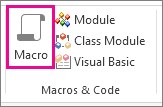
Haga clic en Crear>macro.
En la lista desplegable de la parte superior del Generador de macros, seleccione la acción que desea realizar. Si se puede, escriba los valores apropiados en los cuadros de argumento.
- Si no encuentra la acción que desea, asegúrese de que Mostrar todas las acciones esté seleccionada en la pestaña Diseño . Esto amplía la lista de acciones que puede usar, pero incluirá algunas acciones que solo se ejecutarán si se concede el estado de confianza a la base de datos. Para obtener más información, vea Decidir si se debe confiar en una base de datos.
Repita el paso 2 por cada acción adicional que desee que se produzca. También puede buscar acciones en el Catálogo de acciones y hacer doble clic en ellas o arrastrarlas a la macro.
Haga clic en Guardar y, en el cuadro de diálogo Guardar como, escriba AutoExec.
Haga clic en Aceptar y cierre el Generador de macros. La macro se ejecutará la próxima vez que abra la base de datos.
Para obtener más información sobre cómo crear macros, consulte el artículo Creación de una macro de interfaz de usuario (UI).
Nota
- Para omitir la macro autoejecutable y otras opciones de inicio, mantenga presionada la tecla MAYÚS mientras la base de datos se abre. Para obtener más información, vea Opciones de omisión de inicio al abrir una base de datos.
- Otra manera de realizar acciones cuando se inicia una base de datos es especificar un formulario de inicio y adjuntar macros o código VBA a los eventos OnOpen o OnLoad del formulario. Para obtener más información, vea el artículo Establecer el formulario predeterminado que aparece al abrir una base de datos de Access.
Crear una macro Al iniciar en una aplicación web de Access
Una macro Al iniciar en aplicaciones web de Access realiza el mismo tipo de función que una macro AutoExec en una base de datos de escritorio, pero no aparece en el panel de navegación como una macro con nombre. Además, en lugar de ejecutarse al abrir la base de datos en el cliente de Access, se ejecuta al abrir la aplicación web en el explorador. No puede omitir la lógica de macro definida en una macro Al iniciar al abrir la aplicación web en el explorador.
Aquí te explicamos cómo crear una:
Abra la aplicación web en Access. Si lo está viendo en un explorador, haga clic en Configuración>Personalizar en Access.
Haga clic en Inicio>avanzado>en Iniciar macro.
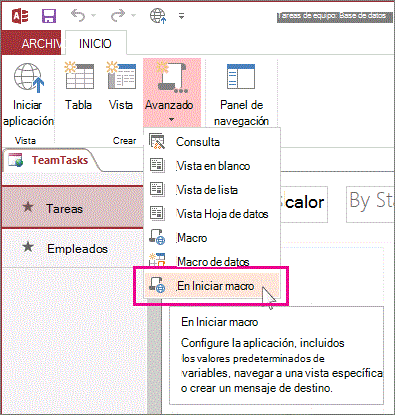
Access abre el Diseñador de macros. Si ya existe una macro Al iniciar, Access la muestra. Si no es así, verá una macro en blanco en la que puede empezar a agregar acciones.Seleccione acciones en la lista desplegable Agregar nueva acción o busque acciones en el catálogo de acciones y haga doble clic en ellas o arrástrelas a la macro.
Recomendación
El catálogo de acciones muestra breves descripciones de las acciones para ayudarle a aprender lo que hacen.
Si es necesario, escriba valores en los cuadros de argumentos para las acciones que agregó.
Haga clic en Guardar>cerrar.
Haga clic en Inicio>Iniciar aplicación y la macro Al iniciar se ejecutará cuando la aplicación web se abra en el explorador.
Para obtener más información sobre cómo crear una macro en una aplicación web de Access, consulte Personalización de una vista mediante la creación de una macro de interfaz de usuario.