
En este artículo se explica cómo contar los datos que devuelve una consulta en Access. Por ejemplo, en un formulario o informe, puede contar los elementos de uno o más campos de tabla o controles. También puede calcular promedios y buscar los valores más pequeños, más grandes, más antiguos y más recientes. Access también proporciona una característica denominada fila de totales, que le permite contar datos en una hoja de datos sin cambiar el diseño de la consulta.
¿Qué desea hacer?
- Comprender las formas de contar datos
- Contar datos mediante una fila de totales
- Contar datos con una consulta de totales
- Referencia de la función de agregado
Comprender las formas de contar datos
Puede contar el número de elementos de un campo o columna de valores mediante la Count función. La Count función pertenece a un conjunto de funciones denominadas funciones de agregado. Las funciones de agregado se usan para calcular una columna de datos y devolver un único valor. Access proporciona varias funciones de agregado además de Count, como:
-
Sum, para agregar una columna de números. -
Average, para calcular el promedio de una columna de números. -
Maximum, para buscar el valor más alto de un campo. -
Minimum, para buscar el valor más bajo de un campo. -
Standard Deviation, para medir el nivel de dispersión de los valores a partir de un valor medio. -
Variance, para medir la varianza estadística de todos los valores de la columna.
Access proporciona dos maneras de agregar Count y otras funciones de agregado a una consulta:
- Abrir la consulta en la vista Hoja de datos y agregar una fila de total. La fila Total permite usar una función de agregado en una o más columnas de un conjunto de resultados de consulta sin cambiar el diseño de la consulta.
- Crear una consulta de totales. Una consulta de totales calcula los subtotales entre grupos de registros. Por ejemplo, si desea calcular el subtotal de todas las ventas por ciudad o por trimestre, use una consulta de totales para agrupar los registros por la categoría que desee y, a continuación, sumar las cifras de ventas. En cambio, una fila de totales calcula los totales generales de una o más columnas (campos) de datos.
Nota
Las secciones de procedimientos de este artículo se centran en la Count función, pero también puede usar otras funciones de agregado en filas y consultas de totales. Para obtener más información, vea Referencia de la función de agregado más adelante en este artículo.
Para más información sobre cómo usar las funciones de agregado, vea el artículo Mostrar totales de columna en una hoja de datos.
Los pasos de las secciones siguientes explican cómo agregar una fila de totales y usar una consulta de totales para contar datos. Tenga en cuenta que la Count función funciona con más tipos de datos que otras funciones de agregado. Por ejemplo, puede ejecutarse Count en cualquier tipo de campo, excepto uno que contenga datos escalares complejos y repetitivos, como un campo de listas multivalor.
En cambio, muchas funciones de agregado solo funcionan en campos que usan un tipo de datos específico. Por ejemplo, la Sum función solo funciona con los campos establecidos en los tipos de datos Número, Decimal o Moneda. Para obtener más información sobre los tipos de datos que requiere cada función, vea Referencia de función agregada más adelante en este artículo.
Para información general sobre los tipos de datos, vea el artículo Modificar o cambiar el conjunto de tipo de datos de un campo.
Contar datos mediante una fila de totales
Para agregar una fila de totales a una consulta, abra la consulta en la vista Hoja de datos, agregue la fila y, a continuación, seleccione la función Recuento u otra función de agregado, como Sum, , MinimumMaximumo Average. Los pasos de esta sección explican cómo crear una consulta de selección básica y agregar una fila de total.
Crear una consulta de selección básica
- En el grupo Consultas de la pestaña Crear, haga clic en Diseño de la consulta.
- Haga doble clic en la tabla o tablas que desee usar en la consulta y, a continuación, haga clic en Cerrar.
Las tablas seleccionadas aparecen como ventanas en la sección superior del diseñador de consultas. En esta ilustración se muestra una tabla típica del diseñador de consultas:
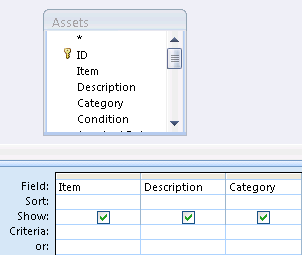
- Haga doble clic en los campos de tabla que quiera usar en la consulta. Puede incluir campos que contengan datos descriptivos, como nombres y descripciones, pero debe incluir el campo que contiene los valores que desea contar. Cada campo aparece en una columna en la cuadrícula de diseño de la consulta.
- En la pestaña Diseño de consulta , en el grupo Resultados , haga clic en Ejecutar. Los resultados de la consulta se muestran en la vista Hoja de datos.
- Opcionalmente, puede volver a la vista Diseño y ajustar la consulta. Para ello, haga clic con el botón derecho en la pestaña de documento de la consulta y seleccione Vista Diseño. A continuación, puede agregar o quitar campos de tabla según sea necesario. Para quitar un campo, seleccione la columna en la cuadrícula de diseño y presione Suprimir.
- Opcionalmente, guarde la consulta.
Agregar una fila de total
- Abra la consulta en la vista Hoja de datos. Haga clic con el botón derecho en la pestaña de documento de la consulta y haga clic en Vista Hoja de datos. - O - En el panel de navegación, haga doble clic en la consulta. Al hacerlo, se ejecuta la consulta y se cargan los resultados en una hoja de datos.
- En el grupo Registros de la pestaña Inicio, haga clic en Totales. Aparece una nueva fila de totales debajo de la última fila de datos de la hoja de datos.
- En la fila Total , haga clic en el campo que desea sumar y, a continuación, seleccione Recuento en la lista.
Ocultar una fila de total
- En el grupo Registros de la pestaña Inicio, haga clic en Totales.
Para más información sobre cómo usar una fila de total, vea el artículo Mostrar totales de columna en una hoja de datos.
Contar datos con una consulta de totales
Los datos se cuentan mediante una consulta de totales en lugar de una fila de totales cuando se necesitan contar algunos o todos los registros devueltos por una consulta. Por ejemplo, puede contar el número de transacciones de ventas o el número de transacciones en una sola ciudad.
Normalmente, se usa una consulta de totales en lugar de una fila de totales cuando necesita usar el valor resultante en otra parte de la base de datos, como un informe.
Contar todos los registros de una consulta
- En el grupo Consultas de la pestaña Crear, haga clic en Diseño de la consulta.
- Haga doble clic en la tabla que desee usar en la consulta y, a continuación, haga clic en Cerrar. La tabla aparece en una ventana en la sección superior del diseñador de consultas.
- Haga doble clic en los campos que quiera usar en la consulta y asegúrese de incluir el campo que desea contar. Puede contar los campos de la mayoría de los tipos de datos, con la excepción de los campos que contienen datos escalares complejos y repetitivos, como un campo de listas multivalor.
- En la pestaña Diseño de consulta , en el grupo Mostrar u ocultar , haga clic en Totales. La fila Total aparece en la cuadrícula de diseño y Agrupar por aparece en la fila de cada campo de la consulta.
- En la fila Totales , haga clic en el campo que desea contar y seleccione Recuento en la lista resultante.
- En la pestaña Diseño de consulta , en el grupo Resultados , haga clic en Ejecutar. Los resultados de la consulta se muestran en la vista Hoja de datos.
- Opcionalmente, guarde la consulta.
Contar registros de un grupo o categoría
- En el grupo Consultas de la pestaña Crear, haga clic en Diseño de la consulta.
- Haga doble clic en la tabla o tablas que desee usar en la consulta y, a continuación, haga clic en Cerrar. La tabla o tablas aparecen en una ventana en la sección superior del diseñador de consultas.
- Haga doble clic en el campo que contiene los datos de categoría y también en el campo que contiene los valores que desea contar. La consulta no puede contener otros campos descriptivos.
- En la pestaña Diseño de consulta , en el grupo Mostrar u ocultar , haga clic en Totales. La fila Total aparece en la cuadrícula de diseño y Agrupar por aparece en la fila de cada campo de la consulta.
- En la fila Totales , haga clic en el campo que desea contar y seleccione Recuento en la lista resultante.
- En la pestaña Diseño de consulta , en el grupo Resultados , haga clic en Ejecutar. Los resultados de la consulta se muestran en la vista Hoja de datos.
- Opcionalmente, guarde la consulta.
Referencia de la función de agregado
En la tabla siguiente se enumeran las funciones de agregado que Access proporciona para su uso en la fila Total y en consultas. Access proporciona más funciones de agregado para las consultas que para la fila de totales.
| Función | Descripción | Se usa con los tipos de datos |
|---|---|---|
Sum |
Agrega los elementos de una columna. Funciona solo en datos numéricos y de moneda. | Número, decimales, moneda |
Average |
Calcula el valor promedio de una columna. La columna tiene que contener datos numéricos, de moneda o de fecha y hora. La función omite los valores nulos. | Número, decimales, moneda, fecha y hora |
Count |
Cuenta el número de elementos en una columna. | Todos los tipos de datos excepto los que contienen datos escalares repetidos complejos, como una columna de listas multivalor. Para obtener más información sobre las listas multivalor, consulte Crear o eliminar un campo multivalor. |
Maximum |
Devuelve el elemento con el valor más alto. Para los datos de texto, el valor más alto es el último valor alfabético y Access omite las mayúsculas y minúsculas. La función omite los valores nulos. | Número, decimales, moneda, fecha y hora |
Minimum |
Devuelve el elemento con el valor más bajo. Para los datos de texto, el valor más bajo es el primer valor alfabético y Access omite las mayúsculas y minúsculas. La función omite los valores nulos. | Número, decimales, moneda, fecha y hora |
Standard Deviation |
Mide la extensión con la que se distribuyen los valores de un valor medio. Para obtener más información sobre el uso de esta función, vea Mostrar totales de columna en una hoja de datos. | Número, decimales, moneda |
Variance |
Mide la varianza estadística de todos los valores de la columna. Esta función solo se puede usar en datos numéricos y de moneda. Si la tabla contiene menos de dos filas, Access devuelve un valor nulo. Para obtener más información sobre las funciones de varianza, vea Mostrar totales de columna en una hoja de datos. | Número, decimales, moneda |