
Use el cuadro de diálogo Opciones de navegación para mostrar u ocultar grupos de objetos de base de datos que aparecen en el panel de navegación, administrar categorías y grupos personalizados, establecer opciones de visualización y abrir objetos de base de datos en el panel de navegación con uno o dos clics del mouse.
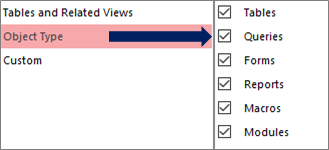 Seleccione una categoría a la izquierda para mostrar los grupos asignados a la derecha.
Para obtener información de fondo, consulte Usar el panel de navegación y Personalizar el panel de navegación.
Opciones de agrupamiento
Use estas opciones para mostrar u ocultar los grupos de las categorías predefinidas, así como para crear y administrar categorías y grupos personalizados.
Categorías
Para administrar las categorías predefinidas y personalizadas en el panel de navegación, haga lo siguiente:
Para ver los grupos asignados a una categoría en la sección Grupos para <Nombre> de categoría, seleccione una categoría.
Por ejemplo, si selecciona Tablas y vistas relacionadas en Categorías, verá una lista de objetos asignados en Grupos para "Tablas y vistas relacionadas".Para reordenar la lista de categorías personalizadas, si hay alguna definida, seleccione una y, a continuación, haga clic en la flecha arriba o abajo. En el siguiente ejemplo, tiene una categoría personalizada para todos los objetos de Northwind Traces:

Nota No puede reordenar las categorías predefinidas de Tablas, Vistas relacionadas y Tipo de objeto que normalmente aparecen en la parte superior de la lista Categorías y el Panel de navegación.
Para modificar las categorías personalizadas, haga lo siguiente:
- Agregar Para crear una categoría personalizada, seleccione Agregar artículo y, a continuación, escriba el nombre en el cuadro.
- Eliminar Para quitar una categoría personalizada, seleccione Eliminar elemento y, a continuación, confirme la operación.
- Cambiar nombre Para cambiar el nombre de una categoría personalizada, seleccione Cambiar nombre de elemento y, a continuación, escriba el nombre.
Nota No se pueden modificar las categorías predefinidas, las tablas y las vistas relacionadas y el tipo de objeto.
Grupos por <nombre de categoría>
Para administrar los grupos asignados a la categoría seleccionada en la sección Categorías , haga lo siguiente:
Para mostrar u ocultar un grupo en el panel de navegación, active o desactive la casilla situada junto al nombre de grupo o predefinido.
Para reordenar los grupos de una categoría personalizada, seleccione el grupo que desea mover y, a continuación, haga clic en la flecha arriba o abajo que aparece junto a él. En el ejemplo siguiente, tiene un grupo personalizado para todos los objetos relacionados con Proveedores:

Para modificar los grupos de una categoría personalizada, haga lo siguiente:
- Agregar Para crear un grupo personalizado, seleccione Agregar grupo.
- Eliminar Para quitar una categoría, seleccione un grupo personalizado, seleccione Eliminar grupo y, a continuación, confirme la operación.
- Cambiar nombre Para cambiar el nombre de una categoría, seleccione un nombre de grupo personalizado, seleccione Cambiar nombre de grupo y, a continuación, escriba el nombre.
Nota No se pueden modificar los grupos asignados a las categorías predefinidas Tablas y Vistas y Tipo de objeto .
Opciones de presentación
Para configurar las opciones de presentación, haga lo siguiente:
- Mostrar objetos ocultos Seleccione esta opción para mostrar los objetos de base de datos ocultos en el panel de navegación. Esta configuración está desactivada de manera predeterminada.
-
Mostrar objetos del sistema Seleccione esta opción para mostrar las tablas del sistema y otros objetos del sistema en el panel de navegación. Esta configuración está desactivada de manera predeterminada.
De manera predeterminada, algunos objetos de sistema están ocultos en Access. Para ver todos los objetos del sistema, habilite también la opción Mostrar objetos ocultos .
Abrir objetos con
Para controlar cuántos clics abre un objeto, haga lo siguiente:
- Un solo clic Seleccione esta opción para abrir con un solo clic del mouse.
- Doble clic Seleccione esta opción para abrir con un doble clic del ratón. Este valor es el predeterminado.