

Este artículo está destinado a personas que quieren controlar su equipo y crear texto con su voz con Windows. Este artículo forma parte del conjunto de contenidos acerca de la compatibilidad de accesibilidad para Windows, donde puede encontrar más información sobre las características de accesibilidad de Windows. Para obtener ayuda general, visita Soporte técnico de Microsoft casa.
Use el acceso por voz para interactuar con los elementos en la pantalla por el nombre del elemento o mediante las superposiciones de número. Por ejemplo, puede usar comandos de voz para hacer clic o hacer doble clic en los elementos, o bien puede mover el foco a un elemento. Para obtener una lista de los comandos de acceso de voz, vaya a Lista de comandos de acceso de voz.
El acceso por voz es una característica de Windows 11 que permite a todos controlar su equipo y crear texto usando solo su voz y sin conexión a Internet. Por ejemplo, puede abrir y cambiar entre aplicaciones, navegar por la web y leer y crear correo electrónico con su voz. Para obtener más información, consulte Usar el acceso por voz para controlar el equipo y crear texto a través de la voz.
El acceso por voz está disponible en Windows 11, versión 22H2 y posteriores. Para obtener más información sobre las nuevas características de Windows 11 22H2 y cómo obtener la actualización, consulta Novedades de las actualizaciones recientes de Windows. ¿No estás seguro de qué versión de Windows tienes? Consulte: Buscar la versión de Windows.
Contenido
- Interactuar con elementos de la interfaz de usuario por nombres
- Interactuar con elementos de la interfaz de usuario mediante superposiciones de número
Interactuar con elementos de la interfaz de usuario por nombres
Si conoce el nombre del elemento o puede verlo en la pantalla, puede usar el nombre como referencia para interactuar directamente con el elemento.
| Para realizar esta acción | Diga esto | Ejemplo |
|---|---|---|
| Seleccionar un elemento. | "Hacer clic en <el nombre> del elemento" o "Pulsar <nombre> del elemento" | "Hacer clic en Inicio" o "Pulsar Cancelar" |
| Haga doble clic en un elemento. | "Hacer doble clic en <el nombre> del elemento" | "Hacer doble clic en Papelera de reciclaje" |
| Colocar el foco en un elemento. | "Foco en el <nombre> del elemento" | "Centrarse en la Papelera de reciclaje" |
¿Tengo que decir el nombre completo del artículo?
El acceso de voz admite coincidencias parciales. Si el nombre del elemento es una combinación de palabras discretas, puede proporcionar solo una o más palabras discretas en el comando y el acceso de voz realizará una coincidencia parcial.
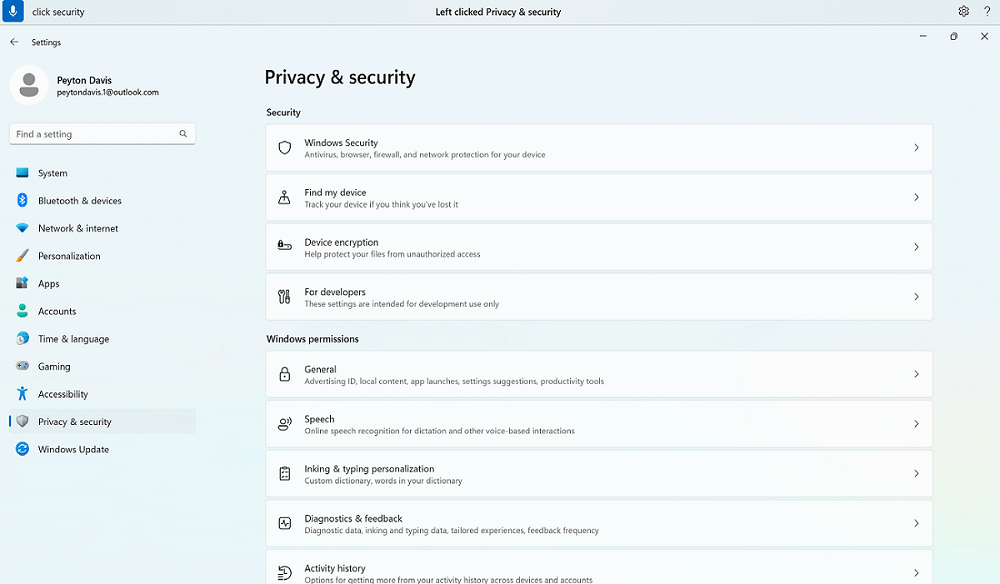
Por ejemplo, en la aplicación Configuración de Windows, para seleccionar Privacidad & seguridad, puedes decir "Hacer clic en privacidad" o "Hacer clic en seguridad" y el acceso de voz identifica la opción correcta. Puede decir cualquier palabra del nombre del elemento, pero debe ser una palabra discreta.
¿Qué ocurre si hay caracteres especiales en el nombre del elemento?
Si hay caracteres especiales en el nombre del elemento, puede usar el nombre del carácter o símbolo como parte del comando o simplemente decir el nombre del elemento sin el carácter especial.
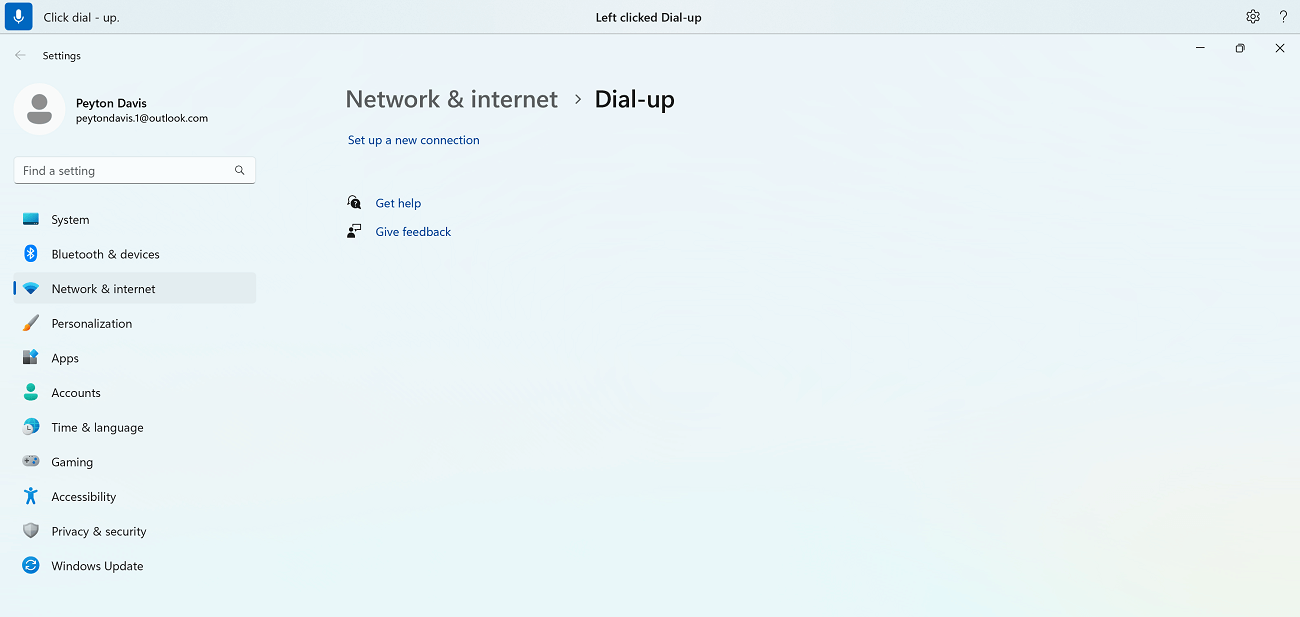
Por ejemplo, en la configuración de Red de Windows & Internet , para configurar una conexión a Internet de acceso telefónico local, di "Hacer clic en el guion de marcado" para seleccionar el menú Acceso telefónico . El acceso de voz lo tratará como el nombre del menú y buscará el elemento coincidente. Como alternativa, puede decir simplemente "Hacer clic en marcar".
¿Qué ocurre si hay números en el nombre del elemento?
Si hay números en el nombre del elemento, puede usar el número como parte del comando.
Por ejemplo, en la aplicación Calculadora , para hacer clic en el número 7, puedes decir "Hacer clic en siete" y el acceso de voz encontrará el elemento coincidente.
Nota
También puede usar el comando "Hacer clic en <nombre>" para los elementos de la interfaz de usuario que son palabras discretas y no están separadas por espacios en blanco. Por ejemplo, para interactuar con el archivo "Presentación7", diga "Haga clic en Presentación siete".
¿Qué ocurre si hay varias coincidencias para un comando?
Si el comando da como resultado varios elementos que podrían ser una posible coincidencia, el acceso de voz adjunta un número a cada uno de ellos y le pide que elija con cuál desea interactuar.
Por ejemplo, en la configuración de sonido de Windows, para agregar un nuevo dispositivo de entrada de sonido, di "Haz clic en Agregar dispositivo". En este caso, el acceso de voz identifica dos botones Agregar dispositivo en la pantalla, uno debajo de la sección Entrada y el otro debajo de la sección Salida . El acceso por voz adjunta una etiqueta numerada en las coincidencias y le pide que seleccione el número del botón en el que desea hacer clic.

Recomendación
Si sigues sin poder interactuar con el elemento de la interfaz de usuario por nombre, prueba a usar las superposiciones de número o la superposición de cuadrícula. Para obtener más información sobre la superposición de cuadrícula, consulte Usar el mouse con voz.
Cómo interactuar con los controles deslizantes?
Puede usar un comando de acceso de voz específico para mover un control deslizante.
| Para realizar esta acción | Diga esto | Ejemplo |
|---|---|---|
| Mover un control deslizante hacia arriba, hacia abajo, hacia la izquierda o hacia la derecha a una distancia específica. | "Mover el número de veces que se <dirige la dirección><del nombre><del control deslizante"> | "Mover el brillo cuatro veces a la derecha" |
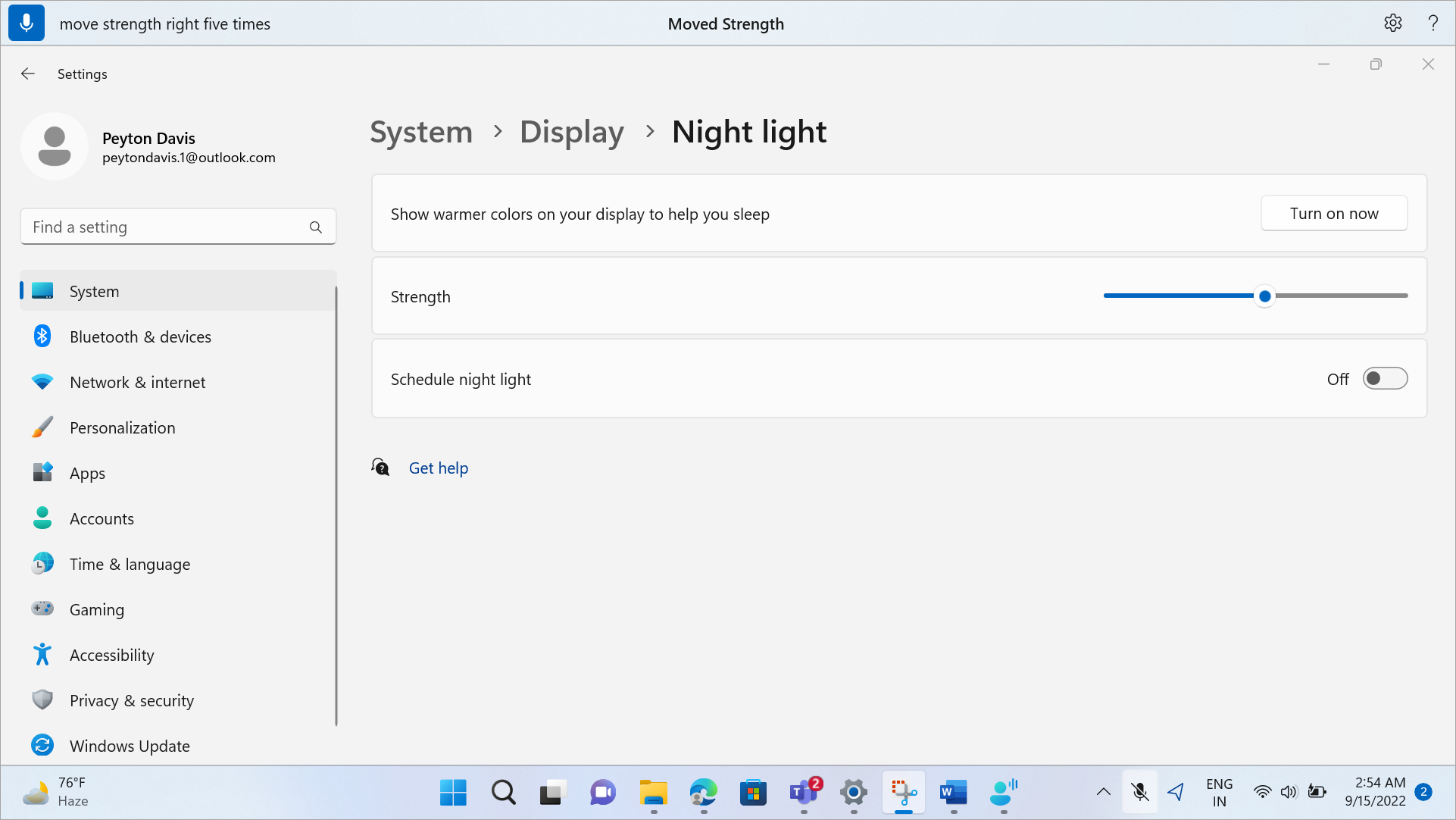
Por ejemplo, en la configuración de Luz nocturna de Windows, para mover el control deslizante Intensidad para aumentar la intensidad de la luz nocturna, puedes decir "Fuerza de movimiento cinco veces a la derecha".
Recomendación
Si no puedes interactuar con el control deslizante por nombre, prueba a usar superposiciones de números en su lugar.
Interactuar con elementos de la interfaz de usuario mediante superposiciones de número
Si no está seguro del nombre de un elemento en la pantalla, puede usar las superposiciones de número para interactuar con el elemento. Al activar las superposiciones, los elementos de la pantalla se etiquetan con etiquetas numeradas y, a continuación, puede decir el número correspondiente al elemento para interactuar con él.

Las superposiciones de números se descartan automáticamente al seleccionar un elemento numerado. También se descartan si realizas correctamente un comando de voz o usas el mouse o el teclado.
Por ejemplo, si estás trabajando en Microsoft Edge con superposiciones de números activados y, a continuación, di "Cambiar a Word", el acceso de voz descarta los números sobre Microsoft Edge y abre Word.
Nota
Las superposiciones de números funcionan mejor en el monitor principal. Si intenta usar superposiciones en el monitor secundario o en una aplicación en el monitor secundario, verá un mensaje de error.
| Para realizar esta acción | Diga esto | Ejemplo |
|---|---|---|
| Mostrar superposiciones de números. | "Mostrar números" | |
| Mostrar superposiciones de números aquí, en todas partes, en una aplicación específica o en la barra de tareas. | "Mostrar ámbito> de números<" | "Mostrar números aquí" "Mostrar números en todas partes" "Mostrar números en la barra de tareas" "Mostrar números en el Bloc de notas" |
| Quitar superposiciones de números. | "Ocultar números" o "Cancelar" | |
| Seleccionar un elemento numerado. | "Hacer clic en <número>" o "<número>" | "Hacer clic en tres" "Tres" |
Nota
Si un elemento de la interfaz de usuario con el que quieres interactuar no tiene una etiqueta numerada al usar el comando "Mostrar números", usa la superposición de cuadrícula para mover el puntero del mouse al elemento y, a continuación, usa el comando "Hacer clic". Para obtener más información, consulte Usar el mouse con voz.
Vea también
Use voice to work with windows and apps
Voice access Frequently Asked Questions
Soporte técnico para los clientes con discapacidades
Microsoft desea proporcionar la mejor experiencia posible a todos nuestros clientes. Si tienes alguna discapacidad o preguntas relacionadas con la accesibilidad, ponte en contacto con Answer Desk Accesibilidad de Microsoft para obtener asistencia técnica. El equipo de soporte técnico de Answer Desk Accesibilidad está preparado para usar muchas tecnologías de asistencia conocidas y puede ofrecer asistencia en lenguaje de signos en inglés, español, francés y estadounidense. Vaya al sitio de Answer Desk Accesibilidad de Microsoft para saber los detalles de contacto de su región.
Si eres un usuario gubernamental, comercial o empresarial, ponte en contacto con Answer Desk Accesibilidad de la empresa.