

Este artículo está destinado a personas que quieren controlar su equipo y crear texto con su voz con Windows. Este artículo forma parte del conjunto de contenidos acerca de la compatibilidad de accesibilidad para Windows, donde puede encontrar más información sobre las características de accesibilidad de Windows. Para obtener ayuda general, visite la página principal del Soporte técnico de Microsoft.
Use el acceso de voz para dictar texto e insertar símbolos y caracteres especiales solo con comandos de voz. El acceso por voz también puede puntuar automáticamente el texto y filtrar las blasfemias. Para obtener una lista de comandos de acceso de voz, vaya a Lista de comandos de acceso de voz.
El acceso por voz es una característica de Windows 11 que permite a todos controlar su equipo y crear texto solo con su voz y sin conexión a Internet. Por ejemplo, puede abrir y cambiar entre aplicaciones, navegar por la web y leer y crear correo electrónico con su voz. Para obtener más información, consulte Usar el acceso por voz para controlar el equipo y crear texto a través de la voz.
El acceso por voz está disponible en Windows 11, versión 22H2 y versiones posteriores. Para obtener más información sobre las nuevas características de Windows 11 22H2 y cómo obtener la actualización, consulte Novedades en las actualizaciones recientes de Windows. ¿No estás seguro de qué versión de Windows tienes? Consulte: Buscar la versión de Windows.
Contenido
- Mover el foco a un cuadro de texto
- Dictar texto
- Deletrear palabras no estándar
- Usar el teclado táctil
- Insertar símbolos y caracteres especiales
- Activar la puntuación automática
- Usar el filtrado de blasfemias
Mover el foco a un cuadro de texto
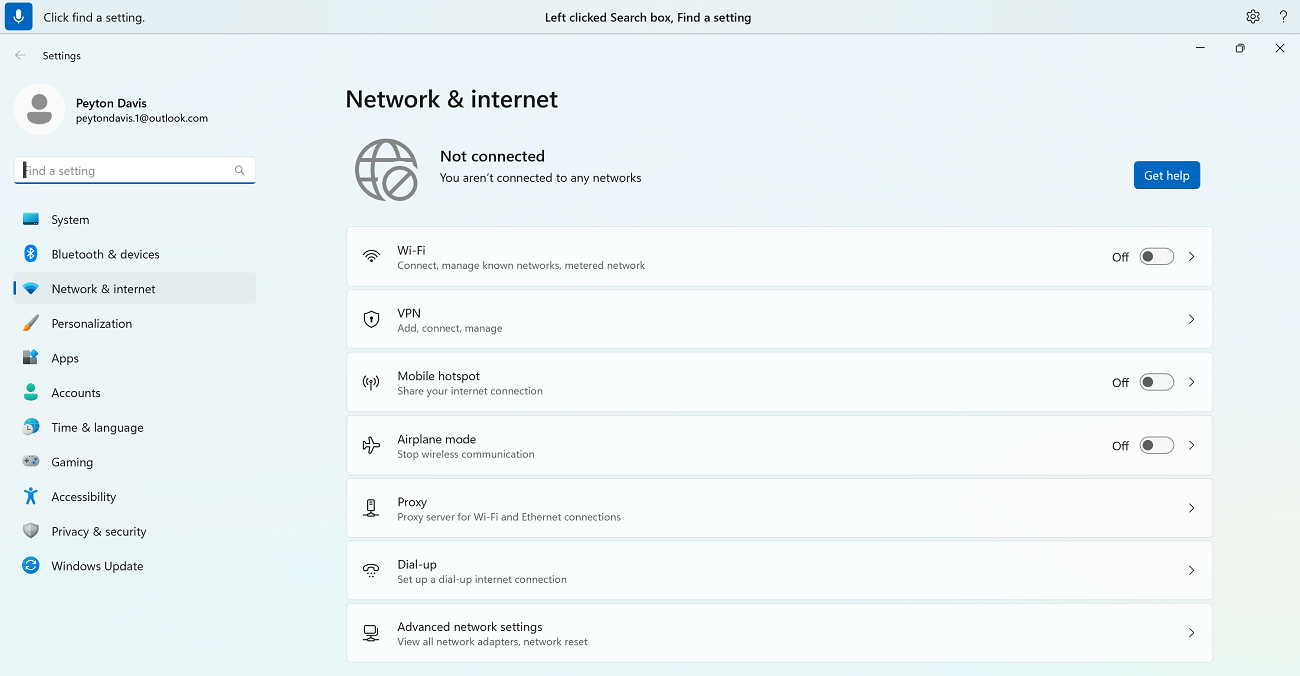
Para dictar texto en un cuadro de texto, primero mueva el foco al cuadro de texto.
Por ejemplo, si desea buscar una configuración específica en la Configuración de Windows.
| Para realizar esta acción | Diga esto | Ejemplo |
|---|---|---|
| Para mover el cursor a esa ubicación específica. | "Haga clic en buscar una configuración" | "Configuración de pantalla" |
| Para conseguir que el puntero del mouse se mueva a esa ubicación específica. | "Céntrate en buscar un entorno" | "Configuración de pantalla" |
Si no conoce la etiqueta de un cuadro de texto, puede usar superposiciones de números para mover el foco. Simplemente diga "Mostrar números" seguido del número asociado al cuadro de texto. Como alternativa, puede mover el mouse para obtener el foco en un cuadro de texto. Para obtener más información sobre cómo trabajar con el mouse o las superposiciones de números, vaya a Use the mouse with voice o a la sección "Interactuar con elementos mediante superposiciones de números" en Use voice to interact with items on the screen.
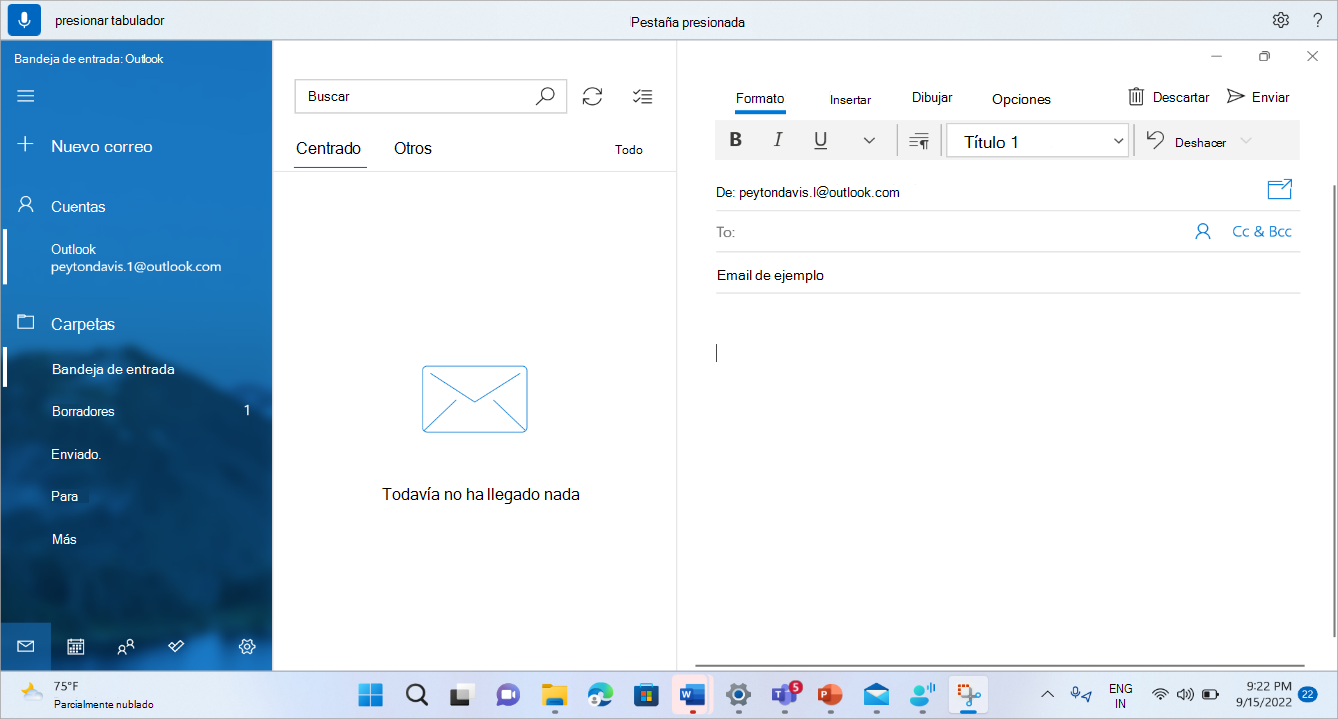
Puede mover el foco entre varios cuadros de texto y otros botones de una página mediante los comandos "Presionar tabulación" o "tabulación".
Por ejemplo, al redactar un correo electrónico, puede usar los comandos "Presionar tabulación" o tabulación para mover el foco entre los campos Asunto y cuerpo del mensaje. También puede especificar el número de veces que desea presionar la tecla Tab. Por ejemplo, puede decir "Presione el tabulador cinco veces" para mover el foco al elemento Cinco presiones de tecla TAB. Para obtener más información sobre cómo usar la voz para trabajar con el teclado, consulta Usar el teclado con la voz.
Dictar texto
Cuando haya movido el foco a un cuadro de texto, podrá empezar a dictar texto con su voz.
| Para realizar esta acción | Di lo siguiente |
|---|---|
| Insertar texto en un cuadro de texto. | "<El texto que quiere insertar>" |
Recomendación
- El dictado fluido hace que el dictado con voz sea más fácil que nunca: corrige automáticamente la gramática, la ortografía y la puntuación mientras habla. Para obtener más información, consulte Dictado fluido.
- Utiliza la función Agregar vocabulario para añadir palabras complejas o difíciles de pronunciar para mejorar la precisión del dictado. Esto se puede hacer desde la configuración > de acceso de voz Agregar a vocabulario o mediante el comando de voz "agregar al vocabulario".
Nota
Si quiere insertar palabras especiales en un cuadro de texto, diga "Escribir" o "Dictar", seguido de las palabras que quiere insertar. Por ejemplo, si desea escribir el comando de acceso de voz "¿Qué puedo decir?" como texto (y no realizar el comando), di "Escribe qué puedo decir".
Si necesita dictar palabras en mayúsculas o letras mayúsculas, puede usar el comando "Caps". Por ejemplo, "acceso a mayúsculas" insertará "Access" en el cursor de texto.
Si desea agregar un fragmento de texto sin espacios en blanco delante del texto, puede usar el comando "No hay espacio". Por ejemplo, si desea insertar "holamundo" cuando ya se ha agregado "hola" al cuadro de texto, puede decir "Sin mundo espacial" para obtener el texto deseado. Puede hacer uso de este comando, por ejemplo, al escribir nombres de usuario e identificadores de correo electrónico.
| Para realizar esta acción | Diga esto | Ejemplo |
|---|---|---|
| Inserte texto en el cursor y ponga en mayúscula la primera letra de cada palabra. | "Texto> en mayúsculas<" | "Caps hello world" |
| Inserte texto en el cursor sin espacios en blanco delante del texto. Por ejemplo, si ha agregado el texto "Peyton" a un cuadro de texto y después quiere insertar "Davis", pero no quiere agregar un espacio antes de "Davis". La salida será "PeytonDavis". | "Sin texto con espacio<>" | "No hay espacio Davis" |
Nota
También puedes editar el texto ya dictado usando los comandos "Poner en mayúsculas eso" y "No hay espacio que". Para obtener más información sobre estos comandos, vaya a Editar texto con voz.
Deletrear palabras no estándar
Si necesita escribir palabras del diccionario no estándar que son difíciles de dictar, como nombres de personas, nombres de usuario o direcciones de correo electrónico, puede usar comandos de ortografía para dictar estas palabras una vez y mejorar su reconocimiento.
Puede decir "deletrear" para que aparezca la ventana de ortografía. Como alternativa, puede usar "spellear eso" para seleccionar el último texto dictado y abrir la ventana de ortografía. En esta ventana de ortografía, puede dictar letras, números, símbolos, el alfabeto fonético y mucho más. También recibirá sugerencias a medida que deletree el texto. Puede decir "clic en 1" para escribir el texto que ha escrito o decir "número de clic<>" para elegir una sugerencia (si existe). Todas las palabras y frases dictadas mediante la experiencia de ortografía se agregan al diccionario de Windows y se mostrarán como sugerencias cuando intente escribirlas la próxima vez.
Por ejemplo:
- Para escribir "Peyton" en la ventana de ortografía, diga lo siguiente en rápida sucesión: "cap P", "e", "y", "t", "o", "n" seguido de "click one" para escribir en el cuadro de texto de la aplicación.
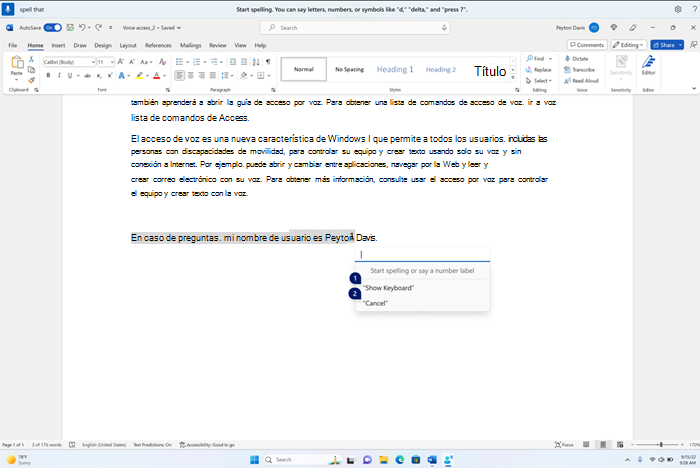
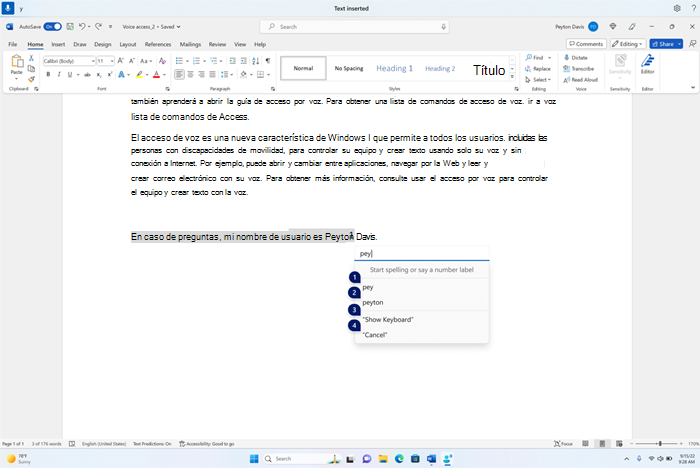
De forma predeterminada, todas las letras se escriben como minúsculas. Use el comando de prefijo "mayús" o "mayúsculas" para escribir una letra mayúscula.
Para un mejor reconocimiento, diga las letras en una sucesión rápida.
Para introducir números, use el prefijo "presionar". Por ejemplo, diga "presione 2" para escribir "2".
Puede usar el alfabeto fonético de la OTAN para mejorar el reconocimiento de las letras. Por ejemplo, diga "alfa" para escribir "a", "bravo" para escribir "b", "Charlie" para escribir "c", etc. Para obtener más información, consulte los alfabetos fonéticos, el código y las señales de la OTAN.
Puede usar los comandos de selección, eliminación y navegación de texto con la unidad "caracteres" en la ventana de ortografía. Por ejemplo, "seleccionar los dos últimos caracteres". Para obtener más información sobre el comando Seleccionar, consulte Seleccionar texto con voz.
| Para realizar esta acción | Diga esto |
|---|---|
| Deletree la letra de texto por letra. | "Deletrear" |
| Deletree el texto seleccionado o la última letra de texto dictada por letra. | "Deletrear eso" |
Recomendación
Si desea corregir los errores de reconocimiento realizados por Voice Access, puede usar primero los comandos "Corregir eso" o "Corregir <texto>" y, después, usar comandos de ortografía si no hay sugerencias de texto alternativas disponibles para que las corrija. Para obtener más información sobre los comandos de corrección, consulte Corregir texto con la voz.
Usar el teclado táctil
De forma similar a las instrucciones de ortografía detalladas anteriormente, puedes usar el teclado táctil con la voz para escribir palabras no estándar. Use esta experiencia específicamente en situaciones como escribir contraseñas en las que no desea guardar el texto de la contraseña en el diccionario de Windows.
Por ejemplo, para escribir el nombre "Peyton", diga "Mostrar teclado". Después, di el número correspondiente a la letra que necesitas escribir en el teclado táctil. También verá que las sugerencias aparecen y se actualizan cada vez que escribe un carácter. Cuando termines, di "Ocultar teclado" para ocultar el teclado táctil.
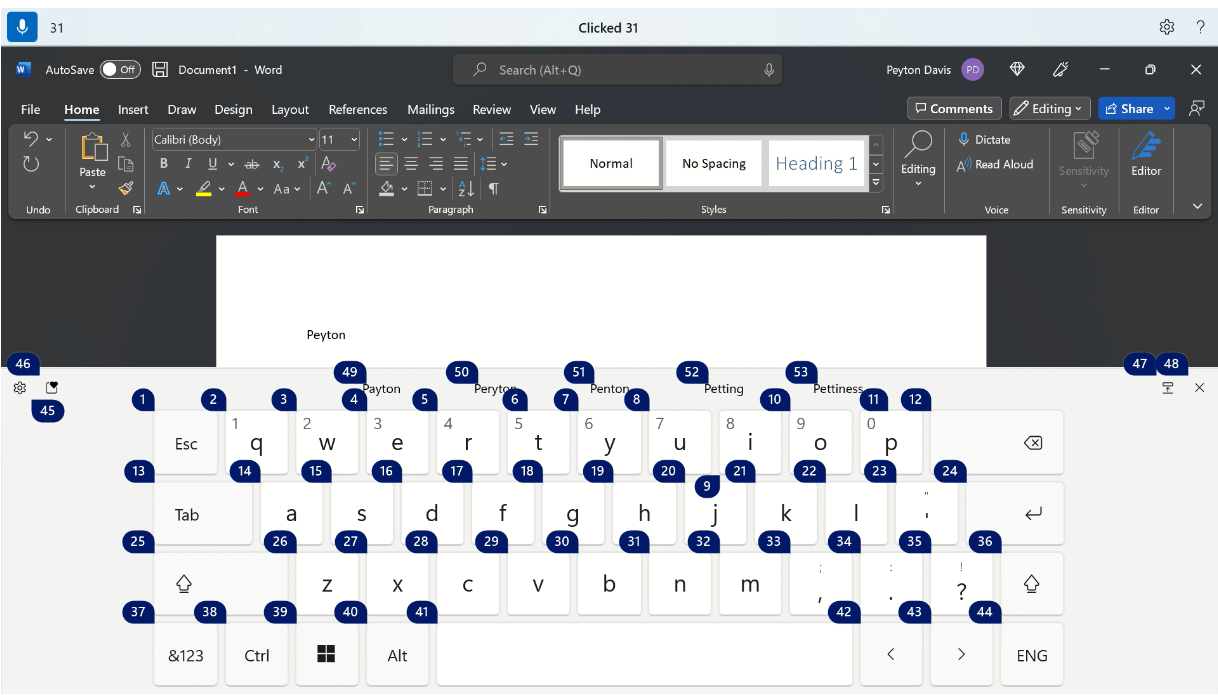
| Para realizar esta acción | Diga esto |
|---|---|
| Mostrar el teclado táctil. | "Mostrar teclado" |
| Ocultar el teclado. | "Ocultar teclado" |
También puedes usar el teclado táctil para insertar un emoji. Para que aparezca el menú de emojis, diga el número correspondiente al botón de emojis. En el ejemplo siguiente, puedes decir "Haz clic en 46".
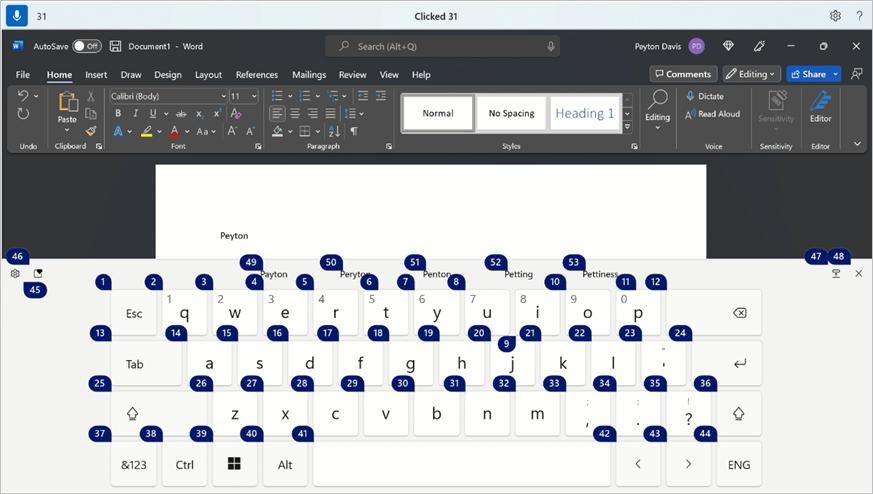
Para insertar un emoji desde el menú de emojis, diga el número del emoji que desee.
Recomendación
Para desplazarse por los distintos campos editables, presione la tecla Retroceso o Supr para corregir los errores, o para presionar Entrar para desplazarse a una nueva línea, puede decir "Tab", "Retroceso", "Suprimir" o "Entrar" sin decir "Presionar" antes del comando. Para obtener más información sobre el uso del teclado táctil con la voz, ve a Usar el teclado con la voz.
Insertar símbolos y caracteres especiales
| Para insertar | Di lo siguiente |
|---|---|
| . (Punto) | "Punto" o "Punto final" |
| , (coma) | "Coma" |
| ? (Signo de interrogación) | "Signo de interrogación" |
| ! (Signo de exclamación) | "Signo de exclamación" o "signo de exclamación" |
| (apóstrofo seguido de una s) | "Apóstrofo(s)" |
| : (dos puntos) | "Dos puntos" |
| ; (Punto y coma) | "Punto y coma" |
| " (comillas dobles izquierdas) | "Abrir comillas" |
| " (comillas dobles derechas) | "Cerrar comillas" |
| - (Guión) | "Guion" |
| ... (Tres puntos) | "Puntos suspensivos" o "Punto, punto, punto" |
| ' (Izquierda comilla simple) | "Iniciar comilla simple" o "Abrir comilla simple" |
| ' (Comilla simple derecha) | "Finalizar comilla simple" o "Cerrar comilla simple" |
| ( (Paréntesis izquierdo) | "Paréntesis izquierdo" o "Paréntesis abierto" |
| ) (Paréntesis de cierre) | "Paréntesis de cierre" o "Paréntesis de cierre" |
| [ (corchete de apertura) | "Abrir corchete" |
| ] (corchete de cierre) | "Cerrar corchete" |
| { (Llave de apertura) | "Llave izquierda" o "Llave abierta" |
| } (llave de cierre) | "Llave de cierre" o "Llave de cierre" |
| * (Asterisco) | "Asterisco" |
| \ (barra diagonal inversa) | "Barra diagonal inversa" |
| / (Barra oblicua) | "Barra diagonal" |
| | (barra vertical) | "Signo de barra vertical" o "Carácter de barra vertical" |
| _ (Carácter de subrayado) | "Guion bajo" |
| ¶ (Párrafo o signo de caldero) | "Signo de párrafo" o "Marca de párrafo" |
| § (Signo de sección) | "Signo de sección" |
| & (signo de y comercial) | "Y comercial" o "Signo Y" |
| @ (arroba) | "Arroba" |
| © (Signo de copyright) | "Signo de copyright" |
| ® (Símbolo de marca registrada) | "Símbolo de marca registrada" |
| ° (Signo de grado) | "Símbolo de grado" |
| % (signo de porcentaje) | "Signo de porcentaje" |
| # (signo de número) | "Signo de número" o "signo de libra" |
| + (signo más) | "Signo más" |
| - (Signo menos) | "Signo menos" |
| x (signo de multiplicación) | "Signo de multiplicación" |
| ÷ (signo de división) | "Signo de división" |
| = (signo igual) | "Signo igual" |
| < (Signo menor que) | "Signo menor que" |
| > (Signo mayor que) | "Signo mayor que" |
| $ (signo de dólar) | "Signo de dólar" |
| £ (signo de libra esterlina) | "Signo de libra esterlina" |
| € (signo de euro) | "Signo de euro" |
| ¥ (signo yen) | "Signo yen" |
Recomendación
Puede dictar el símbolo o el carácter especial que desea insertar junto con el resto del texto en una sola expresión. Por ejemplo, diga "Hola, coma, ¿cómo estás?" para insertar "Hola, ¿cómo estás?".
Activar la puntuación automática
El acceso por voz puntuará automáticamente el texto a medida que lo dicte. De forma predeterminada, la puntuación automática está desactivada. Puede activarla desde la barra de acceso de voz.
- Para activar la puntuación automática, en la barra de acceso de voz, selecciona
 (Configuración) >Administrar opciones>Activar la puntuación automática.
Usar el filtrado de blasfemias
Si el acceso de voz captura una palabra obscena, se enmascara en la respuesta de voz. Si se detecta alguna palabra malsonante mientras dicta texto, se escribe la versión enmascarada. De forma predeterminada, esta opción está activada. Puedes activar o desactivar el filtrado de blasfemias desde la barra de acceso de voz.
- Para activar o desactivar el filtrado de blasfemias, en la barra de acceso de voz, selecciona (Configuración)>Administrar opcionesFiltrar blasfemias>.
Vea también
Use voice to interact with items on the screen
Use voice to work with windows and apps
Lista de comandos de acceso de voz
Voice access Frequently Asked Questions
Soporte técnico para los clientes con discapacidades
Microsoft desea proporcionar la mejor experiencia posible a todos nuestros clientes. Si tiene alguna discapacidad o tiene preguntas relacionadas con la accesibilidad, póngase en contacto con Answer Desk Accesibilidad de Microsoft para obtener asistencia técnica. El equipo de soporte técnico de Answer Desk Accesibilidad está preparado para usar muchas tecnologías de asistencia conocidas y puede ofrecer asistencia en lenguaje de signos en inglés, español, francés y estadounidense. Vaya al sitio de Answer Desk Accesibilidad de Microsoft para saber los detalles de contacto de su región.
Si es un usuario de la administración pública, un usuario comercial o de empresa, póngase en contacto con el Answer Desk Accesibilidad para empresas.