
Nota
La superresolución de vídeo está disponible en Clipchamp para cuentas personales y en Clipchamp para cuentas profesionales y educativas cuando utiliza la aplicación de escritorio de Clipchamp para Windows. No está disponible cuando usa Clipchamp en un explorador web. La disponibilidad también depende de si se admite y habilita la mejora de vídeo de Windows en el dispositivo.
La característica Upscale de Clipchamp utiliza la superresolución de vídeo con tecnología de IA para aumentar la resolución de un clip de vídeo y puede hacer que las secuencias de menor resolución parezcan más nítidas y claras. Clipchamp procesa los clips seleccionados en su dispositivo y mantiene el original disponible, por lo que puede obtener una vista previa del resultado y restaurar el original en cualquier momento.
Antes de empezar
- Instale las actualizaciones más recientes para Windows y la aplicación de escritorio de Clipchamp. Para obtener más formas de preparar el dispositivo, consulte Asegúrese de que Clipchamp funciona bien para usted.
- Añade un vídeo en un formato de archivo compatible con Clipchamp a tu proyecto y colócalo en la línea de tiempo.
- Asegúrese de que el dispositivo tenga suficiente espacio libre en disco. Los vídeos más largos y las resoluciones de destino más altas tardan más tiempo en procesarse y requieren más almacenamiento temporal.
- Previsualiza el clip mejorado antes de exportar. Los resultados varían según la resolución, la compresión y el contenido visual del vídeo de origen.
Cómo mejorar un clip de vídeo
- Abra un proyecto en la aplicación de escritorio de Clipchamp para Windows.
- Importa un vídeo y añádelo a la línea de tiempo.
- Selecciona uno o varios clips de vídeo en la línea de tiempo.
- En el panel de propiedades, selecciona la pestaña Exclusivo .
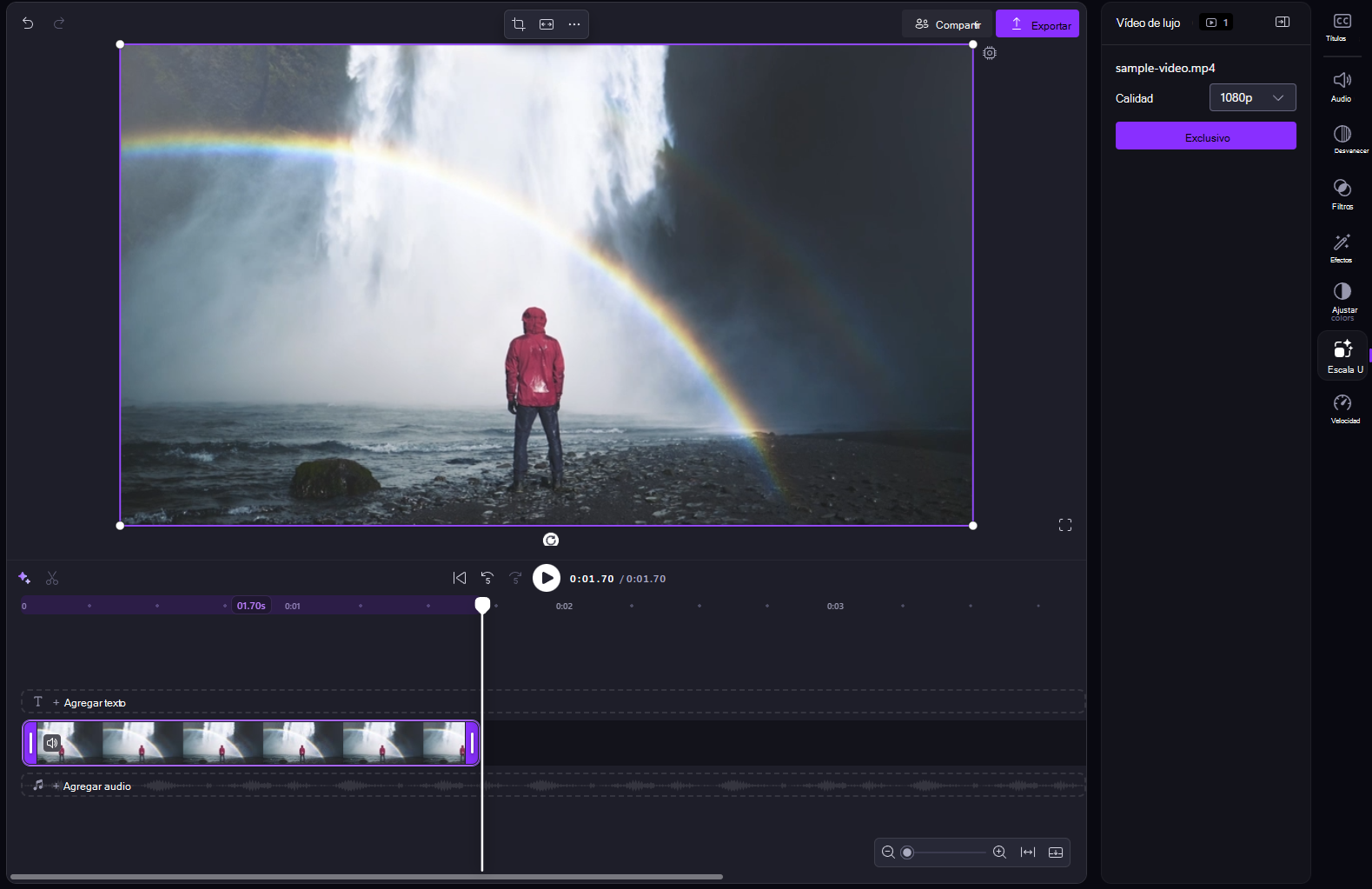
- En Calidad, elija una resolución de destino. Dependiendo de la resolución del clip de origen, las opciones disponibles son 480p, 720p, 1080p y 4K. Clipchamp solo muestra resoluciones superiores a la resolución actual del clip seleccionado.
- Si ha seleccionado varios clips, mantenga la opción Hacer coincidir resolución activada para aplicar una resolución de destino a todos los clips compatibles. Desactívalo para elegir una resolución diferente para cada clip.
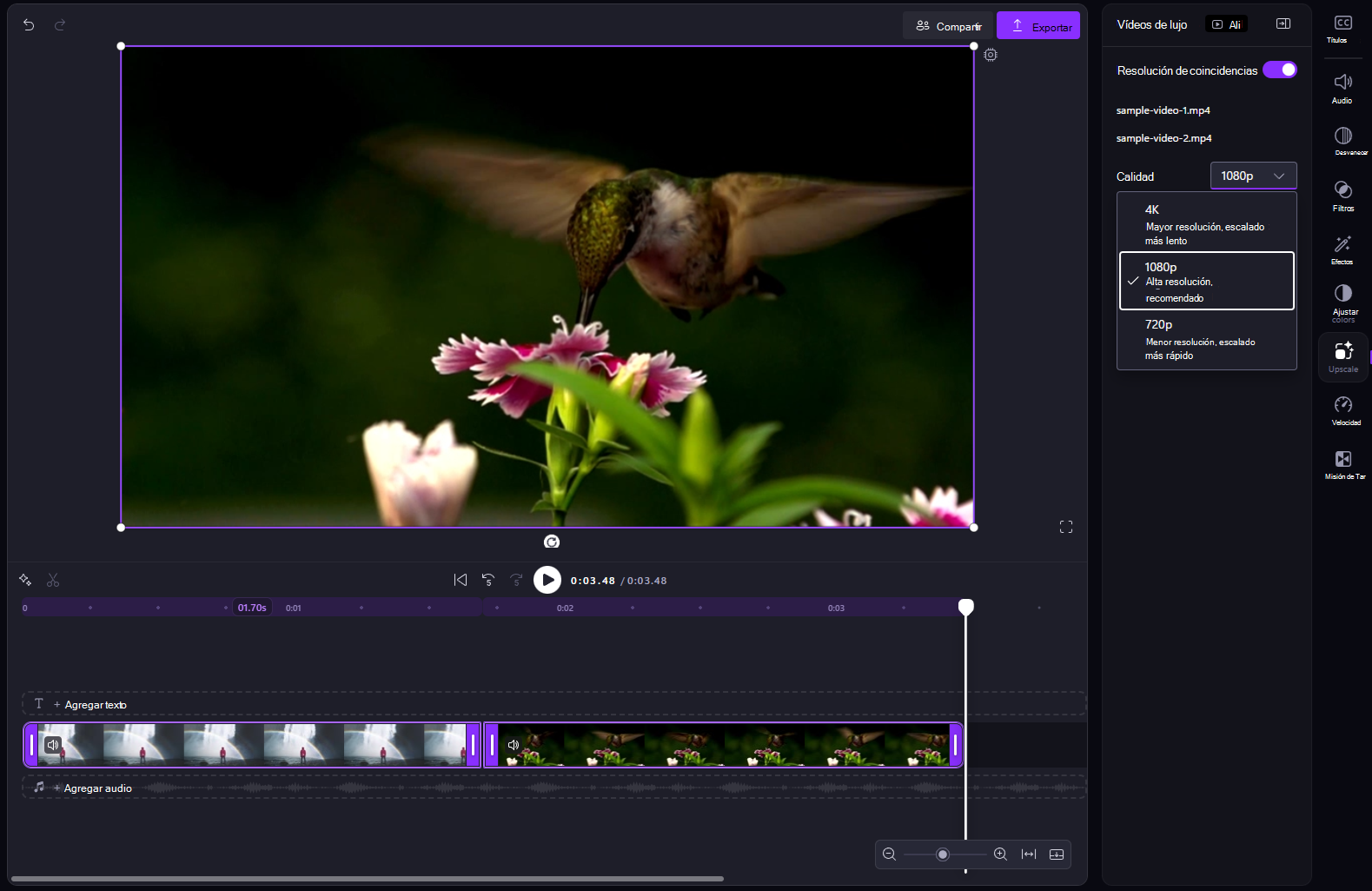
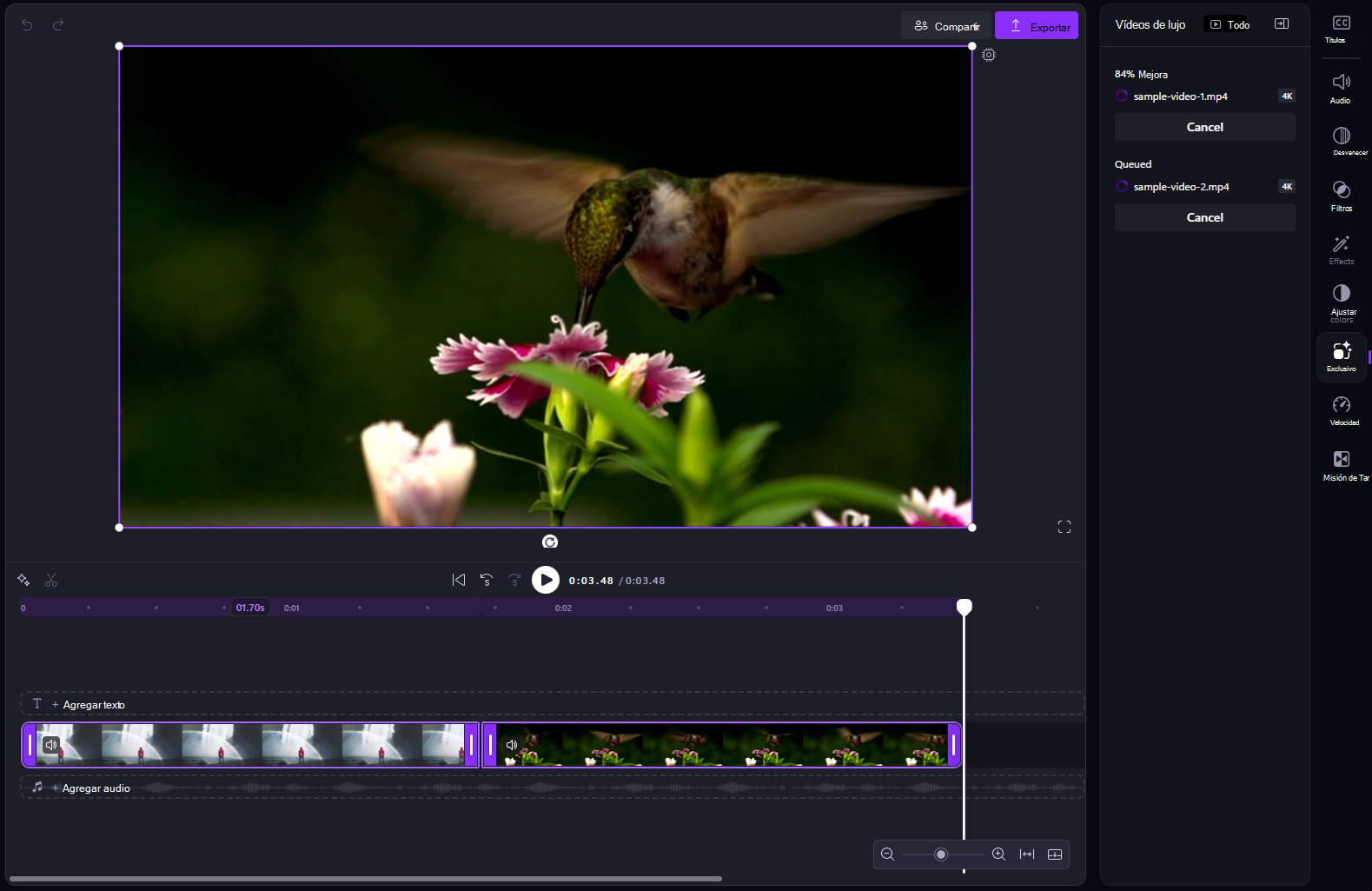
- Seleccione Mejorar o Modificar todos los vídeos. Mantén Clipchamp abierto mientras se procesan los clips. Se ponen en cola y se procesan varios clips de uno en uno.
- Obtenga una vista previa de cada clip mejorado en la fase una vez completado el procesamiento.
Para detener el procesamiento de un clip, selecciona Cancelar debajo del estado de progreso. Cancelar una versión superior no quita ni cambia el vídeo original.
Cómo restaurar el vídeo original
- Selecciona el clip de vídeo mejorado en la línea de tiempo.
- En el panel de propiedades, selecciona la pestaña Exclusivo .
- Seleccione Restaurar original.
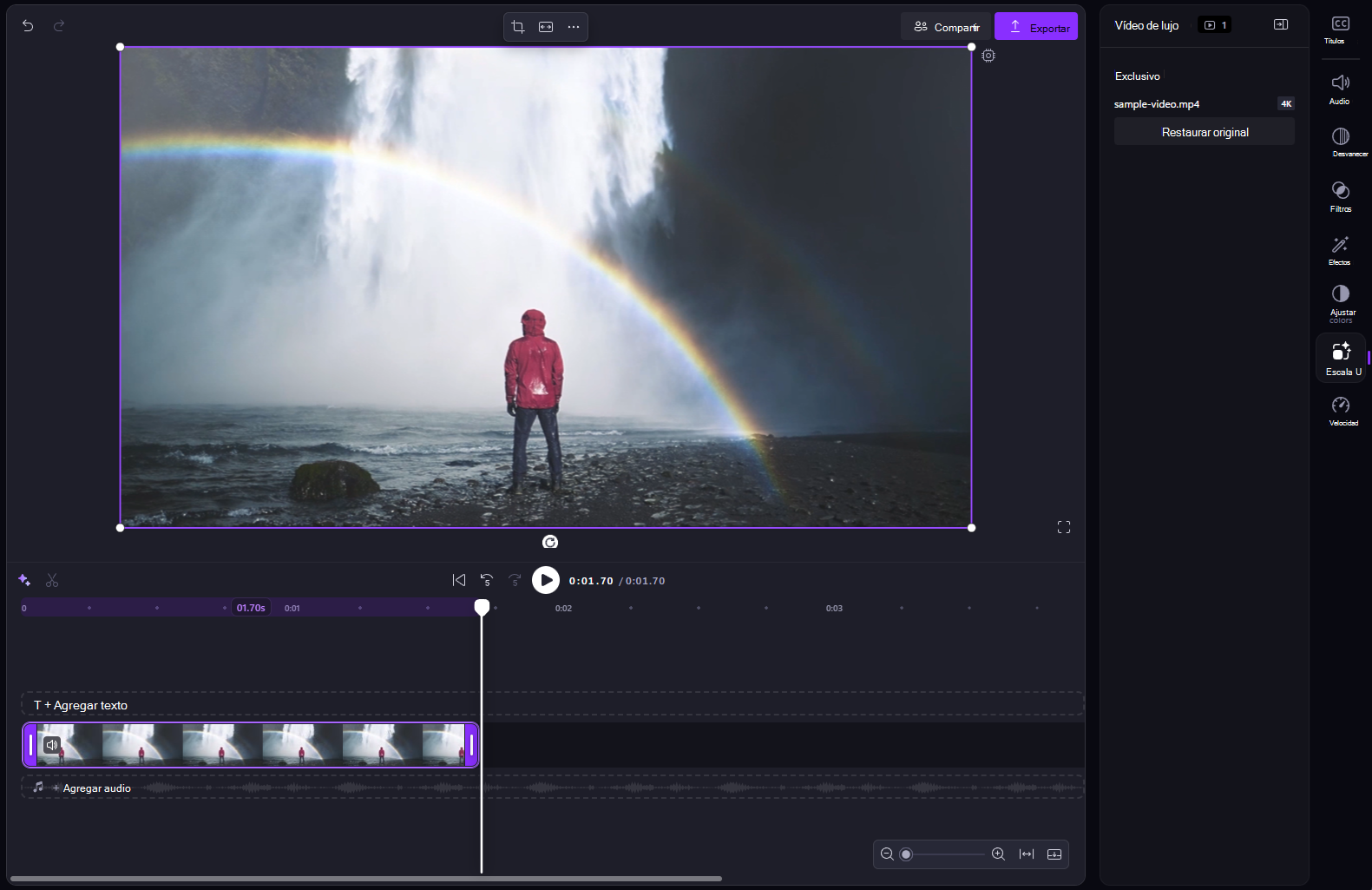
Al restaurar el original, se quita la versión mejorada del clip de la escala de tiempo seleccionada, pero no se elimina el vídeo de origen. Para probar una resolución de destino diferente, restaura la original y vuelve a escalar el clip.
Qué puede y no puede hacer la superresolución de vídeo
La superresolución de vídeo utiliza IA para estimar detalles visuales adicionales a medida que amplía cada fotograma de vídeo.
- Puede mejorar la nitidez y claridad percibidas de las secuencias de baja resolución o comprimidas.
- Puede crear un clip mejorado con una resolución superior al clip de origen, hasta 4K.
- No puede recuperar la información visual exacta que faltaba del origen. Los detalles mejorados por IA son estimaciones, no una reconstrucción fáctica de la escena original.
- No puede reparar un vídeo de origen dañado o ilegible.
- Los resultados pueden variar e incluir artefactos visuales no deseados. Previsualiza siempre los detalles importantes, incluidas las caras y el texto, antes de compartir el vídeo.
Precaución
Ten cuidado con las secuencias sensibles, incluidos los vídeos de individuos o símbolos culturales o religiosos, ya que la mejora puede introducir detalles engañosos.
El aumento de escala también puede alterar la identidad o los rasgos faciales. No confíes en un vídeo mejorado cuando sea fundamental obtener imágenes fieles e inalteradas, como para imágenes médicas, pruebas legales o forenses, o verificación de identidad.
Cómo afecta la mejora a la exportación y al tamaño del archivo
La mejora de un clip y la exportación del proyecto son pasos independientes. Al elegir una resolución de destino en la pestaña Mejorar , no se selecciona automáticamente la misma resolución al exportar el proyecto terminado.
Cuando estés listo para guardar el vídeo, selecciona Exportar y, a continuación, elige la resolución para el vídeo terminado. Para conservar la resolución de escala superior seleccionada, elija la resolución de exportación coincidente. Para obtener instrucciones, consulte Cómo elegir la resolución de exportación correcta.
Los clips de mayor resolución pueden tardar más tiempo en procesarse y pueden aumentar la cantidad de almacenamiento local utilizado por el proyecto. El vídeo exportado también puede ser más grande que el origen. Obtén más información acerca de por qué un archivo de vídeo de salida puede ser más grande que el original.
Preguntas frecuentes
¿Qué vídeos puedo mejorar?
Puede mejorar los archivos de vídeo compatibles con Clipchamp e importarlos a un proyecto de edición. Algunos tipos de archivo se convierten automáticamente durante la importación antes de que se puedan usar. Ver Formatos de archivo de vídeo compatibles con Clipchamp.
Al menos una resolución de destino admitida debe ser superior a la resolución actual del clip. Si un clip ya es 4K, la pestaña Mejora muestra que ya tiene la máxima calidad.
¿Dónde se procesa mi vídeo?
El paso de superresolución de vídeo se ejecuta localmente en el dispositivo Windows. Windows usa hardware de CPU o NPU compatible y un modelo de IA local para procesar el vídeo. No es necesario elegir el hardware de procesamiento.
¿La superresolución del vídeo cambia el vídeo original o su audio?
No. Clipchamp crea una versión MP4 mejorada para el clip de la línea de tiempo seleccionado y mantiene su audio. El vídeo original sigue estando disponible a través de Restaurar original.
¿Cuánto tiempo tarda la ampliación?
El tiempo de procesamiento depende de la duración y la resolución de origen del vídeo, la resolución de destino y el hardware del dispositivo. Un primer lujo puede dedicar más tiempo a preparar el modelo local. Las resoluciones objetivo más altas y los vídeos más largos suelen llevar más tiempo.
¿Por qué no puedo ver la pestaña Exclusivo?
Compruebe que utiliza la aplicación de escritorio más reciente de Clipchamp para Windows en lugar de Clipchamp en un explorador web. Instale las actualizaciones disponibles de Windows y Clipchamp, luego reinicie la aplicación. Si la pestaña sigue sin aparecer, es posible que la mejora de vídeo de Windows no sea compatible o no esté habilitada en tu dispositivo.
¿Qué debo hacer si un vídeo no se puede mejorar?
- Sigue el mensaje mostrado por Clipchamp. Si se le pide, actualice Windows o pruebe una configuración de calidad inferior.
- Si Clipchamp muestra la opción Intentar de nuevo, selecciónela para volver a intentar el clip.
- Cierra otras aplicaciones para liberar recursos de procesamiento, comprueba que el dispositivo tenga suficiente espacio libre en disco e inténtalo de nuevo.
- Si solo falla un vídeo de origen, importa una nueva copia o conviértela a MP4 antes de intentarlo de nuevo.
- Si Clipchamp indica que el dispositivo no tiene el hardware necesario, use la superresolución de vídeo en un dispositivo Windows compatible.