
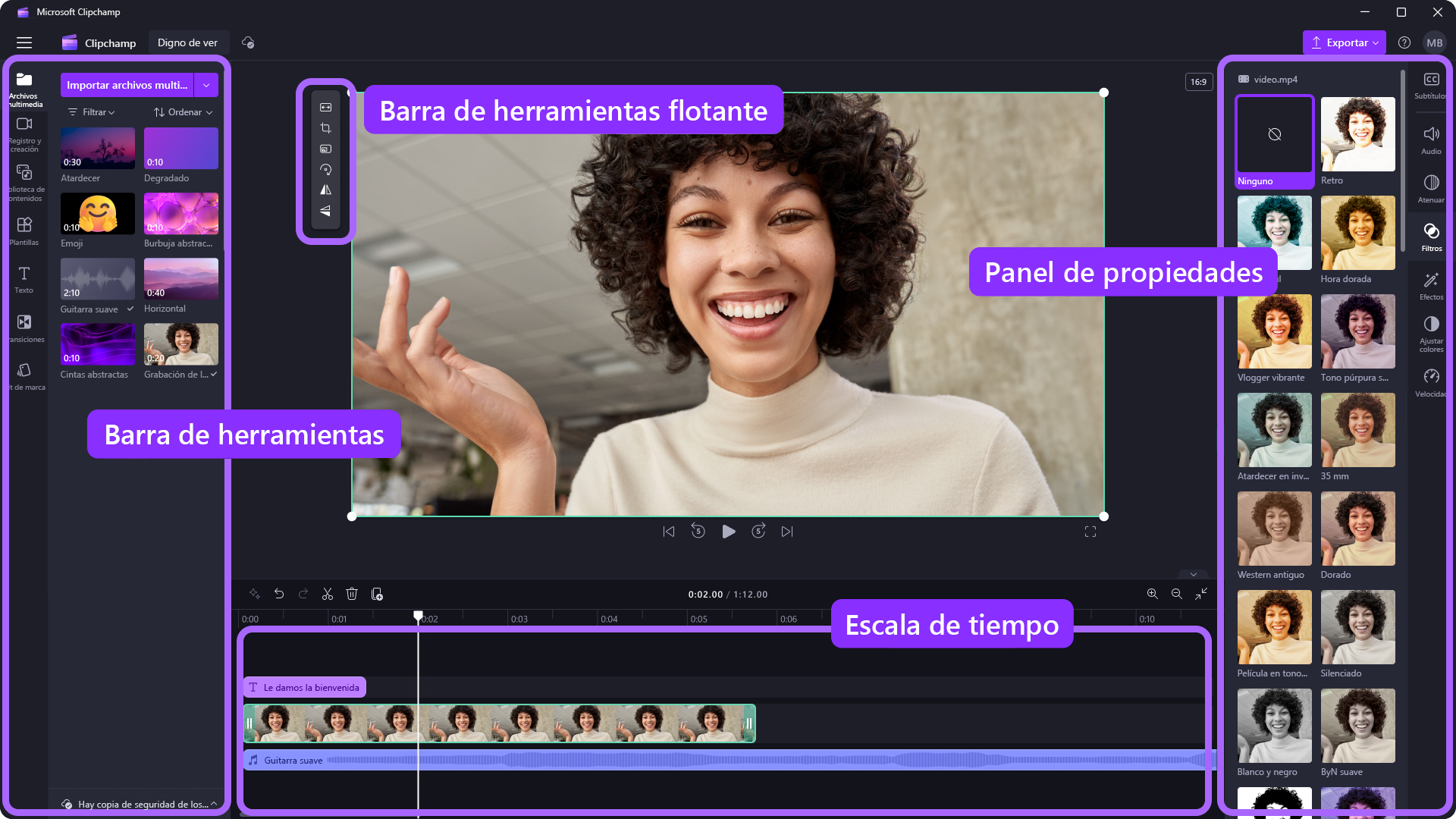
En el editor de vídeo de Clipchamp, después de agregar archivos a la biblioteca multimedia, debe moverlos a la línea de tiempo para empezar a editar el vídeo.
- Este es el espacio donde editas juntos recursos de vídeo, imagen o audio para crear tu vídeo final, y donde puedes añadir textos y transiciones.
- Lo que agregues a la línea de tiempo es lo que se exportará cuando guardes el vídeo terminado.
Cómo agregar elementos multimedia a la escala de tiempo
La línea de tiempo del vídeo se encuentra en la parte inferior del editor. Para añadir elementos multimedia a la línea de tiempo de edición, ve a la barra de herramientas y, a continuación, arrastra y coloca un recurso desde la pestaña de medios o la pestaña de la biblioteca de contenidos a la línea de tiempo.
Cómo acercar y alejar la escala de tiempo
Si agrega varios clips a la escala de tiempo, es posible que desaparezcan del borde derecho de la pantalla. En este caso, puede alejar la línea de tiempo para ver todos los recursos a la vez. También puedes acercar la línea de tiempo para que tus recursos parezcan más grandes.
Para ello, use los botones de zoom en la esquina inferior derecha de la escala de tiempo. Haz clic en el botón más para acercar o en el botón menos para alejar. También puedes hacer clic en el botón de ajustar línea de tiempo para que tus recursos ocupen toda la línea de tiempo sin espacios vacíos a la derecha.
También puede usar arrastrar la barra de desplazamiento de la parte inferior de la pantalla hacia la izquierda o hacia la derecha para ver diferentes partes de la escala de tiempo.
Cómo previsualizar tu vídeo en la línea de tiempo
Mueve el buscador en la línea de tiempo a marcas de tiempo exactas para previsualizar el vídeo o recurso específico en el escenario. Haz clic en cualquier marca de tiempo en la línea de tiempo y haz clic en el botón de reproducción. También puedes arrastrar el buscador a una nueva marca de tiempo y previsualizar desde allí.
También puede hacer clic en la barra espaciadora del teclado para reproducir el vídeo.
Cómo trabajar con varios recursos en la línea de tiempo
Lo más probable es que la línea de tiempo contenga varios recursos diferentes, como vídeos, imágenes, texto, música, etc. Puedes superponer los activos en la línea de tiempo colocándolos uno encima del otro.
Si tienes varios recursos de vídeo apilados en la línea de tiempo, el vídeo que se encuentra en la parte superior de la pila se reproducirá en la vista previa del vídeo. Todo el sonido se reproducirá desde cada recurso de vídeo, pero solo se verá el recurso superior en el vídeo. Puedes silenciar los vídeos utilizando la pestaña Audio del panel de propiedades.
Cómo usar las sugerencias de IA en la línea de tiempo
En cualquier momento durante la edición, puedes solicitar a la herramienta de edición de IA incorporada que te ofrezca sugerencias sobre cómo rematar y mejorar tu vídeo. Haz clic en el botón de sugerencias de IA situado en la parte superior izquierda de la línea de tiempo. A continuación, verá una o varias sugerencias de edición. Para implementar estos cambios, solo tiene que hacer clic en un botón de sugerencia individual.
Cómo editar un vídeo en la línea de tiempo
Si quieres saber cómo recortar, dividir y añadir efectos a tus clips una vez que están en la línea de tiempo, consulta: Cómo editar tu vídeo.
Cómo corregir los recursos que no se cargan en la línea de tiempo
Si tiene problemas para agregar recursos multimedia al proyecto o a la línea de tiempo, o para reproducir el vídeo en la vista previa, consulte: Qué hacer si los recursos no se cargan.
