Cómo editar un vídeo en Clipchamp
Nota
La aplicación de edición de vídeo Microsoft Clipchamp está disponible para cuentas personales y cuentas profesionales y educativas. Puede usarlo en Windows, Mac, Linux y Chromebook.
El editor de vídeo de Clipchamp para cuentas personales puede obtener acceso yendo a app.clipchamp.com en una ventana del explorador Edge o Chrome. Los usuarios de Windows también pueden descargar la aplicación oficial Clipchamp de Microsoft para editarla en dispositivos Windows 11 y Windows 10.
Vea nuestro vídeo tutorial rápido para obtener una demostración de cómo funciona Clipchamp o desplácese hacia abajo para obtener instrucciones paso a paso que le ayudarán a empezar a usar sus características de edición.
Para la mejor experiencia
Antes de empezar a usar Clipchamp, te recomendamos seguir estos pasos para asegurarte de que la configuración del explorador sea óptima para la mejor experiencia de edición.
Familiarizarse con el editor de vídeo
La interfaz de Clipchamp es fácil de usar para principiantes, lo que le ayuda a localizar rápidamente todas las funciones de edición profesionales, incluidas las siguientes:
- Escala de tiempo
- Barra de herramientas
- Barra de herramientas flotante
- Panel de propiedades

Cómo crear un nuevo vídeo
Una forma rápida de empezar a crear un vídeo en Clipchamp es hacer clic con el botón derecho en un archivo multimedia en el Explorador de Windows y hacer clic en el botón editar con Clipchamp o hacer clic en la opción crear un vídeo en un archivo multimedia en la aplicación Fotos de Windows. Esto iniciará un nuevo vídeo en Clipchamp con el archivo multimedia ya cargado en la biblioteca multimedia y en la línea de tiempo.
Como alternativa, inicie Clipchamp a través de una de nuestras aplicaciones o en el explorador y en la página principal del editor que se abre al iniciar.
Para crear un vídeo, haga clic en el botón crear un vídeo nuevo. También puedes crear un vídeo nuevo con nuestro editor de vídeo de IA haciendo clic en el botón Crear un vídeo con IA. Como alternativa, haga clic en el botón + para crear un vídeo nuevo.

Cómo agregar vídeos personales a la pestaña multimedia
Antes de empezar a editar, deberá agregar archivos de vídeo a la biblioteca multimedia.
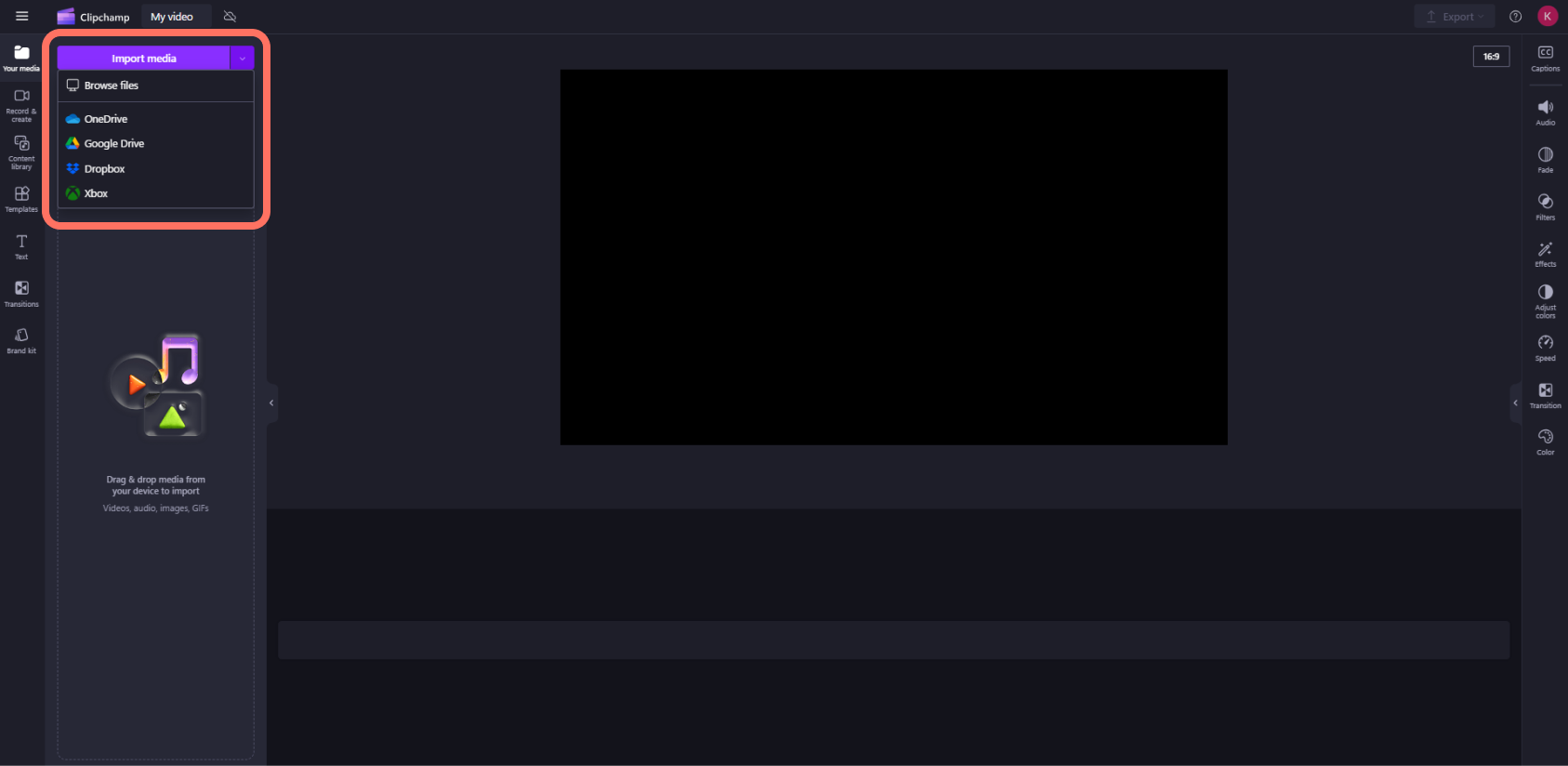
Importe recursos multimedia con las siguientes opciones:
- Arrastrar y colocar archivos multimedia desde el equipo en la pestaña multimedia
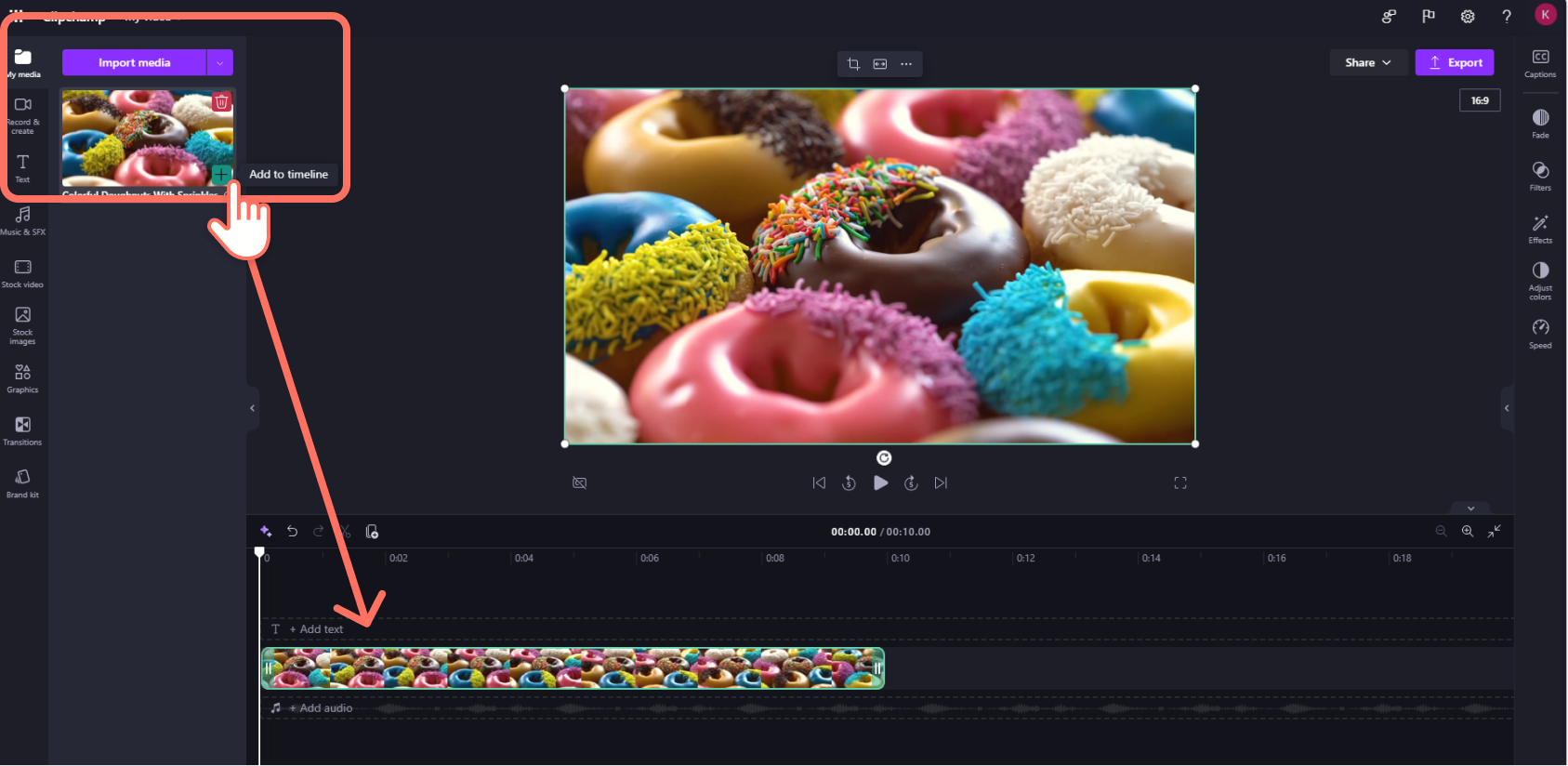
- Haga clic en el botón importar multimedia para importar elementos multimedia desde los archivos del equipo
- Haga clic en el botón de la flecha para importar elementos multimedia utilizando una de nuestras integraciones como OneDrive, Google Drive, Dropbox y Xbox.
Puede agregar archivos de vídeo, imágenes y archivos de audio.
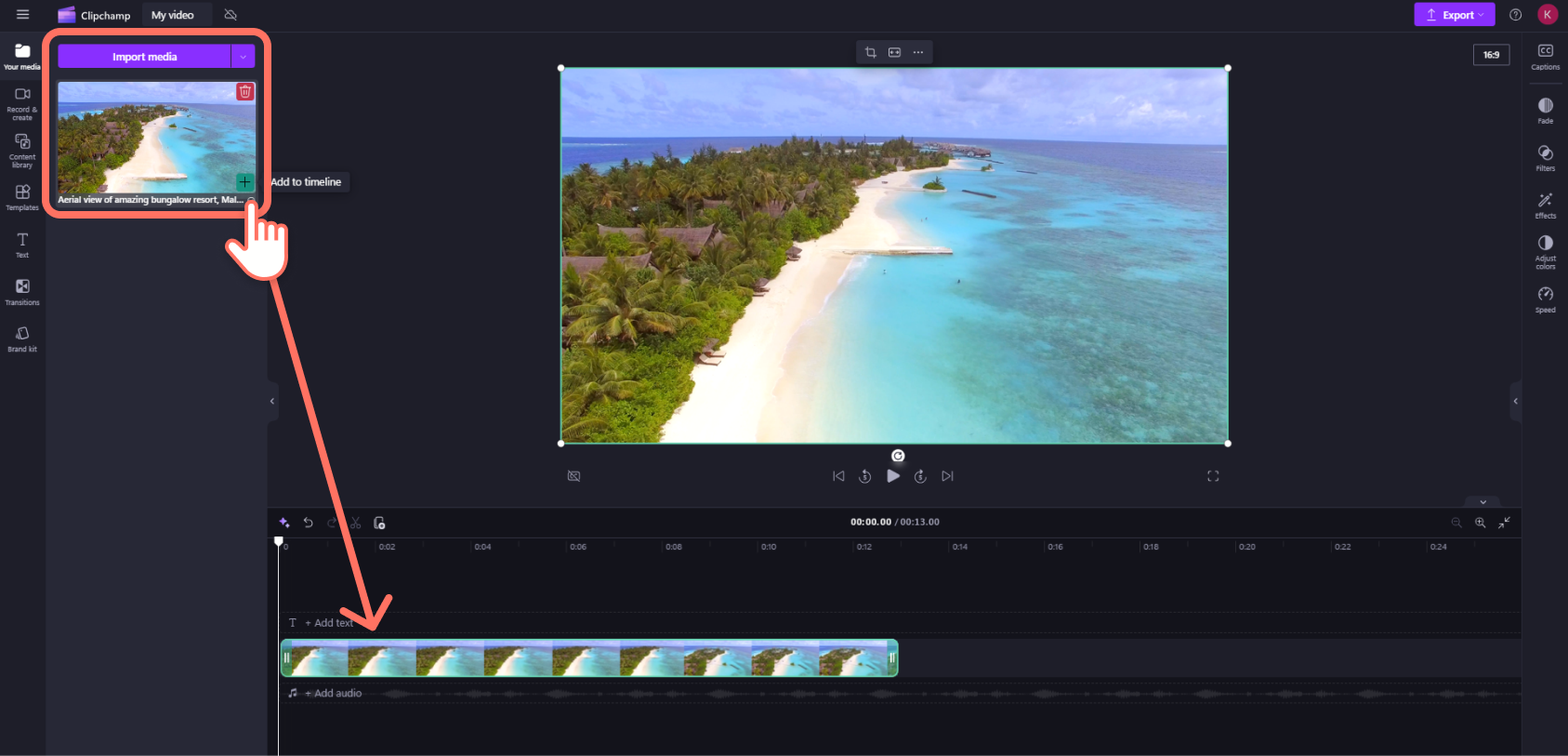
Sus activos multimedia aparecerán en la pestaña multimedia de la barra de herramientas.
Cómo agregar vídeos a la línea de tiempo
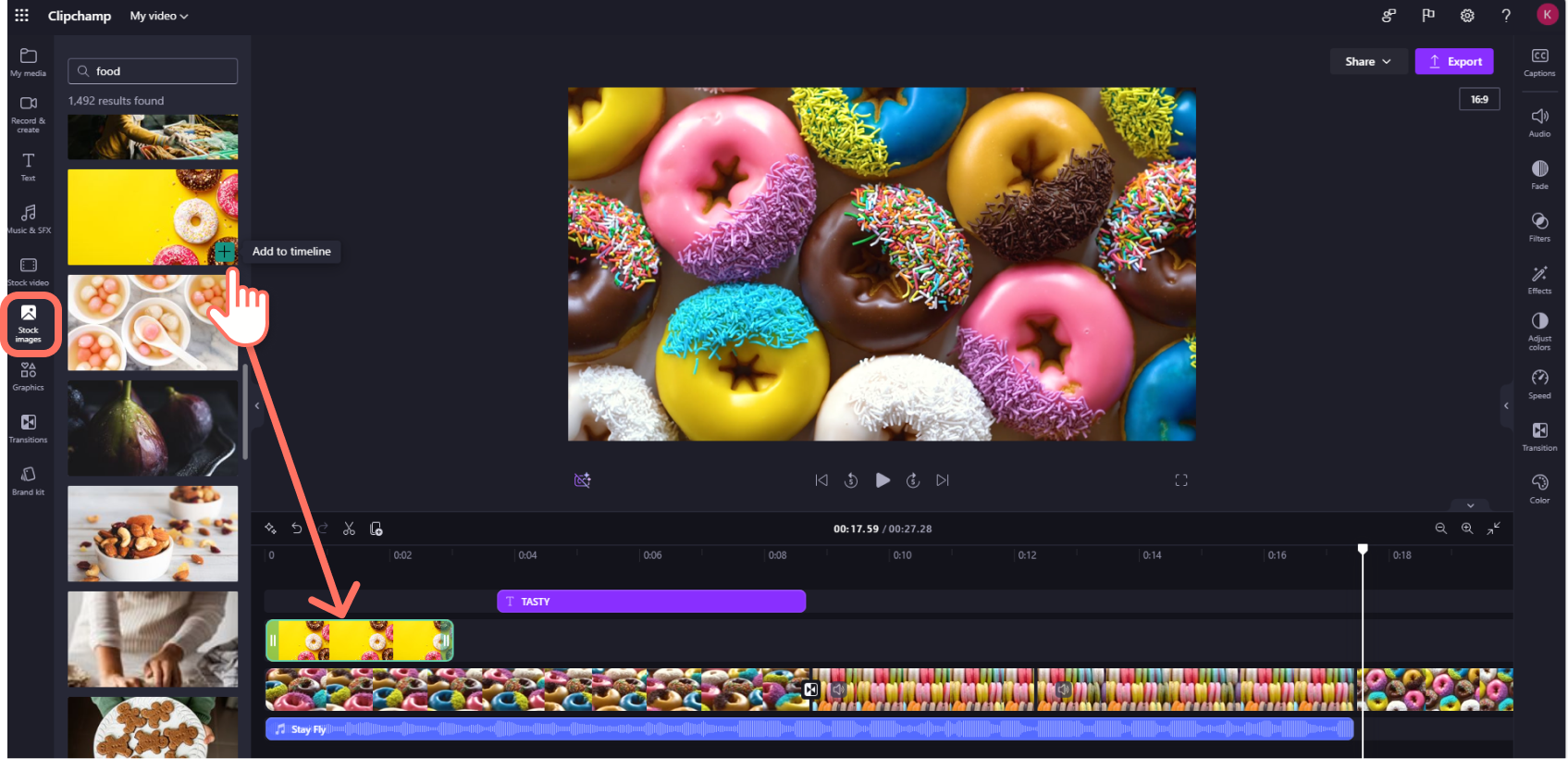
Agregue el vídeo a la escala de tiempo haciendo clic en el botón verde + o arrastrando y colocando el vídeo en la línea de tiempo. Si desea agregar varios recursos a la escala de tiempo, simplemente repita el paso o resalte todos los recursos para arrastrarlos y colocarlos en la escala de tiempo.
Cómo editar un vídeo en Clipchamp
Esta es una lista de algunas de las herramientas de edición fáciles de usar que ofrecemos actualmente.
Para obtener instrucciones más detalladas, capturas de pantalla y sugerencias para una herramienta en particular, sigue los vínculos que hemos enumerado a continuación.
- Para recortar un recurso, haga clic sobre él en la línea de tiempo (es decir, haga clic en él para resaltarlo) y, a continuación, haga clic y arrastre según necesite.

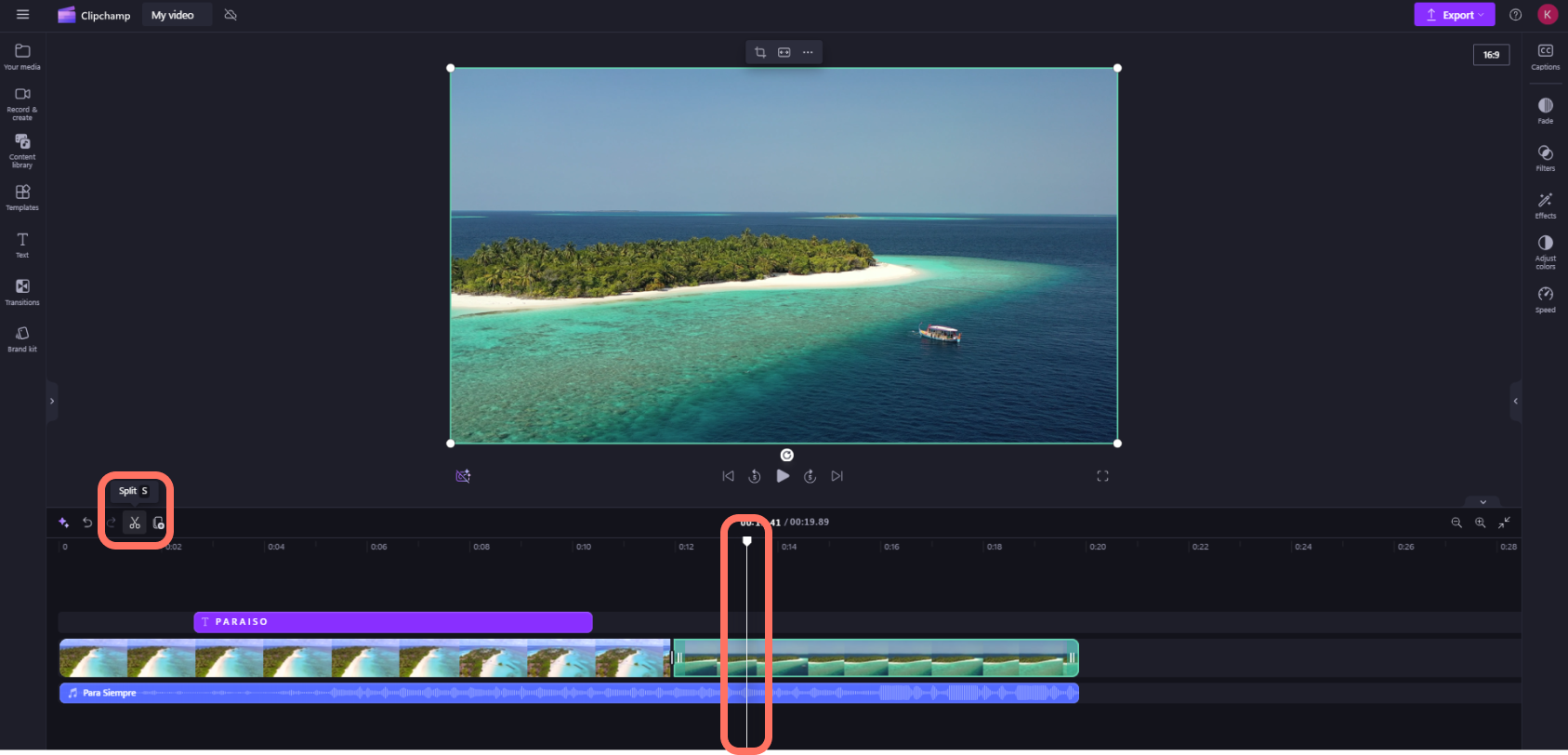
- Para dividir un activo en dos, haga clic en el clip de la escala de tiempo y, a continuación, mueva al solicitante (la línea vertical blanca con el círculo en la parte superior) para que se coloque donde quiera cortar la imagen. A continuación, haga clic en el botón de expansión de la barra de herramientas de edición.
- Para eliminar elementos multimedia de la escala de tiempo, haga clic en el activo de la escala de tiempo y, a continuación, haga clic en el botón Eliminar (icono de papelera) o presione la tecla Eliminar del teclado.

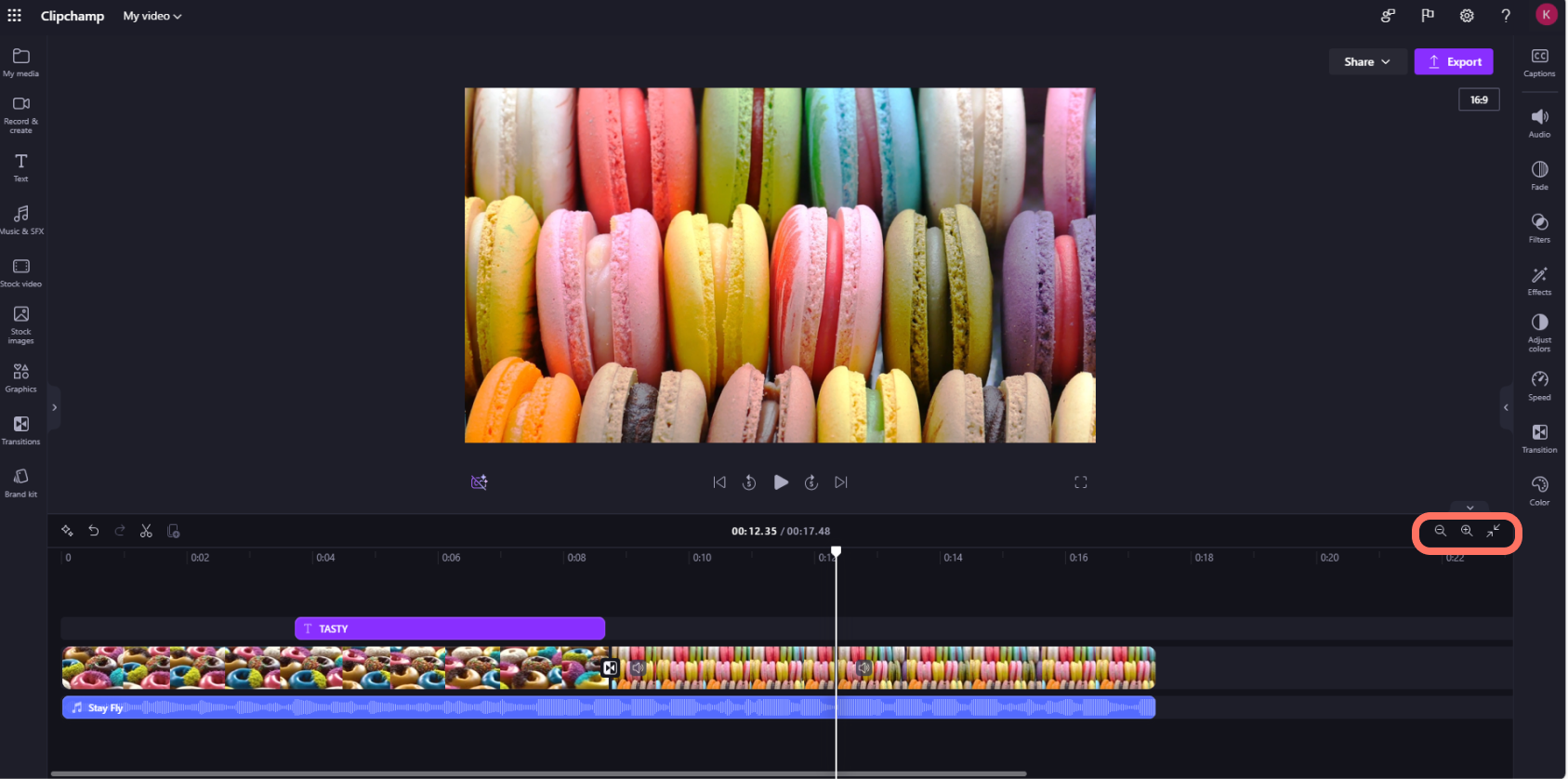
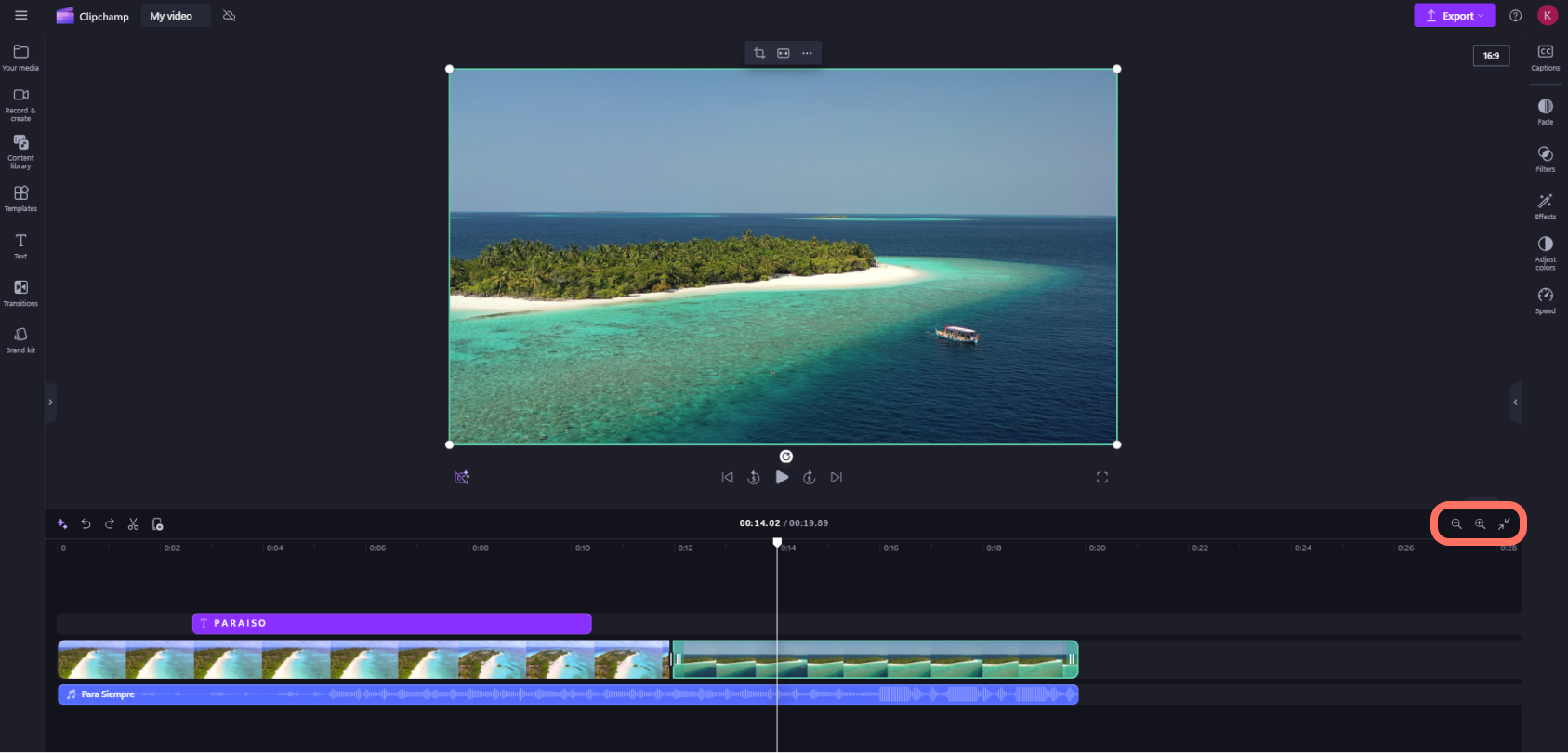
- Para acercar y alejar la línea de tiempo, use los botones de zoom de la barra de herramientas de edición (+ para acercar y - para alejar). Como alternativa, use el zoom para ajustar (–><) para ajustar todo el contenido de la línea de tiempo al área visible.
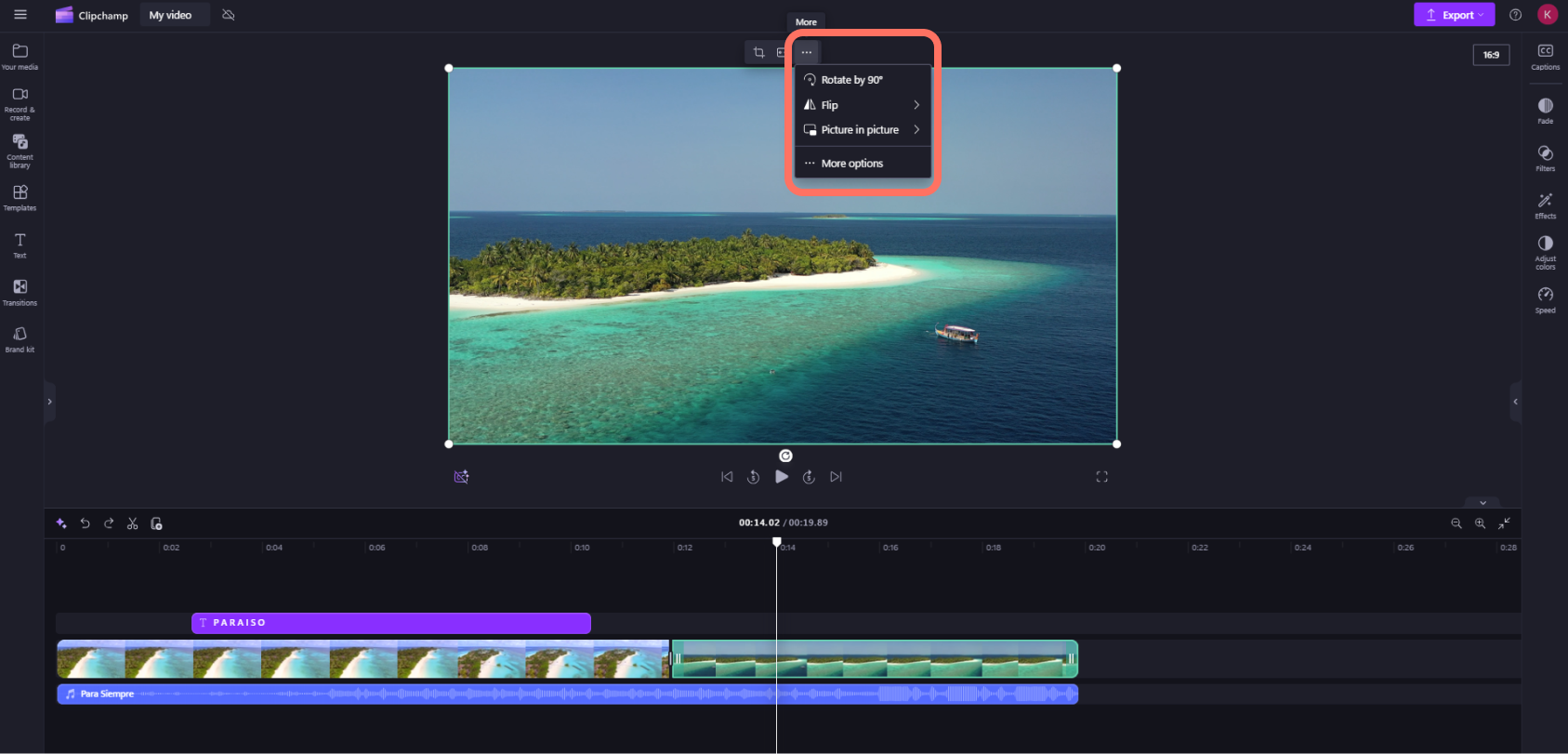
- Para recortar, rellenar, girar, voltear o lograr un efecto de imagen, use las opciones de la barra de herramientas flotante.
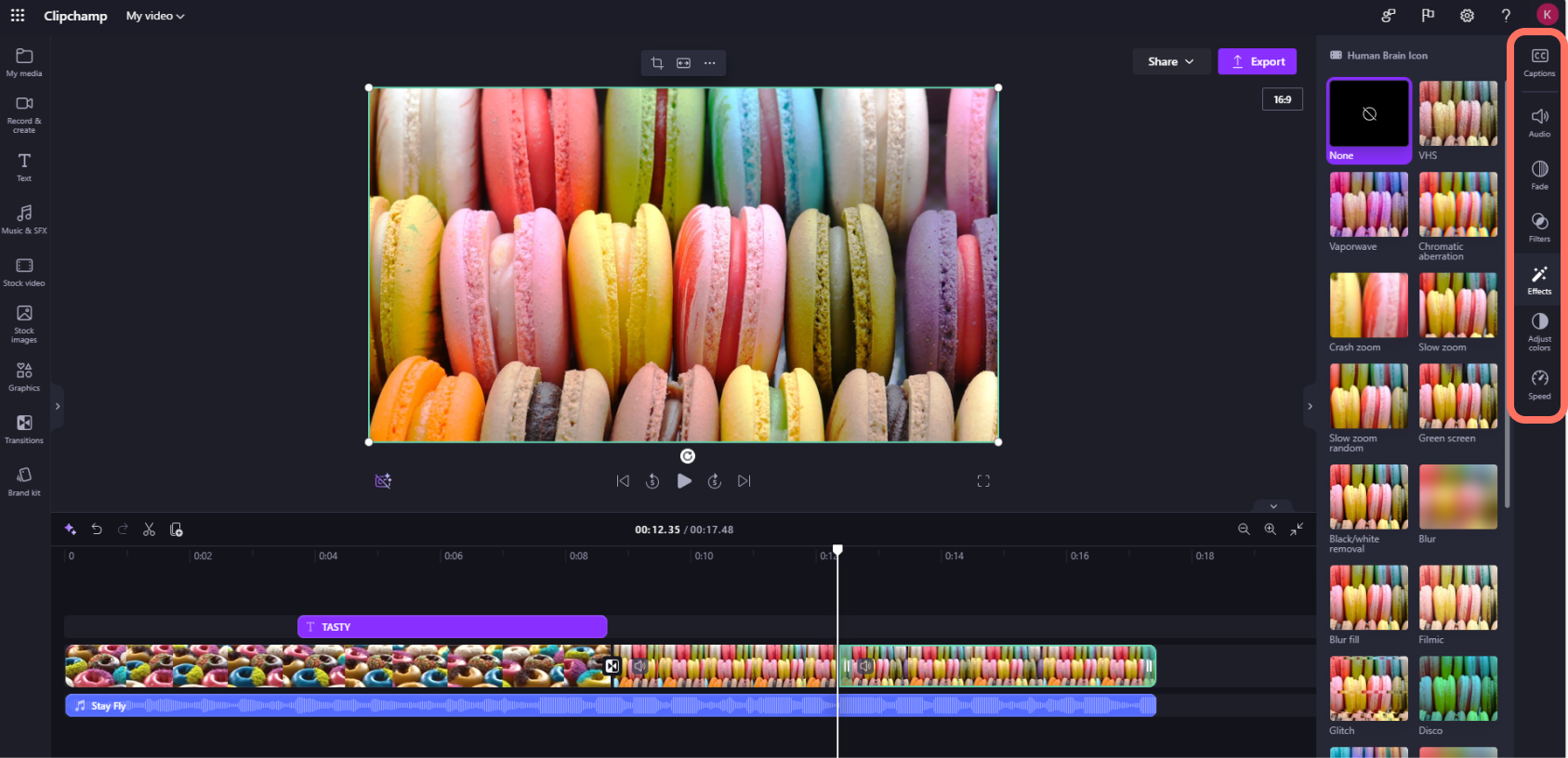
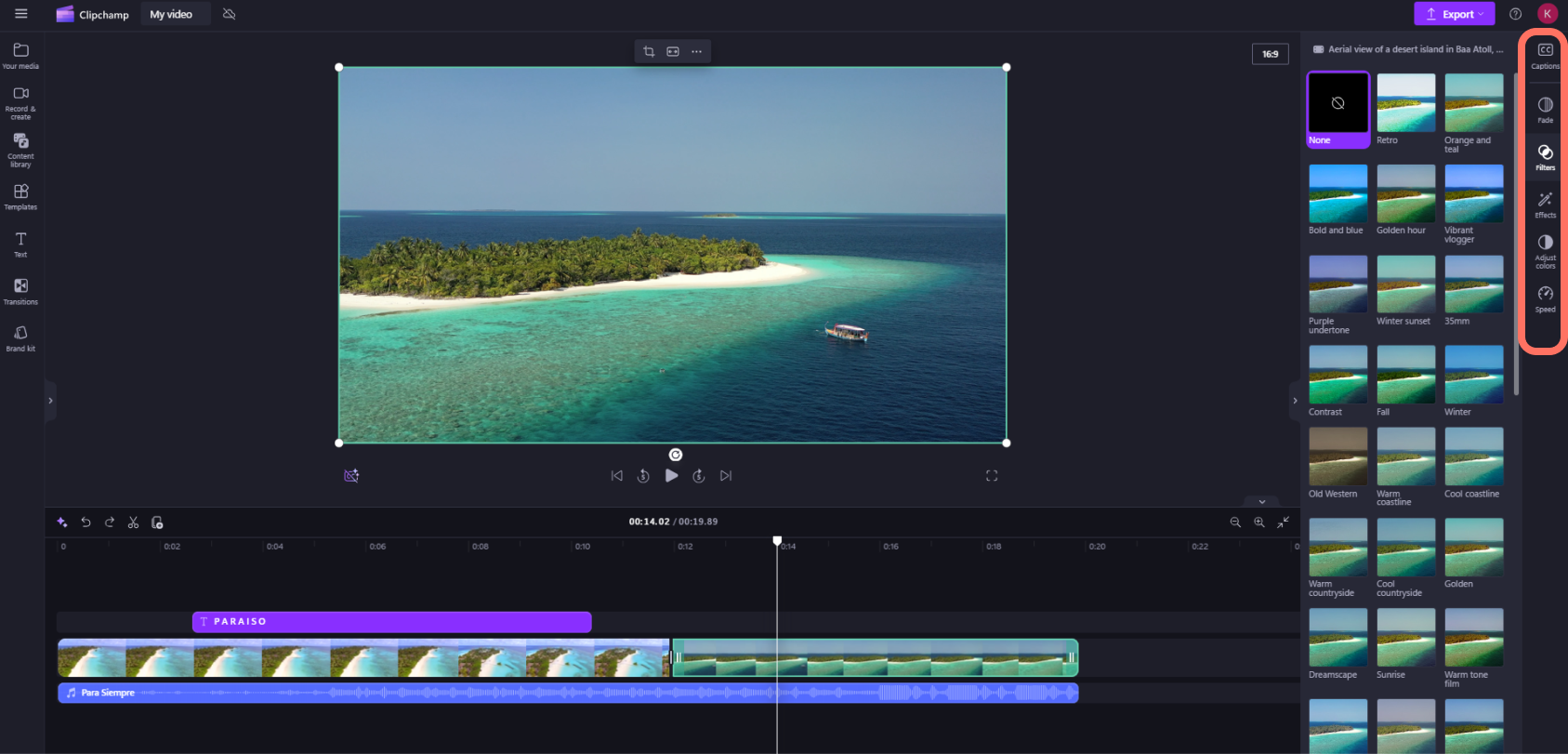
- Para agregar fundidos, filtros, efectos, ajustar colores, cambiar el volumen o editar la velocidad, use las características del panel de propiedades.
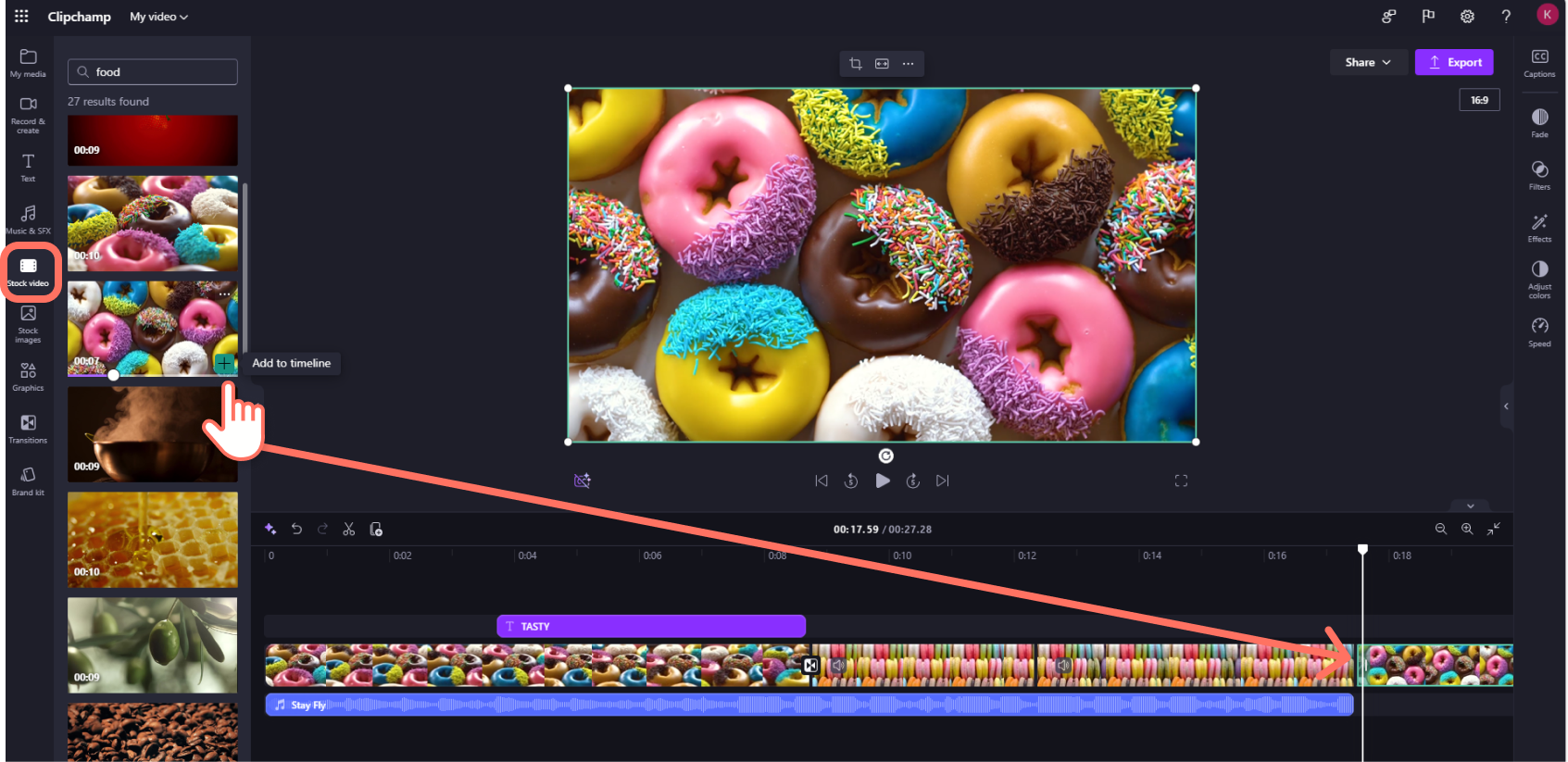
- Para agregar música de archivo al vídeo, haga clic en la pestaña de la biblioteca de contenido de la barra de herramientas y, a continuación, haga clic en la categoría de audio. Aquí, puedes encontrar música de stock para agregar a tu vídeo. Arrastre y coloque el recurso en la línea de tiempo o haga clic en el botón +.

- Para cambiar el nivel de audio del archivo de audio o música, haga clic en el audio en la línea de tiempo y, a continuación, haga clic en la pestaña de audio del panel de propiedades. Arrastra el control deslizante del volumen a la izquierda para bajar el volumen y a la derecha para que el volumen sea más alto.

- Para agregar un título o texto al vídeo, haga clic en la pestaña Texto de la barra de herramientas. Desplázate por nuestras opciones de texto para encontrar el título perfecto para el vídeo. Arrastre y coloque el título en la línea de tiempo situada encima del recurso de vídeo o haga clic en el botón + para agregarlo.

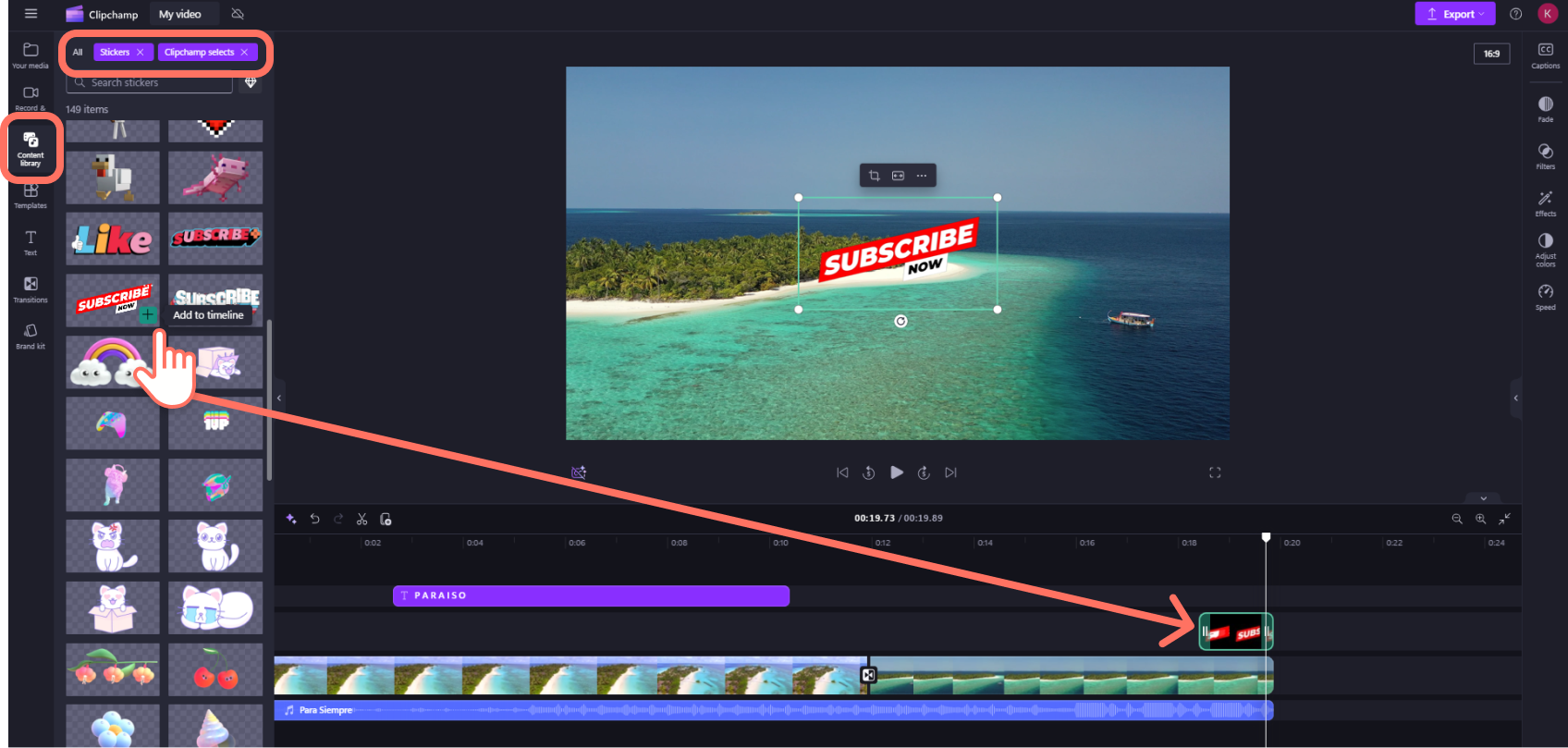
- Para agregar una superposición como adhesivos, fondos, marcos, formas, anotaciones y GIF, haga clic en la pestaña de biblioteca de contenido en la barra de herramientas. A continuación, haz clic en la pestaña objetos visuales y luego en adhesivos. Arrastra y coloca un adhesivo en la escala de tiempo o haz clic en el botón +.
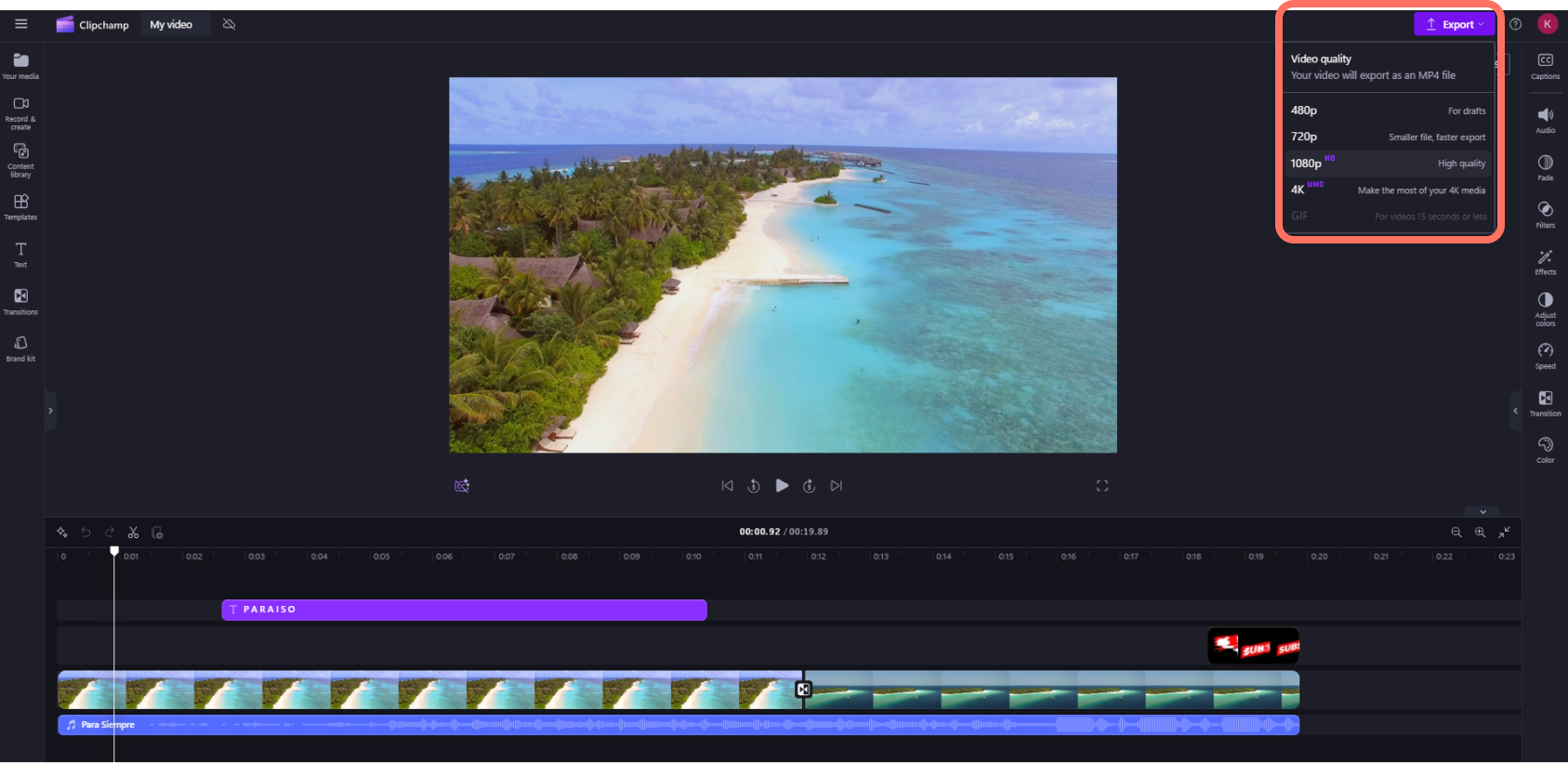
- Para exportar el vídeo, haga clic en el botón de exportación en la esquina superior derecha del editor. Seleccione una calidad de vídeo para guardar su vídeo. Nota: Los suscriptores personales y familiares de Microsoft 365 y los suscriptores de Clipchamp plan premium pueden exportar vídeos en resolución de vídeo 4K.
- Para obtener ayuda, haga clic en el signo de interrogación para buscar las opciones de ayuda y aprendizaje, o el chat de soporte técnico.

- Para buscar el menú inicio, haga clic en las tres líneas horizontales. Aquí, puede acceder a casa, iniciar un nuevo vídeo, sugerir una característica, métodos abreviados de teclado, ayuda e instalar la aplicación.

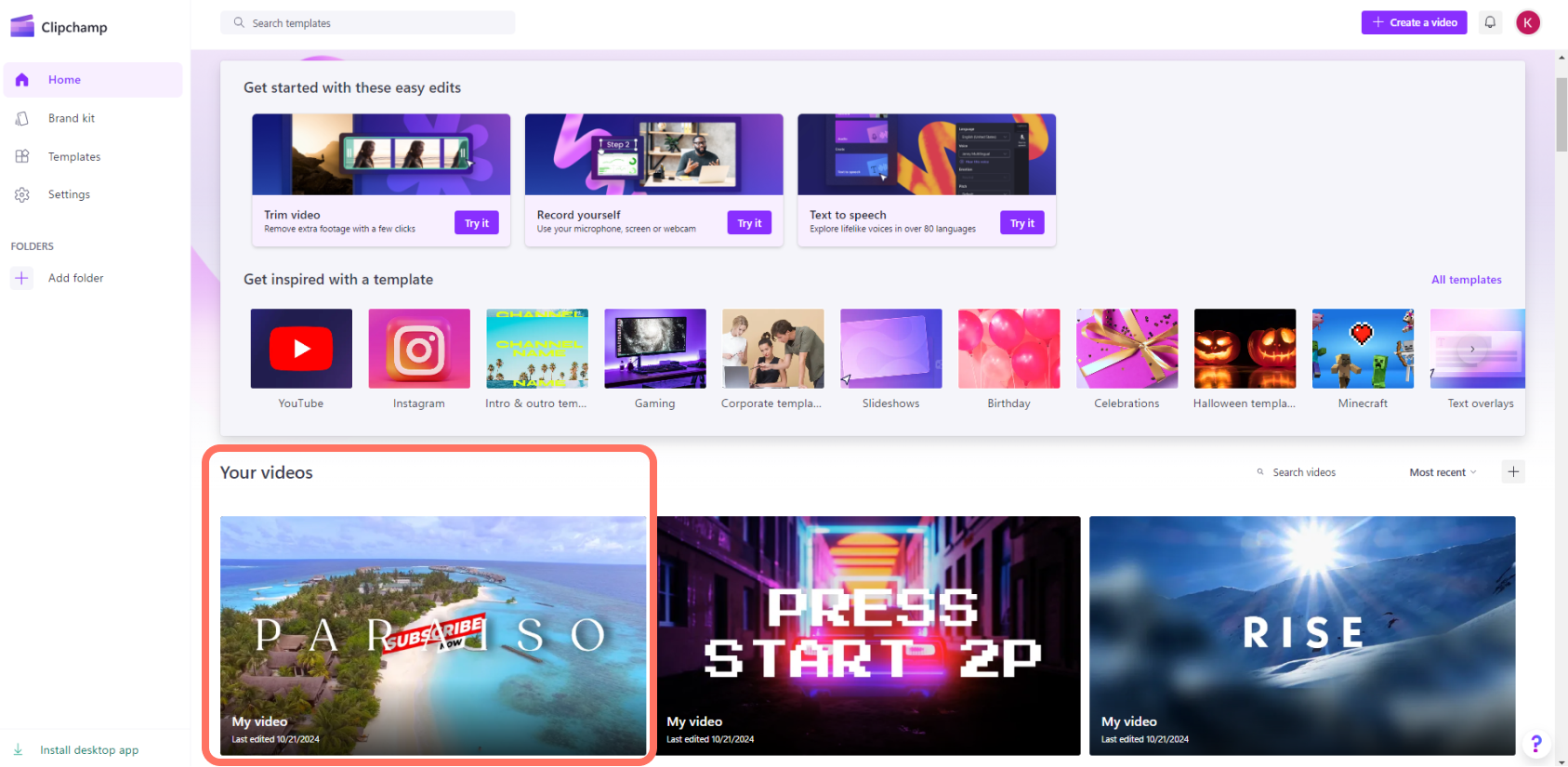
- Para volver a abrir un vídeo, haga clic en un vídeo en la página principal. El vídeo se abrirá automáticamente donde lo dejaste. Los vídeos que edites se guardan automáticamente mientras trabajas, por lo que no es necesario guardarlos antes de salir.
Importante
Es muy IMPORTANTE mantener los archivos de vídeo, imagen y audio de origen, es decir, los archivos originales que agregó en el dispositivo o habilitar la función de copia de seguridad de contenido en ese vídeo.
Clipchamp no carga los vídeos en un servidor para su procesamiento. En su lugar, los procesa localmente en el equipo. Para lograrlo, usa tecnologías modernas que le permiten ejecutarse un poco como un híbrido entre una aplicación en línea y una aplicación de escritorio.
Esta tecnología única hace que Clipchamp sea rápido y privado. Sin embargo, de vez en cuando, es posible que se le pida que vuelva a vincular sus archivos, así que ¡no borre los originales!
Habilitar la copia de seguridad de contenido tiene varias ventajas, entre las que se incluyen:
- No corres el riesgo de perder tus archivos o proyectos. Si los archivos multimedia originales del equipo se pierden, editan o eliminan, podrás seguir teniendo acceso a los vídeos y trabajar con ellos si tienes habilitada la copia de seguridad de contenido.
- Sin necesidad de volver a vincular. Al trabajar con proyectos de Clipchamp en los que la copia de seguridad de contenido está desactivada, a veces se le pedirá que vuelva a vincular los archivos multimedia originales del equipo. Con los archivos multimedia de copia de seguridad, nunca tendrás que preocuparse por volver a vincular.
- Accede a los vídeos que estás editando desde cualquier equipo. En lugar de tener que mover manualmente los archivos multimedia y volver a vincularlos en un equipo nuevo, podrás iniciar sesión en tu cuenta de Clipchamp en cualquier equipo y seguir editando inmediatamente.
Empezar a usar Clipchamp
Vaya al editor de vídeo en línea Clipchamp para empezar a trabajar en un vídeo nuevo.