

Importante
La información de este artículo se aplica al editor de vídeo Clipchamp para cuentas personales. En la versión profesional y escolar de Clipchamp, los recursos multimedia que forman parte de un proyecto de edición se guardan en OneDrive o SharePoint.
¿Qué es la característica de copia de seguridad de contenido?
De forma predeterminada, Clipchamp accede a los archivos multimedia que agregue a los proyectos directamente desde el equipo y los procesa localmente.
Nuestra función Copia de seguridad de contenido le ofrece la opción de realizar automáticamente una copia de seguridad de estos archivos en nuestro almacenamiento seguro en línea.
¿Por qué es útil la copia de seguridad de contenido?
Habilitar la copia de seguridad de contenido tiene varias ventajas, entre las que se incluyen:
- No hay peligro de perder sus archivos / proyectos. Si los archivos multimedia originales del equipo se pierden, editan o eliminan, podrás seguir teniendo acceso al proyecto y trabajar con él si tienes habilitada la copia de seguridad de contenido.
- Sin necesidad de volver a vincular. Al trabajar con proyectos de Clipchamp donde no está habilitada ninguna copia de seguridad, a veces se te pedirá que vuelvas a vincular los archivos multimedia originales del equipo. Con la copia de seguridad de contenido activada, no tienes que preocuparte por volver a vincular.
- Acceda a los proyectos de edición desde cualquier equipo. En lugar de tener que mover manualmente los archivos multimedia y volver a vincularlos en un equipo nuevo, podrás iniciar sesión en tu cuenta de Clipchamp en cualquier equipo y seguir editando inmediatamente.
¿Tengo que usar la copia de seguridad de contenido para guardar mi proyecto?
No. Si decide no usar la copia de seguridad de contenido, las modificaciones se guardarán de todas formas y podrá trabajar en el proyecto cuando vuelva a él más adelante.
Sin embargo, debe conservar todos los archivos multimedia originales (los vídeos, imágenes y archivos de audio que agregó al proyecto) en el equipo por si tuviera que volver a vincularlos. Si los elimina o los modifica, y sus archivos no se copian en la nube, Clipchamp no tiene forma de recuperarlos.
Tampoco podrá trabajar en el proyecto en otros equipos, a menos que lleve sus archivos multimedia con usted (como en una memoria USB) y los vuelva a vincular manualmente.
Cómo realizar copias de seguridad del contenido de un proyecto
1. Actualice a un plan que incluya la característica
El plan Premium de pago de Clipchamp incluye la función de copia de seguridad de contenido, por lo que si aún no estás en este plan, haz clic en el botón Actualizar de la parte superior derecha del editor y sigue las indicaciones durante la finalización de la compra.
2. Seleccione el icono de nube en el proyecto
Junto al título del proyecto en la parte superior izquierda, verá un icono de nube con una línea a través de él. Esto significa que actualmente no se realiza una copia de seguridad de los archivos de este proyecto.
3. Habilitar la copia de seguridad de contenido
Haga clic en el icono de nube con una línea a través de él. En la lista desplegable que aparece, seleccione Activar la copia de seguridad de contenido.
4. Espera a que se haga una copia de seguridad de tus archivos
Se empezarán a cargar los archivos. Puede continuar editando mientras esto sucede, pero no cierre el proyecto o la pestaña del navegador en la que está abierto Clipchamp.
Para ver el progreso de la carga, haz clic en el icono de nube.
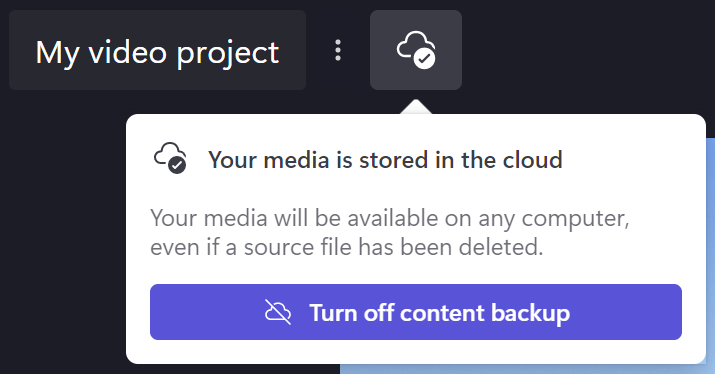
Cuando los archivos terminen de cargarse, verás un icono de nube con una marca de verificación. Esto significa que puede salir del proyecto o cerrar el editor o el explorador sabiendo que se realiza una copia de seguridad de los archivos de forma segura en la nube.
Nota
Los archivos solo se almacenarán para el proyecto en el que haya habilitado la copia de seguridad de contenido. Para almacenar archivos en otros proyectos, deberá abrir esos proyectos y habilitar la función siguiendo el mismo proceso que el anterior.
Cómo deshabilitar la copia de seguridad de contenido
Para deshabilitar la copia de seguridad de contenido en un proyecto, seleccione el icono de nube junto al campo nombre del proyecto y, a continuación, seleccione Desactivar el almacenamiento en la nube.
Se te pedirá que confirmes que deseas detener la copia de seguridad del contenido. Haga clic en Quitar copia de seguridad del archivo.
Verá una notificación de que tiene un cierto número de días para revertir esta decisión: en ese tiempo, los archivos aún se almacenarán y podrá recuperarlos. Después de este período, se eliminarán las copias de seguridad en línea y deberá volver a vincular los archivos multimedia originales locales para seguir trabajando en los proyectos de edición.