
Al iniciar sesión en el editor de vídeo Clipchamp en el explorador, es posible que algunos usuarios vean una versión de este mensaje:
"Hemos detectado que su hardware no es compatible actualmente con Clipchamp. Para conseguir la mejor experiencia posible, prueba a actualizar el sistema operativo o el explorador de Internet a las versiones más recientes".
Si ve esto, primero asegúrese de que:
- Trabaja en un equipo de escritorio o portátil, no en una tableta o un smartphone
- Si trabaja en el explorador, use Microsoft Edge o Google Chrome
- Haber actualizado Chrome o Microsoft Edge a su versión más reciente
- Haber actualizado el sistema operativo
Seguridad web mejorada en Edge
Además, si accede a Clipchamp en Edge, compruebe si la seguridad adicional está habilitada para Clipchamp.
Si está activada, verá este icono o un icono de bloqueo en la barra de direcciones:

Esta característica es útil en algunos sitios web, pero también puede sobrepasar su objetivo en algunos casos y bloquear tecnologías web legítimas que nuestro editor necesita para funcionar correctamente.
Se recomienda agregar app.clipchamp.com a la lista de permitidos en Edge si usa el editor de vídeo Clipchamp para cuentas personales.
Si usa la versión profesional o educativa de Clipchamp, la dirección web no será app.clipchamp.com y dependerá de la dirección de SharePoint o OneDrive de su organización o institución educativa, por ejemplo, https://contoso.sharepoint.com/. Compruebe si la seguridad agregada está habilitada para ello en su Edge. Si es así, también se recomienda probar los pasos siguientes.
Haga clic en Seguridad agregada o en el icono de bloqueo a la izquierda del campo de dirección del navegador y busque la Prevención de seguimiento para esta línea del sitio:
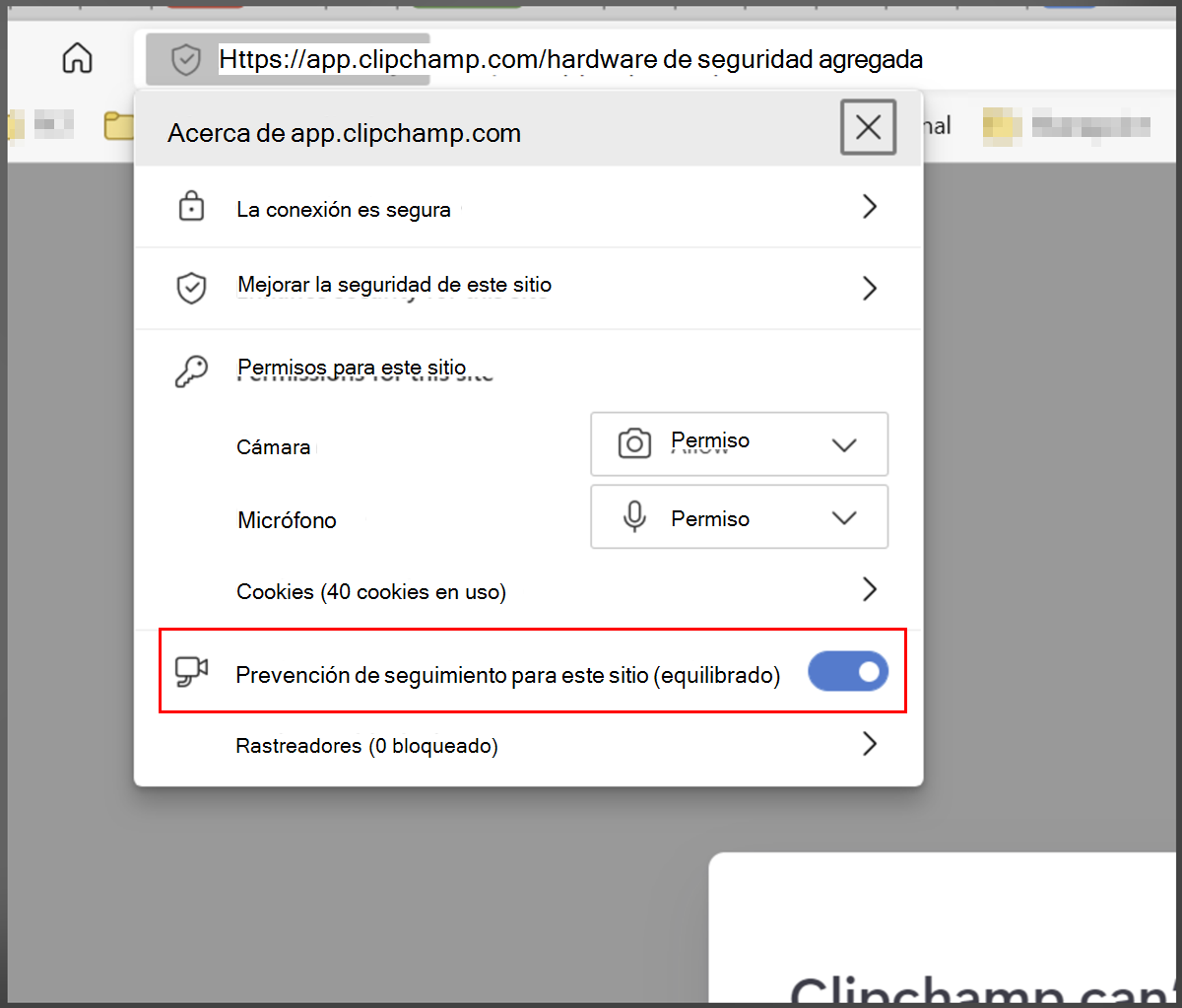
A continuación, desactiva la prevención de seguimiento:

Después, vuelva a cargar la página y compruebe si Clipchamp funciona ahora como debería.

Para ver una lista de sitios web permitidos y administrarlos, ve a edge://settings/privacy/trackingPreventionExceptions
Comprobar las extensiones del explorador
Algunas extensiones del explorador pueden bloquear elementos en sitios web como app.clipchamp.com que son necesarios para que el editor de vídeo se cargue correctamente. Si tiene instaladas extensiones de Chrome o Edge, compruebe si deshabilitarlas o agregar la dirección web de Clipchamp a la lista de permitidos permite cargarlas.
En el caso de la versión personal de Clipchamp, la dirección que se va a agregar a la lista de permitidos es https://app.clipchamp.com/.
Por Clipchamp para las cuentas profesionales o educativas, la dirección que se debe agregar a la lista de permitidos es la dirección URL de SharePoint o OneDrive de su organización, por ejemplo, https://contoso.sharepoint.com/.
Comprobar los requisitos de hardware
Si los pasos anteriores no ayudan, es posible que su equipo no satisfaga los requisitos de hardware para garantizar que Clipchamp funcione según lo esperado. La memoria o la RAM disponibles deben ser de al menos 8 GB (16 GB o más es mejor) y el equipo debe ser un equipo de 64 bits que ejecute un sistema operativo de 64 bits y la versión de 64 bits de Microsoft Edge o Chrome.
La tarjeta gráfica es otro factor importante y debe ser un modelo reciente. Esto es importante porque la edición de vídeo requiere muchos procesos, utiliza tanto la CPU como la GPU y puede llevar a los dispositivos más antiguos al límite.
También debe tener suficiente espacio libre en la unidad interna de su computadora, que es necesario para los archivos temporales y espacio durante la fase de procesamiento y exportación de video. El espacio libre disponible debe ser mayor que el tamaño de los archivos de vídeo que estás usando en tu proyecto.
Si trabaja con un equipo antiguo que no cumple estos requisitos, es posible que el editor siga funcionando, pero tenga en cuenta que podría encontrar problemas como un rendimiento lento, bloqueos y bloqueos, y que podría tener una mejor experiencia en un equipo diferente.
Prueba la aplicación de escritorio de Clipchamp para Windows
Si usa Windows, compruebe si la aplicación de escritorio de Clipchamp se inicia correctamente en el equipo como alternativa al acceso al editor de vídeo en el explorador. En Windows 11, inicie la aplicación a través del campo de búsqueda de la barra de tareas o búsquela en Todas las aplicaciones.
En Windows 10 y 11, también puedes instalarlo desde la Microsoft Store.
Si la aplicación de escritorio ya está disponible en tu dispositivo, pero no se ha abierto en algún tiempo, es posible que tengas que actualizar la aplicación a la última versión antes de iniciarla.
Brave-browser
Para cualquiera que acceda a Clipchamp en el navegador Brave (que debería funcionar porque también está basado en Chromium como Chrome y Edge), es posible que vea una notificación de error sobre "hardware no compatible o versión de Chrome desactualizada" debido a la función antihuellas dactilares en Brave Shields.
En este caso, puede intentar lo siguiente:
- Haz clic en el icono del león que se encuentra a la derecha de la barra de direcciones.
- Permite temporalmente la toma de huellas dactilares en Clipchamp.
Solución de problemas adicional
Si el problema persiste, puede deberse a que el explorador deshabilita automáticamente algunos controladores de tarjeta gráfica que podrían hacerlo inestable. Por ejemplo, Chrome no permite que algunos gráficos Intel HD integrados inicialicen WebGL, lo cual es un requisito para poder usar Clipchamp.
Para solucionar esto, puede intentar habilitar la marca #ignore-gpu-blocklist en Chrome, que permitirá usar todos los controladores gráficos (GPU).
Advertencia: ten en cuenta que, dependiendo de los problemas del controlador, cambiar esta configuración puede hacer que Chrome se bloquee o se comporte de forma extraña.
Para probar esta opción, vaya a chrome://flags/#ignore-gpu-blocklist en una pestaña nueva y, junto a Anular la lista de renderizado de software, elija Habilitado y, a continuación, vuelva a iniciar Chrome:
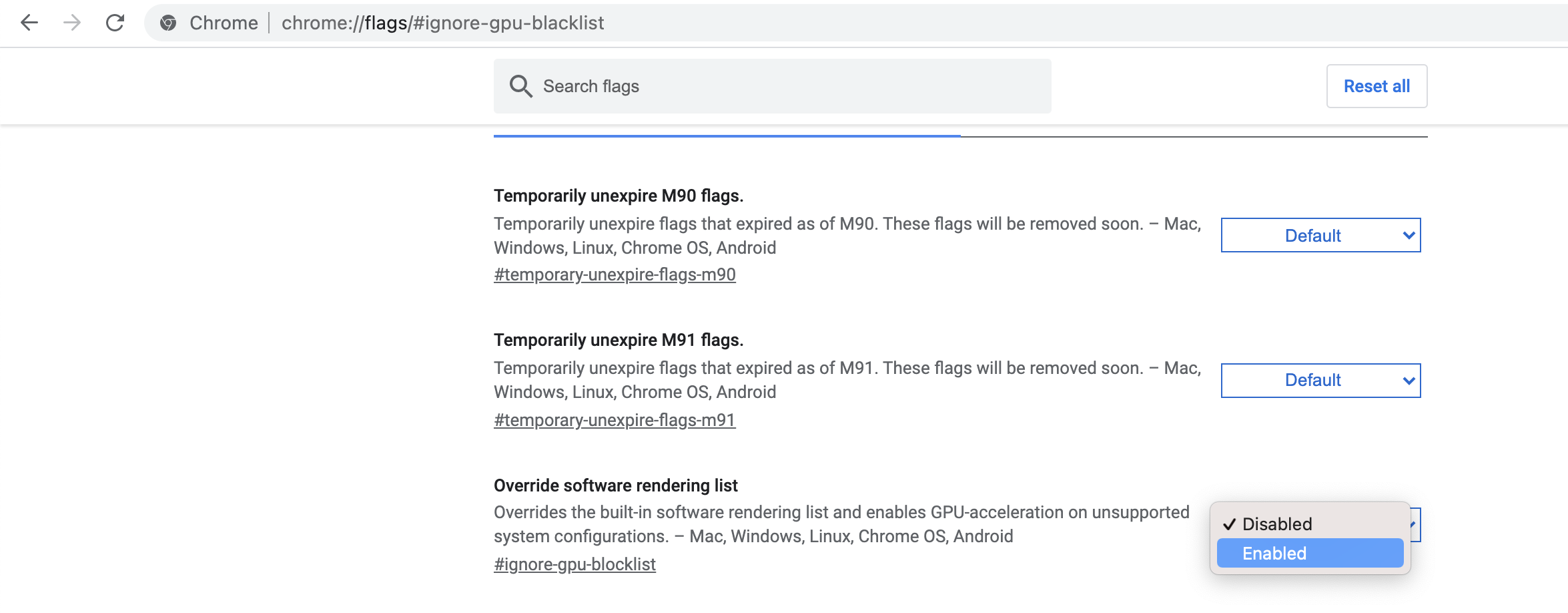
Esto deshabilitará la lista de bloqueo y posiblemente permitirá el acceso a Clipchamp. Si observa problemas después de habilitar la marca, puede deshabilitarla de nuevo.
Para obtener más consejos sobre cómo optimizar la configuración del equipo y el explorador para disfrutar de la mejor experiencia con nuestro editor de vídeo, consulta: Asegúrate de que Clipchamp funciona bien para ti.