
Nota
- Este artículo es para usuarios y administradores del editor de vídeo Clipchamp para cuentas profesionales y educativas, no se aplica a la versión personal de Clipchamp a la que accede con una cuenta personal o familiar de Microsoft.
- La primera sección trata sobre el uso de la aplicación de escritorio de nuestro editor de vídeo para Windows. La segunda sección es para administradores de Microsoft 365 que quieran administrar el acceso a la aplicación de escritorio en su organización.
Información para usuarios de Clipchamp
Puede usar Clipchamp con la cuenta profesional o educativa que le emitió su organización o institución educativa y acceder a ella en Microsoft Edge o Google Chrome, si su organización está suscrita a una licencia correspondiente de Microsoft 365 empresa o educación y si tiene una licencia de editor de vídeo de Clipchamp asignada a su cuenta. Para obtener más información, consulte: Cómo acceder a Microsoft Clipchamp con su cuenta profesional o educativa.
Además de acceder a Clipchamp en el explorador, también puede acceder a él a través de su aplicación de escritorio para Windows 10 y Windows 11.
Para iniciar la aplicación, búsquela en la búsqueda de Windows, que debería mostrar la aplicación Microsoft Clipchamp en los resultados. Si no se muestra allí, es probable que el administrador no lo haya puesto a disposición de su equipo. En este caso, puede seguir accediendo a Clipchamp en el explorador.
La disponibilidad de la aplicación de escritorio en el equipo profesional o educativo la controla el administrador de Microsoft 365. Pueden hacer que la aplicación esté disponible en dispositivos administrados y también pueden decidir si las versiones personal y profesional del editor de vídeo están habilitadas o solo la versión de trabajo.
Versión más reciente de la aplicación de escritorio
Si tiene acceso a la aplicación de escritorio de Clipchamp, la usa con su cuenta profesional o educativa de Microsoft 365 y tiene instalada la versión más actualizada de la aplicación, al iniciarla iniciará sesión automáticamente en Clipchamp para cuentas profesionales. El número de versión de la aplicación que le permite iniciar sesión con una cuenta profesional o educativa es 3.0.10020 o superior.
Puede comprobar el número de versión de la aplicación de escritorio de Clipchamp en el equipo abriendo el menú Inicio, seleccionando Todas las aplicaciones, desplazándose hasta Microsoft Clipchamp, haciendo clic con el botón derecho en la entrada y, a continuación, seleccionando Más>opciones de configuración de la aplicación.
Si no ve la aplicación de escritorio de Clipchamp en el equipo o si la versión que tiene no funciona con su cuenta profesional o educativa, es probable que la última versión de la aplicación aún no esté disponible para usted o que el administrador de Microsoft 365 aún no haya habilitado la compatibilidad con la cuenta profesional.
En esta versión más reciente de la aplicación de escritorio, también es posible iniciar sesión en la versión personal de Clipchamp si su organización de Microsoft 365 le permite usar una cuenta personal o familiar de Microsoft en el dispositivo administrado.
Versión anterior de la aplicación de escritorio
Si Clipchamp está disponible en el equipo pero tiene una versión anterior instalada de la aplicación (por debajo de la versión 3), solo admite cuentas personales o familiares de Microsoft y no admite cuentas profesionales o educativas.
En ese caso, verás una de las dos pantallas siguientes cuando abras la aplicación y hayas iniciado sesión en Windows con una cuenta profesional o educativa.
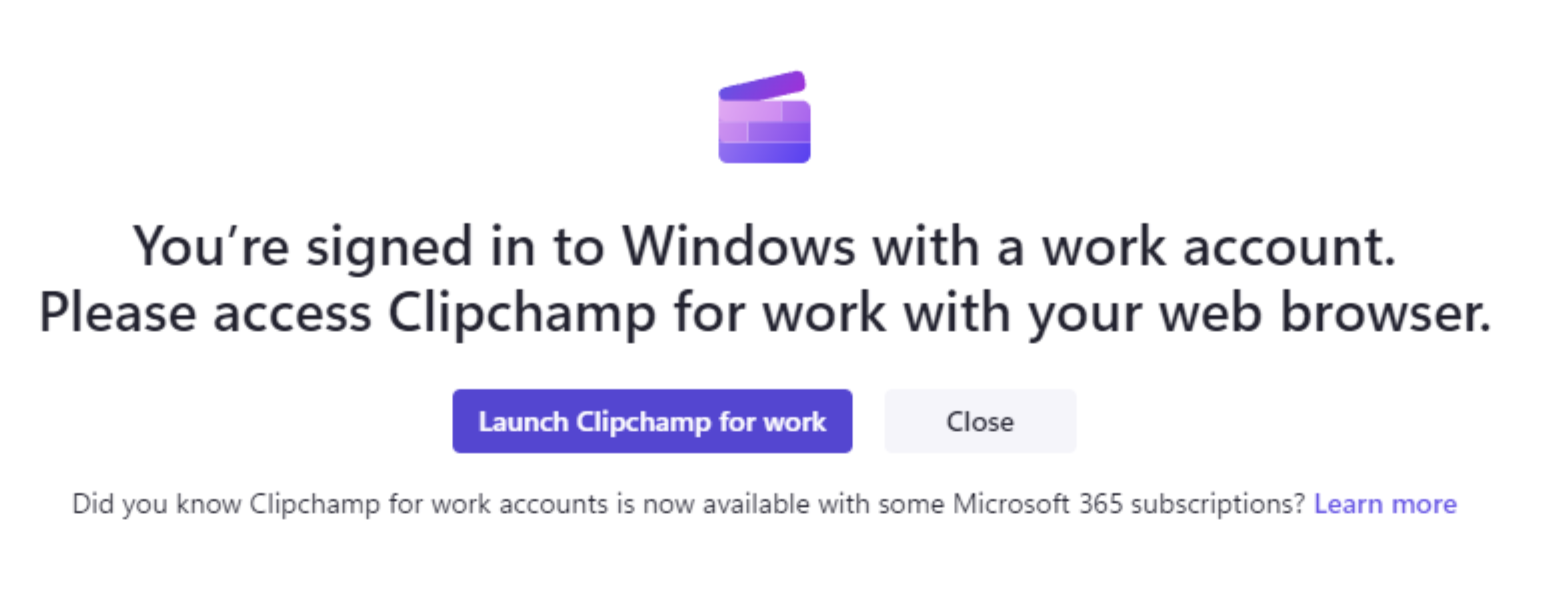
Si su organización bloquea el acceso a la versión personal de Clipchamp, verá esta pantalla cuando se inicie la aplicación.
Al seleccionar Iniciar Clipchamp para el trabajo, se abre una nueva ventana del explorador y se inicia la aplicación web Microsoft 365 de Clipchamp, donde puede empezar a editar vídeos.
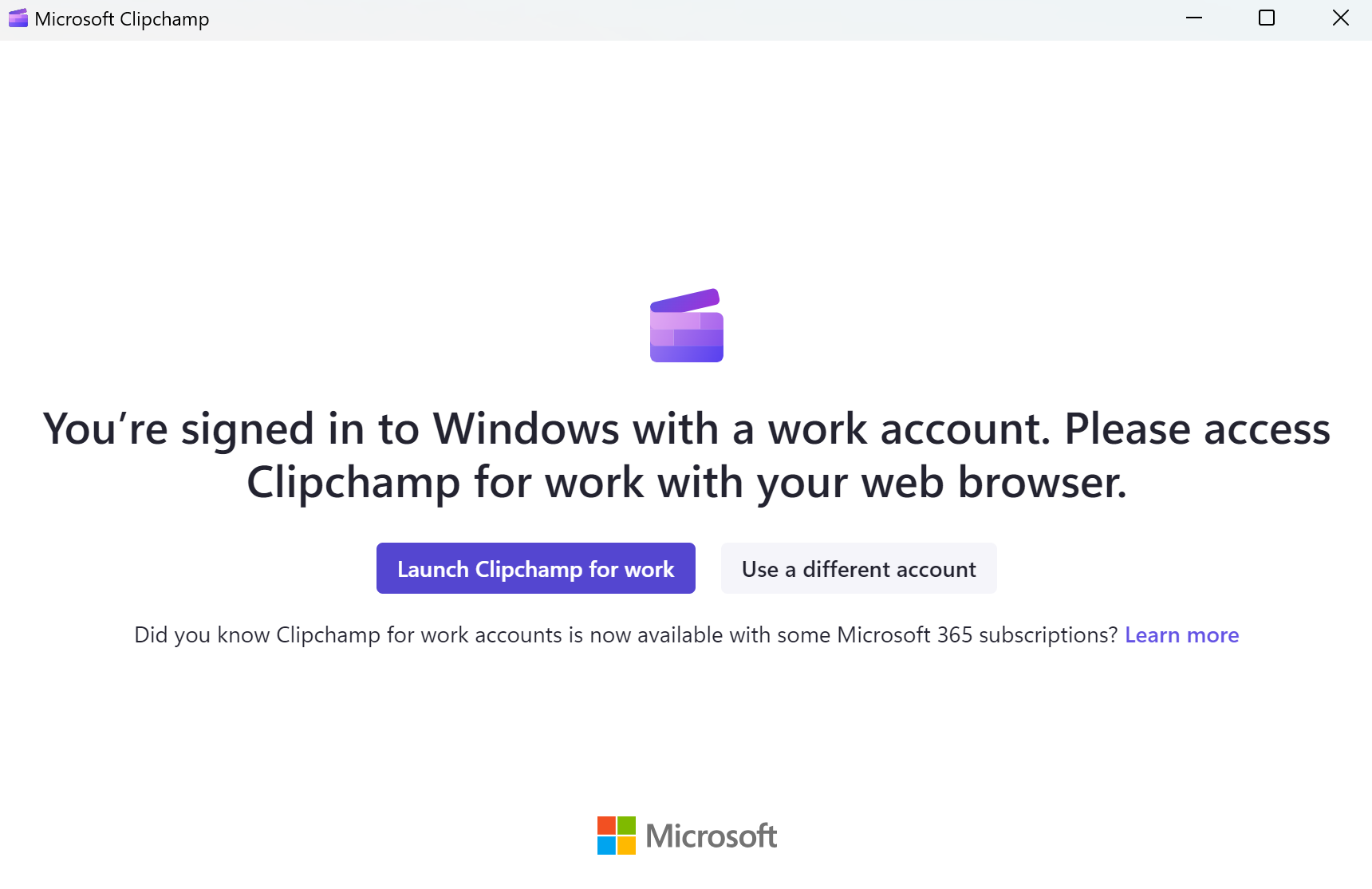
Como alternativa, si su organización tiene habilitado el acceso para las cuentas personales y profesionales, verá esta pantalla.
Al seleccionar Iniciar Clipchamp para el trabajo, se abre una nueva ventana del explorador y se inicia la aplicación web Microsoft 365 de Clipchamp.
Al seleccionar el gris El botón Usar una cuenta diferente le dirige a la página de inicio de sesión de la cuenta personal de Clipchamp en la aplicación de escritorio.
Información para administradores de Microsoft 365
Nota
La siguiente información es para los administradores que quieran administrar la forma en que Clipchamp está disponible para los usuarios de su organización.
En el pasado, la aplicación de escritorio de Clipchamp no admitía cuentas de AAD/Entra ID y solo funcionaba con cuentas personales o familiares de Microsoft. Esto ha cambiado y las versiones de la aplicación 3.0.10020 ofrecen compatibilidad con las cuentas profesionales.
Esto significa que los usuarios finales pueden usar el editor de vídeo de Clipchamp a través de su aplicación de escritorio para Windows 10 y Windows 11, además de acceder a Clipchamp a través del explorador (Edge o Chrome).
- Las versiones de aplicaciones hasta la 2.9.x mostrarán el comportamiento descrito en la sección Versión anterior de la aplicación de escritorio anterior.
- Las versiones de la aplicación a partir de la 3.x (al menos 3.0.10020) mostrarán el comportamiento descrito en la sección anterior Versión más reciente de la aplicación de escritorio .
Administrar el acceso a la aplicación de escritorio de Clipchamp
Puede administrar la disponibilidad de la aplicación de escritorio de Clipchamp a través de Intune. Esto funciona igual que la administración de otras aplicaciones de Microsoft Store. Consulte: Agregar aplicaciones de Microsoft Store a Microsoft Intune.
En algunas circunstancias, es posible que ya haya instalada una versión anterior de la aplicación de escritorio de Clipchamp en los dispositivos de los usuarios finales. O bien se instaló desde el Microsoft Store, si la tienda está habilitada en el inquilino, o bien la aplicación formaba parte de una actualización de Windows 11.
Si ese es el caso, se recomienda actualizar la aplicación, lo que garantizará que muestre el comportamiento descrito en este artículo.
La principal ventaja es que los usuarios serán dirigidos a la versión correcta de Clipchamp y no llegarán a la versión personal de Clipchamp en lugar de a su versión de trabajo sin querer. También garantizará que sus usuarios finales puedan hacer uso del editor de video sin tener que iniciar un navegador web.
Administrar el acceso a Clipchamp en general
Además de administrar el acceso a la aplicación de escritorio, puede controlar el acceso general a Clipchamp y a las versiones personal y profesional de la misma. Consulte: Cómo habilitar o deshabilitar el editor de vídeo Clipchamp para los usuarios de su organización.
Solución de problemas de red
Algunos usuarios finales pueden ver el siguiente error al intentar iniciar sesión en la aplicación de escritorio de Clipchamp.
"No pudimos registrarlo. Inténtelo de nuevo."
Por qué se produce este problema
La aplicación Clipchamp debe comprobar los certificados de seguridad que se usan en la red. En algunos entornos, especialmente aquellos que usan un proxy o un dispositivo de inspección SSL, el proxy emite su propio certificado. Si no se puede validar ese certificado (normalmente porque supera la comprobación de la lista de revocación de certificados (CRL), la aplicación Clipchamp bloqueará la conexión por motivos de seguridad. Este comportamiento es esperado y protege a los usuarios de posibles riesgos de seguridad.
Por qué no podemos omitir la comprobación
La validación de CRL garantiza que no se puedan usar certificados revocados o en peligro. Deshabilitar esta comprobación permitiría escenarios similares a un ataque de tipo "Man in the middle" y no cumpliría con los estándares de seguridad de Microsoft. Por este motivo, la comprobación no se puede quitar ni omitir.
La solución
El equipo de TI o de red deberá revisar la configuración del proxy. Entre las correcciones comunes se incluyen:
Asegurarse de que el proxy no intercepta o vuelve a firmar el tráfico a los servicios de Microsoft 365.
Permitir el acceso a puntos de conexión de validación de certificados y CRL.
Confirmar que los certificados emitidos por el proxy incluyen información de revocación válida.
Microsoft dispone de una guía para dispositivos de red de terceros aquí: Uso de dispositivos de red de terceros o soluciones con Microsoft 365.
La solución alternativa
Los usuarios finales pueden seguir usando Clipchamp a través de la aplicación web mientras se realizan las configuraciones de red.