Use el Informe de actividad de comunicación para medir la participación de los alumnos en las conversaciones de clase a través de publicaciones, respuestas y reacciones, mejorando el aprendizaje en línea y la educación digital. Esta valiosa herramienta proporciona información sobre la participación activa de los estudiantes en aulas virtuales y entornos de educación a distancia.
Al aprovechar este informe, los educadores pueden supervisar los niveles de interacción y compromiso de los alumnos, cruciales para el aprendizaje combinado, el aprendizaje híbrido y varias plataformas de aprendizaje electrónico. El Informe de actividades de comunicación ayuda a identificar qué alumnos están contribuyendo activamente y cuáles pueden necesitar estímulo o apoyo adicional.
Filtro
De forma predeterminada, el informe refleja a todos los alumnos y todos los canales, esta semana. Puede usar los filtros para personalizar el informe dependiendo de lo que quiera ver.
 para todas las opciones de cada filtro.
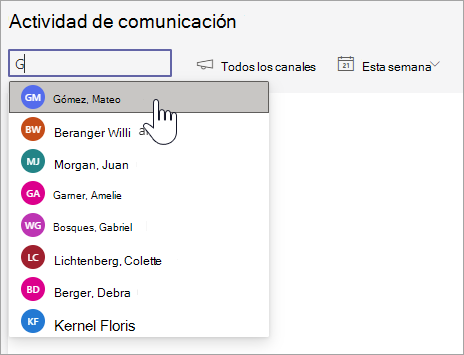
Filtro de alumno: escriba el nombre de un alumno en el cuadro Buscar alumno para limitar los datos a ese alumno en concreto.
Filtro de canal: Ver los datos de todos los canales en el equipo de clase o personalizar la selección con uno o varios canales.
Filtro de tiempo: seleccione Esta semana para abrir una lista desplegable de opciones de rangos de tiempo adicionales.
Seleccione Rango personalizado para introducir sus propias fechas para un período de tiempo que puede comenzar desde la creación de clase o hasta un año antes de la fecha de su búsqueda, lo que sea más reciente.
Leer los datos
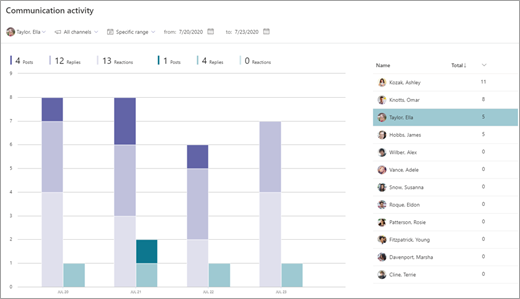
- Las publicaciones, las respuestas y las reacciones se muestran en tonalidades diferentes dentro de una columna.
- Aplique un filtro por cada estudiante para ver su actividad en comparación con el promedio de actividades de la clase. La actividad individual se reflejará en una columna distinta de la columna actividad de clase.
- Mueva el puntero sobre la columna de un alumno para ver su actividad en una fecha específica.
- Si filtra por uno o más canales, puede ver el nivel de actividad de los alumnos en un canal específico.
- Use la lista de alumnos que se encuentra a la derecha del gráfico para ver el número de actividades de los alumnos para los canales y el intervalo de tiempo seleccionados.
Recomendación
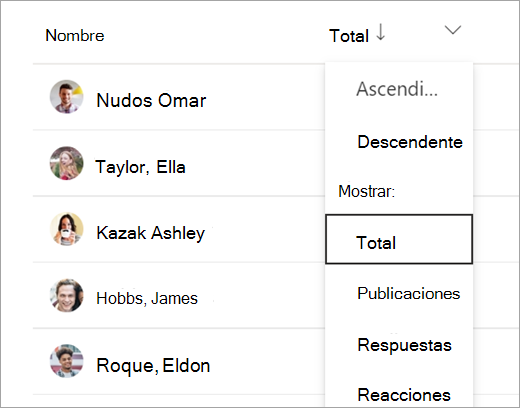
Seleccione el para filtrar la lista de alumnos y centrarse solo en las publicaciones, respuestas o reacciones, en lugar de en la actividad total.
Exportar datos a Excel
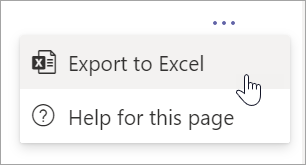
- En el informe, seleccione Más opciones
 .
. - Seleccione Exportar a Excel.
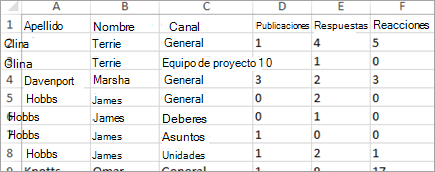
- En la hoja de cálculo de Excel, se mostrarán columnas independientes para las publicaciones, las respuestas y las reacciones. Además, también se mostrará una para el canal en el que el alumno estuvo activo.
Nota
Puede visualizar el período de tiempo que seleccionó para los datos exportados en el archivo de Excel.