

Los gráficos circulares son una forma popular de mostrar qué parte de la cantidad total (las ventas anuales, por ejemplo) representa cada cantidad individual (como las cifras de ventas trimestrales).
Elegir el programa
(O bajar para obtener más información sobre gráficos circulares).
Excel
En la hoja de cálculo, seleccione los datos que quiera usar en el gráfico circular.
Para más información sobre cómo organizar los datos en un gráfico circular, vea Datos para gráficos circulares.Seleccione Insertar>,Insertar, Gráfico circular o de anillos y, después, elija el gráfico que desee.
Seleccione el gráfico y, a continuación, seleccione los iconos situados junto al gráfico para agregar los toques finales:
- Para mostrar, ocultar o dar formato a elementos, como títulos de ejes o etiquetas de datos, seleccione Elementos de gráfico
 .
. - Para cambiar rápidamente el color o el estilo del gráfico, use el
 .
. - Para mostrar u ocultar datos en el gráfico, seleccione el botón Filtros de
 .
.
- Para mostrar, ocultar o dar formato a elementos, como títulos de ejes o etiquetas de datos, seleccione Elementos de gráfico
Recomendación
Puede destacar ciertos sectores del gráfico circular arrastrándolos hacia fuera.
PowerPoint
Seleccione Insertar>gráfico>circular y, a continuación, elija el gráfico circular que desea agregar a la diapositiva.
En la hoja de cálculo que aparece, cambie los datos de los marcadores de posición por su propia información.
Para más información sobre cómo organizar los datos en un gráfico circular, vea Datos para gráficos circulares.Cuando termine, cierre la hoja de cálculo.
Seleccione el gráfico y, a continuación, seleccione los iconos situados junto al gráfico para agregar los toques finales:
- Para mostrar, ocultar o dar formato a elementos, como títulos de ejes o etiquetas de datos, seleccione Elementos de gráfico .
- Para cambiar rápidamente el color o el estilo del gráfico, use el .
- Para mostrar u ocultar datos en el gráfico, seleccione el botón Filtros de .
- Para mostrar, ocultar o dar formato a elementos, como títulos de ejes o etiquetas de datos, seleccione Elementos de gráfico
Recomendación
Puede destacar ciertos sectores del gráfico circular arrastrándolos hacia fuera.
Word
Seleccione Insertar>gráfico.
Seleccione Circular y, a continuación, haga doble clic en el gráfico circular que desee.
En la hoja de cálculo que aparece, cambie los datos de los marcadores de posición por su propia información.
Para más información sobre cómo organizar los datos en un gráfico circular, vea Datos para gráficos circulares.Cuando termine, cierre la hoja de cálculo.
Seleccione el gráfico y, a continuación, seleccione los iconos situados junto al gráfico para agregar los toques finales:
- Para mostrar, ocultar o dar formato a elementos, como títulos de ejes o etiquetas de datos, seleccione Elementos de gráfico .
- Para cambiar rápidamente el color o el estilo del gráfico, use el .
- Para mostrar u ocultar datos en el gráfico, seleccione el botón Filtros de .
- Para organizar el gráfico y el texto en el documento, seleccione el botón Opciones de diseño
 .
.
- Para mostrar, ocultar o dar formato a elementos, como títulos de ejes o etiquetas de datos, seleccione Elementos de gráfico
Recomendación
Puede destacar ciertos sectores del gráfico circular arrastrándolos hacia fuera.
Datos para gráficos circulares
Los gráficos circulares pueden convertir una columna o fila de datos de una hoja de cálculo en un gráfico circular. Cada uno de los sectores del gráfico circular (punto de datos) muestra el tamaño o porcentaje del sector en relación con el gráfico completo.
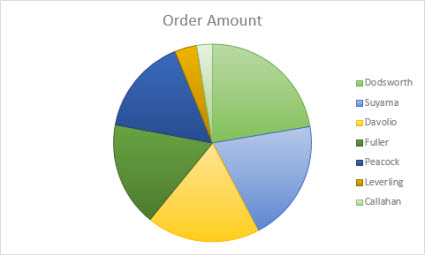
Al usar gráficos circulares, lo ideal es que:
- Solo haya una serie de datos.
- Ninguno de los valores de los datos sea cero o inferior a cero.
- No existan más de siete categorías, ya que, si hay más de siete sectores, puede resultar difícil leer el gráfico.
Recomendación
Si los datos que tiene no valen para un gráfico circular, pruebe con un gráfico de barras, de columnas o de líneas.
Otros tipos de gráficos circulares
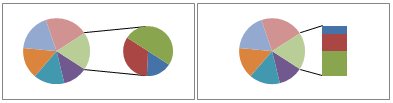
Además de los gráficos circulares 3D, puede crear un gráfico circular con subgráfico circular o un gráfico circular con subgráfico de barras. Estos gráficos muestran valores más pequeños representados en un gráfico circular secundario o un gráfico de barras apiladas, lo que permite distinguirlos más fácilmente. Para cambiar a uno de estos gráficos circulares, seleccione el gráfico y, a continuación, en la pestaña Diseño de gráfico , seleccione Cambiar tipo de gráfico. Cuando se abra la galería Cambiar tipo de gráfico, elija un gráfico.
Vea también:
Seleccionar datos para un gráfico en Excel
Agregar un gráfico al documento en Word